Impressão Personalizada
Com as impressões personalizadas você pode criar novas impressões do rascunho de vendas, compras e de produção do jeito que precisar: com letras maiores ou menores, mais ou menos informações.
Incluindo uma Impressão Personalizada
- Clique na Engrenagem.
- Clique em Impressões personalizadas.
- Escolha se deseja uma impressão de venda, compra ou produção.
- Clique em Incluir.
- Na janela Escolha um modelo de impressão, clique em um dos modelos ou em Começar do zero. O editor visual abre com o modelo escolhido.
- Clique em uma área vazia da margem da página e, na aba Propriedades do painel à direita, preencha o Nome da impressão. Ele é obrigatório.
- Ajuste a página, as bandas e os elementos como precisar.
- Clique em Salvar na barra superior.
Depois de salvar, a impressão aparece no topo da lista de impressões personalizadas e o editor continua aberto para você seguir ajustando.
Se você salvar sem informar o nome, o editor mostra a mensagem "A impressão personalizada não foi criada. Corrija os erros apontados." e a impressão não é criada. Preencha o Nome e clique em Salvar novamente.
Ao escolher Começar do zero, a impressão já vem com página A4, margens padrão e altura nas bandas. Para salvar, basta informar o Nome.
Para criar uma impressão a partir de outra que você já tem, use o Duplicar. Para trazer uma impressão de outra empresa, use o Importar.
Editando uma Impressão Personalizada
Para alterar uma impressão que já existe, clique no nome dela na lista de impressões personalizadas. O editor visual abre com a impressão.
Se preferir, clique nos três pontinhos da impressão e depois em Abrir no editor visual ou em Consultar. Os três caminhos abrem o mesmo editor.
Você também pode editar pelo formulário de configuração, com as mesmas opções descritas neste artigo: clique nos três pontinhos e depois em Editar.
Consultando uma Impressão Personalizada
Se você tem permissão de acesso para consultar impressões personalizadas, mas não para alterar, o editor visual abre em modo de consulta. Você vê a impressão desenhada na página e navega por bandas e elementos, mas nada pode ser alterado nem salvo.
No modo de consulta:
- A barra superior não mostra os botões Salvar, Desfazer, Refazer e Restaurar original.
- A barra de criação de elementos, na base da página, não aparece. Também não é possível arrastar, redimensionar ou desenhar um retângulo de seleção.
- Na aba Propriedades, os campos aparecem desabilitados, apenas para leitura, e os botões Remover banda e Editar detalhes… não aparecem.
- Na aba Bandas, não há o ícone de arrastar nem o botão Adicionar banda.
- Os atalhos de edição do teclado, como as setas, Delete e Ctrl + Z, não fazem nada.
Continuam funcionando a seleção por clique, para ver a posição e o tamanho de cada elemento na aba Propriedades, o zoom, o Esc e a geração do PDF com um registro de referência, inclusive pelo atalho Ctrl + Shift + P.
Como a tela de detalhes do elemento não abre no modo de consulta, as configurações que só ela mostra, como fonte, negrito e formato, aparecem apenas pelo efeito aproximado na página.
O mesmo vale na criação de uma impressão: sem permissão para incluir impressões personalizadas, o editor abre em modo de consulta e a impressão não pode ser salva.
Conhecendo o editor visual
O editor visual mostra a impressão desenhada na tela, como uma página, e você monta o layout com o mouse: cria elementos desenhando na banda, arrasta e redimensiona o que já existe e ajusta a altura das bandas, sem precisar digitar as coordenadas X e Y e gerar um PDF a cada alteração.
A página mostra as bandas na ordem em que serão impressas e cada elemento na posição configurada. Os elementos do tipo Atributo aparecem preenchidos com valores de exemplo, e as bandas de coleção mostram algumas linhas repetidas e esmaecidas para indicar que a quantidade real de linhas depende do documento impresso.
Atenção: a visualização é uma aproximação do resultado impresso. Pequenas diferenças, como a quebra de linha de um texto, podem acontecer, então confira a versão final gerando o PDF antes de imprimir.
Ajustando o zoom
Ao abrir, o zoom é ajustado para a página ocupar a largura da tela. Para mudar o tamanho, use os botões de zoom na barra superior ou segure Ctrl e role a roda do mouse. Clique no percentual entre os botões para voltar ao tamanho original.
Usando o painel à direita
O painel à direita tem duas abas: Bandas, com a lista das bandas da impressão, e Propriedades, que já vem aberta quando o editor é aberto.
A aba Propriedades mostra as propriedades do que está selecionado:
- Nada selecionado: as configurações da página.
- Um elemento selecionado: posição e tamanho do elemento, e o botão para editar os detalhes.
- Vários elementos selecionados: a quantidade de elementos selecionados.
- Uma banda selecionada: o tipo da banda e a Altura de cada seção, como descrito em Ajustando a altura.
Configurando a página
As configurações gerais da impressão aparecem na aba Propriedades quando nada está selecionado. Para chegar nelas, clique na margem da página, fora das bandas, ou pressione Esc.
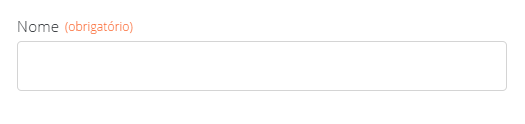
Nome
Informe o nome pelo qual identificará essa impressão. Ele é obrigatório.
Página
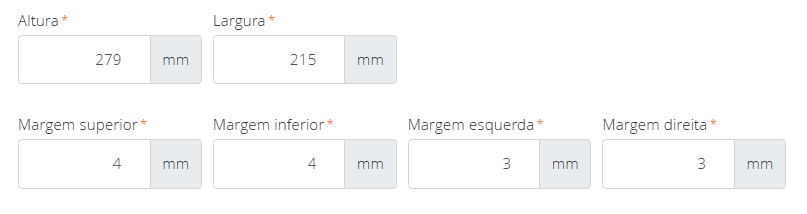
Informe as medidas da sua página em mm (milímetros). Para medidas fracionadas, utilize vírgula (exemplo: 50,8). Ao começar do zero, a página vem preenchida no formato A4 com margens padrão, e você pode alterar as medidas.
Informe:
- Altura
- Largura
- Margem superior
- Margem inferior
- Margem esquerda
- Margem direita
Os formatos mais comuns são:
| Formato | Largura | Altura |
|---|---|---|
| A4 | 210 mm | 297 mm |
| 80 mm | 80 mm | variável |
| 58 mm | 58 mm | variável |
| Etiqueta | variável | variável |
Para ver exemplos de cada modelo, veja Modelos de Impressão Personalizada.
Número de cópias
Define quantas vezes o documento será impresso. Útil para documentos que precisam ser impressos em mais de uma via.
Máximo de impressões por página
Define quantos documentos ou cópias serão impressos por página. Por exemplo, para dois em uma folha A4, escolha 2. O conteúdo será dividido, mas não redimensionado. A página só será quebrada se o documento exceder o tamanho da mesma.
Bandas
Uma impressão personalizada é formada por uma ou mais bandas. Cada banda é uma parte da impressão e permite organizar as informações de forma clara.
As bandas podem ser:
Simples: configuração do cabeçalho com altura, largura da borda e quais elementos serão impressos.
Coleções: configuração do cabeçalho da tabela, das colunas e suas posições, e de cada linha impressa.
Atenção: o cabeçalho de uma banda de coleção é impresso mesmo quando a venda não tem itens daquele tipo. Se você usar a mesma impressão em vendas de produto e de serviço, o cabeçalho da banda Serviços sai sem linhas nas vendas de produto, e o da banda Produtos sai sem linhas nas vendas de serviço.
As bandas são impressas na ordem em que aparecem na página. Você pode ter mais de uma banda do mesmo tipo. Por exemplo, em uma venda você pode imprimir os dados do destinatário no topo, os produtos no meio e os totais no final. O topo e o final seriam bandas do tipo Venda.
Listando as bandas
Clique na aba Bandas do painel à direita. A lista mostra uma linha para cada banda, na ordem em que serão impressas, com:
- O nome do tipo da banda, como Venda ou Produtos.
- Um ícone que indica se é uma banda simples ou de coleção.
- A altura em milímetros. Nas bandas de coleção, aparecem a altura do cabeçalho e a da linha.
A linha da banda selecionada fica destacada.
Selecionando uma banda
Para selecionar uma banda, clique em uma área vazia dela na página ou clique na linha dela na aba Bandas. A banda fica destacada, e a aba Propriedades mostra o tipo dela e a Altura do cabeçalho. Nas bandas de coleção, aparece também a Altura da linha.
Incluindo uma banda
- Na aba Bandas, clique em Adicionar banda.
- Escolha o tipo da banda. A lista mostra os tipos disponíveis para o documento da impressão. Em uma impressão de venda, por exemplo: Venda, Produtos, Serviços e Parcelas.
A banda é incluída no final da impressão com 15 mm de altura no cabeçalho e, nas bandas de coleção, 8 mm na linha. Ela já fica selecionada para você ajustar a altura e criar os elementos. As bandas que vêm em uma impressão começada do zero têm essas mesmas alturas.
Atenção: o botão Adicionar banda aparece apenas para usuários com permissão de acesso para incluir impressões personalizadas, e não aparece no modo de consulta.
Mudando a ordem das bandas
- Na aba Bandas, clique no ícone de arrastar à esquerda da banda e segure.
- Arraste até a posição desejada e solte sobre outra banda.
A página é reorganizada na nova ordem. Para voltar à ordem anterior, use o desfazer.
Ajustando a altura
Para mudar a altura de uma seção da banda selecionada:
- Digite o valor em milímetros na aba Propriedades.
- Ou arraste a borda inferior da seção na própria página.
Duplicando uma banda
Selecione a banda e clique em Duplicar na barra da base da página, ou pressione Ctrl + D. A cópia é incluída logo abaixo da banda original, com todos os elementos, e já fica selecionada.
Excluindo uma banda
Selecione a banda e clique em Remover na barra da base da página, ou pressione Delete. A banda e todos os elementos dela são removidos na hora, sem pedido de confirmação.
Você também pode clicar em Remover banda na aba Propriedades e confirmar em Sim, remover.
Se excluiu por engano, use o desfazer: a banda volta já selecionada.
Imprimindo os serviços da venda
Nas impressões de venda existe a banda Serviços, que imprime uma linha para cada serviço da venda. Use quando a venda for de serviços, como nas vendas com NFS-e:
- Inclua uma banda do tipo Serviços.
- Monte o cabeçalho da tabela com elementos do tipo Texto e a linha com elementos do tipo Atributo.
Ao começar uma impressão de venda do zero, a banda Serviços já vem incluída.
Na linha, os atributos dos serviços ficam em duas entidades:
- Serviço da venda: Quantidade, Valor unitário, Valor total, Custo unitário e Custo total.
- Serviço: Nome, Preço e Alíquota ISS, como estão no cadastro do serviço.
O Item da lista de serviços (Código e Nome) fica na banda Venda, não na linha do serviço. Quem define o item da Lei Complementar nº 116/2003 enviado para a prefeitura é a venda, então imprimir o item que está no cadastro do serviço pode mostrar um código diferente do que foi transmitido.
Para imprimir o total dos serviços, use um elemento do tipo Fórmula na banda Venda, somando os valores dos serviços da venda.
Elementos
Os elementos são os dados que você pode imprimir em cada banda. Eles respeitam uma coordenada (x, y) relativa ao espaço da banda. Ou seja, dentro de uma banda o primeiro ponto fica em (0, 0).
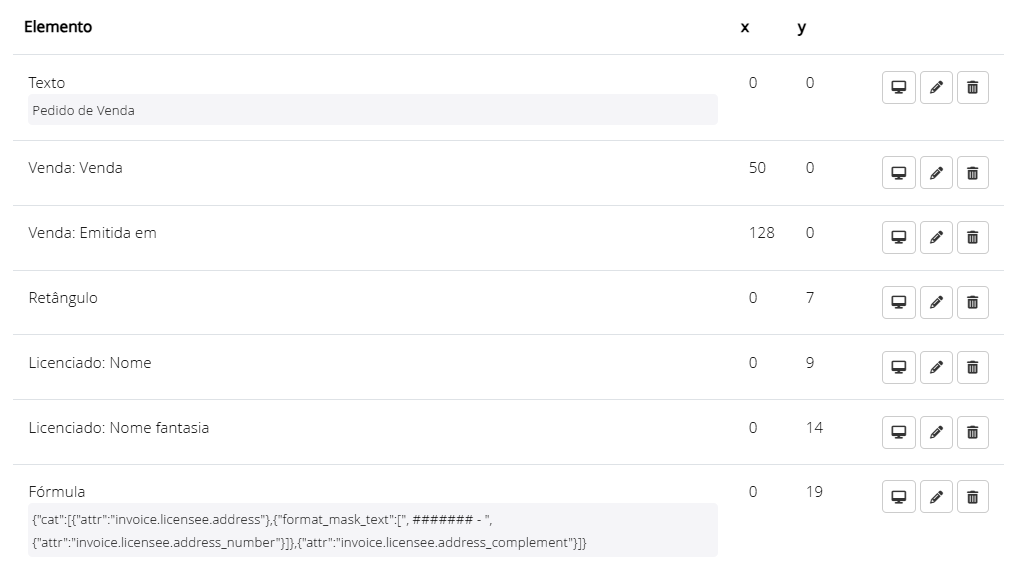
Os tipos de elementos são:
- Círculo: adiciona um elemento gráfico de círculo.
- Atributo: permite escolher um campo da entidade utilizada na banda, incluindo campos personalizados da entidade principal ou de entidades ligadas.
- Fórmula: em vez de escolher um dado pronto, você define uma fórmula.
- Logo: insere a logo da sua empresa na impressão.
- Retângulo: adiciona um elemento gráfico de retângulo.
- Texto: permite informar um texto fixo.
Criando elementos
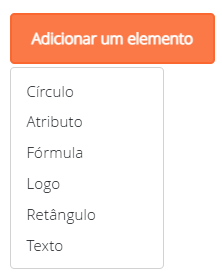
Na base da página fica uma barra com um botão para cada tipo de elemento. Passe o mouse sobre um botão para ver o nome do tipo.
- Clique no botão do tipo desejado. O cursor muda para uma cruz.
- Clique na banda onde o elemento deve ficar e arraste para desenhar o tamanho dele.
- Solte o mouse. O elemento é criado com o tamanho desenhado e já fica selecionado.
Se preferir, clique na banda sem arrastar: o elemento é criado com um tamanho padrão no ponto do clique, e você ajusta depois.
Cada clique no botão cria um único elemento, e um clique fora das bandas não cria nada. Para desistir sem criar, pressione Esc ou clique no botão novamente.
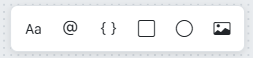
Dois tipos pedem uma informação a mais logo depois de desenhar:
- Atributo: abre a escolha da Entidade e do Atributo. Selecione e confirme, e o elemento passa a mostrar um valor de exemplo. Se cancelar, o elemento é removido.
- Texto: abre a tela de detalhes para você digitar o texto. Clique em Salvar. Se cancelar sem informar um texto, o elemento é removido.
O elemento fica dentro dos limites da seção da banda em que você começou a desenhar. Em bandas de coleção, você pode desenhar tanto no cabeçalho quanto na linha.
Selecionando elementos
Clique em um elemento para selecioná-lo. O elemento selecionado ganha um contorno com alças de redimensionamento, e a aba Propriedades do painel à direita passa a mostrar as propriedades dele. Se a aba Bandas estiver aberta, clique em Propriedades para vê-las.
Você também pode selecionar vários elementos de uma vez:
- Segure Shift ou Ctrl e clique em outros elementos para adicionar ou remover cada um da seleção.
- Clique em uma área vazia da página e arraste para desenhar um retângulo de seleção: todos os elementos tocados por ele são selecionados.
Para limpar a seleção, clique na margem da página, fora das bandas, ou pressione Esc. Um clique em uma área vazia dentro de uma banda seleciona a banda.
Movendo elementos
Arraste o elemento selecionado para a posição desejada:
- A posição é ajustada automaticamente para milímetros inteiros.
- Guias de alinhamento aparecem quando as bordas ou o centro do elemento se alinham com os elementos vizinhos da mesma banda, e o elemento é atraído para essas linhas.
- Com vários elementos selecionados, o arraste move o grupo inteiro mantendo as distâncias entre eles.
- As setas do teclado deslocam os elementos selecionados 1 mm na direção escolhida, e Shift + setas deslocam 5 mm.
- Para posicionar em um valor exato, digite as coordenadas X e Y no painel à direita.
Redimensionando elementos
Com um único elemento selecionado, arraste uma das alças do contorno para mudar o tamanho:
- Elementos de texto, atributo, fórmula e retângulo têm oito alças, nas bordas e nos cantos.
- O círculo e a logo têm alças nos quatro cantos. No círculo, o redimensionamento altera o Raio.
Para um tamanho exato, digite os valores de Largura, Altura ou Raio no painel à direita.
Elementos de texto, atributo e fórmula não ficam com menos de 2 mm de largura, e o círculo tem um raio mínimo. Se você arrastar ou digitar um valor menor, o editor ajusta para o mínimo.
Duplicando elementos
Selecione um ou mais elementos e clique em Duplicar na barra da base da página, ou pressione Ctrl + D. As cópias são criadas na mesma banda, um pouco deslocadas dos originais, e já ficam selecionadas para você arrastar até o lugar certo.

Editando os detalhes do elemento
Com um elemento selecionado, a aba Propriedades mostra a posição e o tamanho dele. Para as demais configurações, como texto, fonte, negrito e formato:
- Clique em Editar detalhes….
- Altere o que precisar.
- Clique em Salvar.
O resultado aparece na hora na página. Dependendo do tipo de elemento, as configurações disponíveis variam:
| Propriedade | O que faz |
|---|---|
| X | Posição horizontal do elemento, em mm. |
| Y | Posição vertical do elemento, em mm. |
| Raio | Distância do centro do círculo até qualquer ponto da borda, em mm. |
| Altura | Altura do elemento, em mm. Todos os elementos juntos não podem ultrapassar a altura total da impressão. |
| Largura | Largura do elemento, em mm. Todos os elementos juntos não podem ultrapassar a largura total da impressão. |
| Alinhamento | Alinhamento do elemento: centro, esquerdo ou direito. |
| Rotação | Grau de rotação do elemento. Use um valor diferente de zero para posicionar o elemento em diagonal ou na vertical. |
| Tam. fonte | Tamanho da fonte em px. Fontes muito grandes em vários campos podem causar sobreposição. |
| Negrito | Exibe o conteúdo do elemento em negrito. |
| Itálico | Exibe o conteúdo do elemento em itálico. |
| Texto | Texto fixo a ser impresso. |
| Formatar como | Define o formato de exibição do conteúdo: EAN-13, Code 128 A, Code 25 intercalado, Code 39, DUN-14, QR CODE, Data e hora, Decimal, Inteiro, Texto curto, Texto longo ou Imagem. |
| Zoom de largura | Aparece quando Formatar como é um código de barras e define a largura do código, em número inteiro a partir de 1. O DUN-14 pede um valor mínimo, explicado em Imprimindo o código DUN-14 da caixa. |
| Máscara do texto | Máscara para formatar os dados (disponível apenas para Texto curto). |
| Atributo | Entidade e atributo cujos dados serão impressos. |
| Fórmula | Defina uma fórmula. |
Excluindo elementos
Selecione um ou mais elementos e clique em Remover na barra da base da página, ou pressione Delete. Se excluiu por engano, use o desfazer.
Inserindo a imagem do produto
Para imprimir a imagem cadastrada no produto, adicione um elemento do tipo Atributo, selecione a entidade e escolha o campo Imagem na lista de atributos. O sistema ajusta a imagem ao retângulo definido pela largura e altura do elemento, respeitando a rotação.
Se o produto não tiver imagem cadastrada, o elemento fica em branco e o resto da impressão é gerado normalmente.
Pré-visualizando uma Impressão Personalizada
Gerando o PDF
Para conferir o resultado real do layout que está editando, gere o PDF pela barra superior, sem precisar salvar nem sair do editor:
- No campo à esquerda dos botões de desfazer e refazer, selecione o registro que servirá de referência. O campo pede uma Venda, Compra, Produção ou Expedição, conforme o tipo da impressão.
- Clique em Gerar PDF ou pressione Ctrl + Shift + P.
- Aguarde a geração. Enquanto isso, o botão mostra Gerando….
O PDF abre em uma nova aba do navegador. Feche a aba, continue editando e gere de novo quando quiser: o registro escolhido continua selecionado. O botão Gerar PDF fica desabilitado enquanto nenhum registro estiver selecionado.
O PDF é gerado apenas quando você clica no botão ou usa o atalho, sempre com o layout como está naquele momento. Alterar o layout não gera um novo PDF sozinho.
Se alguma configuração ficou inválida, o PDF não é gerado e o editor mostra os erros na barra superior, com a mensagem O PDF não foi gerado. Corrija os erros apontados. Corrija e gere novamente.
Atenção: como a aba abre somente quando a geração termina, o navegador pode bloqueá-la como pop-up. Se o PDF não aparecer, permita pop-ups para o Fácil123 e gere novamente.
Pré-visualizando pelo formulário
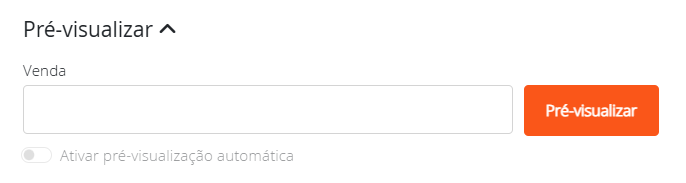
No formulário de configuração, você também pode gerar um PDF de exemplo antes de salvar: selecione uma venda, compra ou produção para servir de referência e clique em Pré-visualizar. Você também pode ativar a opção Pré-visualização automática para que o sistema atualize o PDF a cada alteração, sem precisar clicar no botão a todo momento.
Salvando a impressão
Desfazendo e refazendo
Cada alteração fica no histórico do editor:
- Clique em Desfazer ou pressione Ctrl + Z para voltar uma alteração.
- Clique em Refazer ou pressione Ctrl + Y para reaplicá-la.
- Clique em Restaurar original para voltar ao layout como estava quando o editor foi aberto. Essa ação também pode ser desfeita.
Salvando as alterações
As alterações feitas no editor só valem depois de salvar:
- Clique em Salvar na barra superior.
- Aguarde a mensagem de confirmação.
Se alguma configuração ficou inválida, o editor mostra os erros apontando a banda e o elemento com problema. Corrija e salve novamente.
Ao fechar o editor com alterações não salvas, o sistema pergunta se você quer descartá-las. Para manter as alterações, cancele e clique em Salvar.
Atenção: o botão Salvar aparece apenas para usuários com permissão de acesso para alterar impressões personalizadas. Sem essa permissão, o editor abre em modo de consulta. Na criação de uma impressão, o botão depende da permissão Incluir.
Duplicando uma Impressão Personalizada
Você pode duplicar uma impressão personalizada já feita. Isso é útil quando quiser uma impressão semelhante, mudando apenas alguns detalhes.
- Na lista de impressões personalizadas, clique nos três pontinhos da impressão desejada.
- Clique em Duplicar. O editor visual abre com o layout da impressão original e o nome dela seguido de (cópia).
- Altere o Nome e ajuste o layout como precisar.
- Clique em Salvar na barra superior.
Depois de salvar, a cópia aparece no topo da lista de impressões personalizadas e o editor continua aberto para você seguir ajustando. A impressão original não é alterada.
Atenção: a opção Duplicar aparece apenas para usuários com permissão de acesso para incluir impressões personalizadas.
Excluindo uma Impressão Personalizada
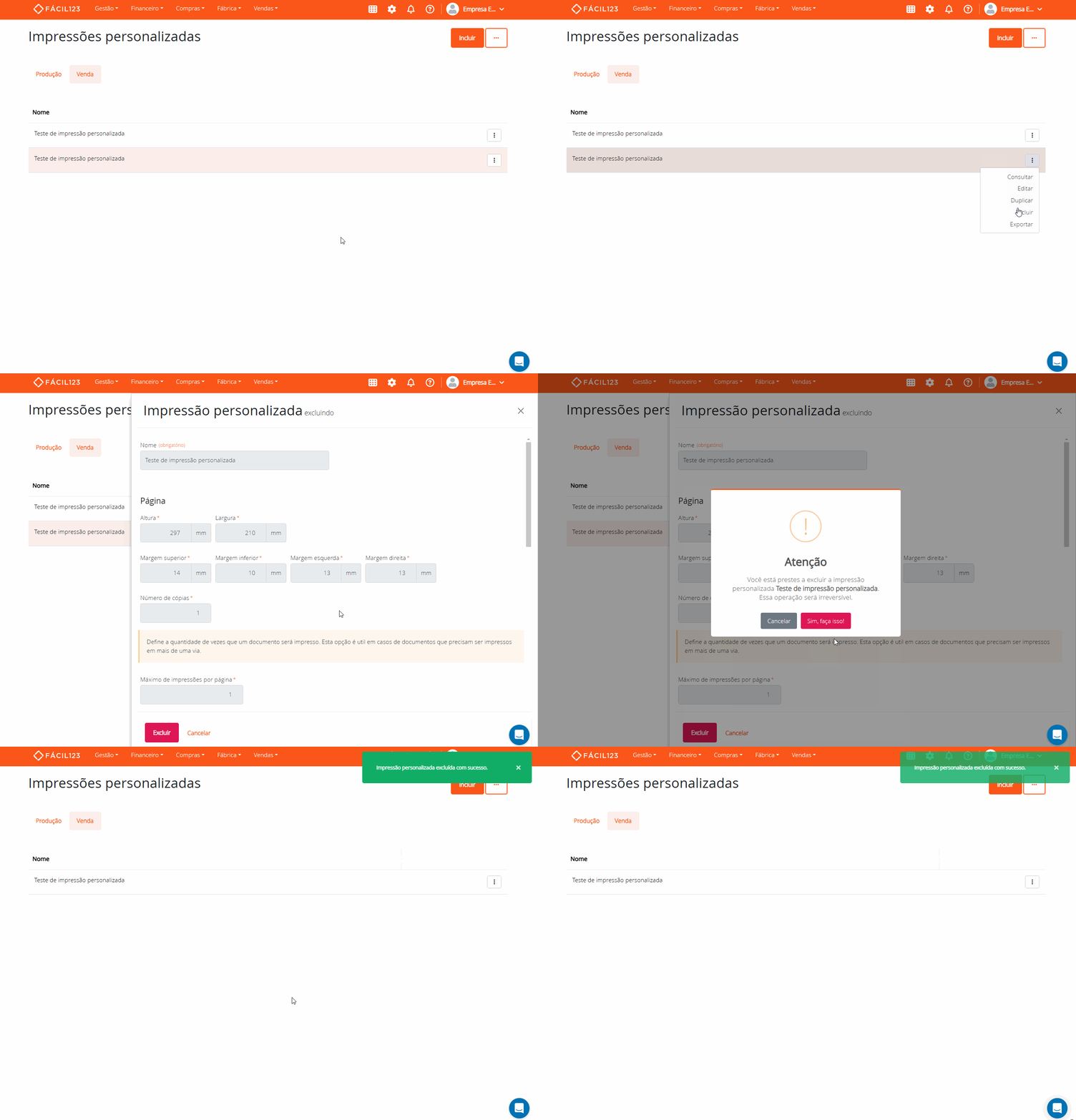
- Clique nos três pontinhos.
- Clique em Excluir.
- Clique em Excluir novamente para confirmar.
- Clique em Sim, faça isso.
Exportando e importando uma Impressão Personalizada
Se você tem mais de uma empresa cadastrada no Fácil123 e quer usar a mesma impressão personalizada em outra, não é preciso remontar cada banda e elemento do zero: exporte a impressão em formato de texto e importe na outra empresa.
Exportando a impressão
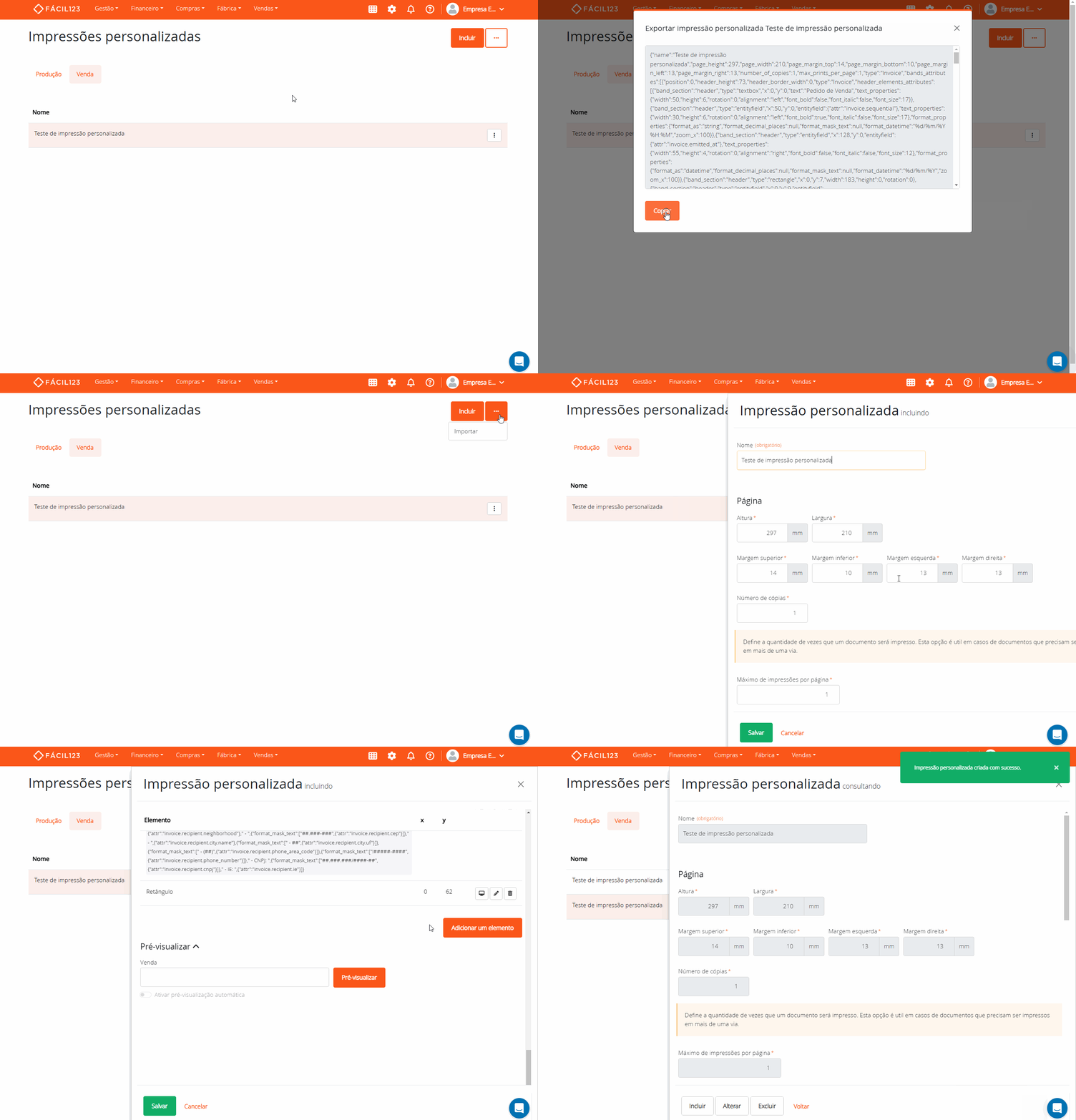
- Na lista de impressões personalizadas, clique nos três pontinhos da impressão desejada.
- Clique em Exportar.
- Clique em Copiar. O texto da impressão é copiado para a área de transferência.
Importando a impressão
- Na empresa de destino, acesse as impressões personalizadas.
- Clique em Mais opções → clique em Importar.
- Cole o texto exportado no campo indicado.
- Clique em Importar. O editor visual abre com a impressão importada para você revisar e ajustar.
- Clique em Salvar na barra superior.
Depois de salvar, a impressão aparece no topo da lista de impressões personalizadas.
Atenção: o formato do texto de exportação mudou. Textos exportados em versões antigas do Fácil123 não são mais aceitos na importação. Se você guardou uma exportação antiga, exporte a impressão novamente na empresa de origem e use o novo texto.
Se a impressão usa campos personalizados, cadastre os mesmos campos também na empresa de destino. Campos personalizados que não existem na empresa de destino ficam sem nome e saem em branco na impressão.
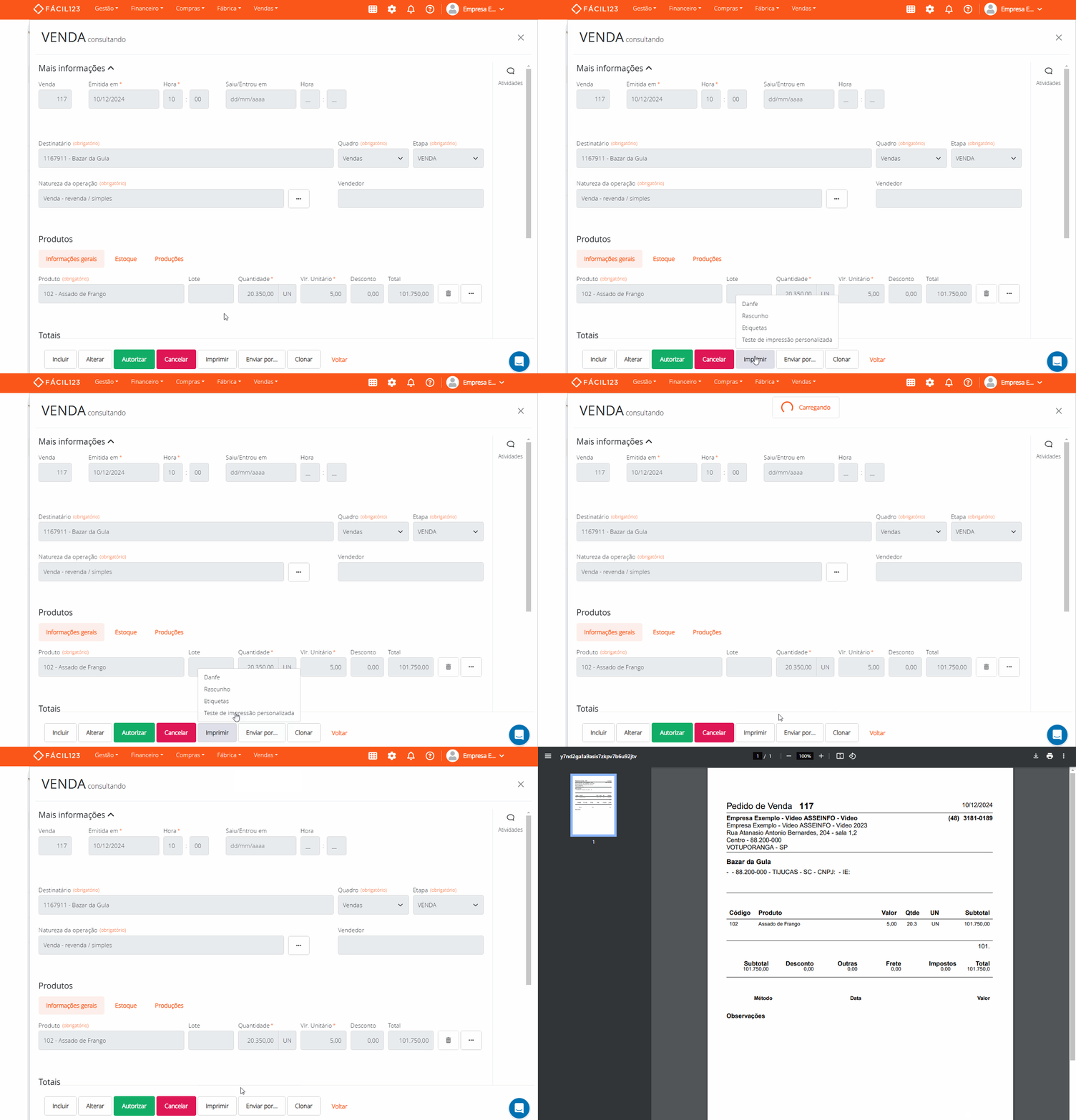
Imprimindo uma Impressão Personalizada
Imprima a impressão personalizada da mesma forma que o rascunho. Você a identifica pelo nome que cadastrou:
Perguntas e respostas
1 - Consigo personalizar meus boletos e minha NF-e com as impressões personalizadas?
R: A impressão personalizada de vendas vale para o Rascunho de venda e o Danfe Simplificado. Boletos e a NF-e usam o layout padrão.
2 - Tentei importar uma impressão e o editor visual não abriu. O que fazer?
R: O texto colado provavelmente foi exportado em uma versão antiga do Fácil123. O formato de exportação mudou e os textos antigos não são mais aceitos, então o editor não abre e nenhuma impressão é criada. Exporte a impressão novamente na empresa de origem e importe o novo texto. Se aparecer a mensagem "O conteúdo informado não é um layout de impressão personalizada válido.", confira se você copiou o texto inteiro da exportação.
3 - Ao salvar apareceu um erro como "banda #1 (header), elemento #1: x deve ser maior ou igual a 0". O que significa?
R: A mensagem indica exatamente onde está o problema: a banda (na ordem em que aparece na impressão), a seção da banda (header é o cabeçalho e line é a linha da tabela) e o elemento (na ordem da grade de elementos). Localize o elemento indicado, corrija o valor apontado no final da mensagem e salve novamente.
4 - Arrastei um elemento no editor visual e ele sumiu da tela. O que aconteceu?
R: O elemento pode ter ficado fora da área da banda ou com uma coordenada que não cabe na página. Pressione Ctrl + Z para desfazer e reposicione, ou selecione o elemento e corrija o X e o Y no painel à direita.
5 - Posso usar uma impressora matricial? O texto sai serrilhado ou borrado.
R: Não recomendamos. Impressoras matriciais, também chamadas de impressoras de agulha (como as Epson LX-350 e FX-890 ou a Oki Microline 320), não foram feitas para o tipo de impressão que o Fácil123 gera. A impressão é enviada como uma imagem, e a impressora matricial a reproduz ponto a ponto. O resultado é lento, com texto serrilhado ou borrado, principalmente em negrito e em letras pequenas. Isso acontece também no formulário contínuo, e não há como usar as fontes internas da impressora.
Para imprimir rascunhos e impressões personalizadas, use uma impressora jato de tinta ou laser.
Se você ainda precisa usar a matricial por um tempo, estes ajustes amenizam o problema, mas não resolvem:
- Nas preferências da impressora, escolha a maior qualidade de impressão disponível, e não o modo rascunho.
- Tire o negrito dos elementos que saem pior.
- Aumente o tamanho da fonte desses elementos.