Localizando uma compra
Para visualizar ou alterar uma compra no Fácil123, você pode buscar a nota de compra pela data, pelo campo de busca, por filtros personalizados ou pelo produto comprado.
Se você lembra só de um item da nota e não sabe o fornecedor, dá para encontrar a compra pelo produto.
Visualizando uma compra
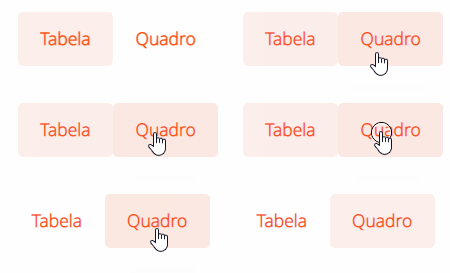
É possível visualizar uma compra em formato de Tabela ou em formato de quadros. Esses campos mudam apenas a visualização da tela de compras, enquanto os campos de busca e as informações das compras seguem os mesmos padrões.
Buscando uma compra pela data
Para localizar uma compra na tabela ou no quadro de compras, é possível pesquisar no campo de data de algumas formas:
- Por dia
- Por semana
- Por mês
- Ou por alguma data personalizada
Buscando uma compra pelo campo de busca
Para localizar uma compra na tabela ou no quadro de compras, é possível pesquisar no campo de busca de algumas formas:
- Número da compra
- Número da NF-e
- Nome do fornecedor
- Apelido do fornecedor
- CNPJ do fornecedor
- Natureza da operação
Usando filtros personalizados
Além dos filtros de data e campo de busca, a tela de compras conta com filtros personalizados, que permitem refinar a lista por critérios específicos — como fornecedor, natureza da operação, status, entre outros.
Para entender como criar, combinar e desfazer filtros personalizados, veja o artigo Filtro Personalizado.
Para separar as compras de mercadoria das compras de serviço, filtre pelo campo Compra: Tipo do documento, escolhendo NF-e ou NFS-e.
Se você precisa ver sempre os mesmos dados com filtros personalizados, é possível salvar essa configuração como uma Visualização personalizada.
Buscando uma compra pelo produto
Se você sabe apenas o nome do produto, sem fornecedor, data ou número da nota, use o relatório de Movimento do estoque:
- No menu superior, clique em Relatórios → clique em Movimento do estoque
- Preencha Data início, Data fim e selecione o Produto
- Clique em Atualizar
- Passe o mouse sobre a movimentação de entrada
- Clique em Ver compra para abrir a compra correspondente
Para mais detalhes sobre esse relatório, veja Movimento do estoque.
Perguntas e respostas
1 - Como faço para saber o meu último pedido de compra?
R: A última compra estará listada sempre na parte mais superior da lista.