Registrando uma compra usando o XML
Para você incluir uma compra que é proveniente de uma NF-e, existe a possibilidade de importar o XML.
Esse processo é rápido e prático, pois você não precisa digitar a nota, cadastrar produtos e fornecedores e ainda atende a legislação mantendo o arquivo XML armazenado no sistema.
Qual é o seu caso?
| Situação | O que fazer |
|---|---|
| Quer criar um pedido ou cotação manualmente na tela de Compras | Gerando um Pedido de Compra ou Cotação |
| Quer gerar um pedido de compra a partir do Planejamento de Produção | Gerar pedido de compra através da produção |
| Tem a compra em mãos, mas não tem o XML da nota | Registrando uma compra manualmente |
| Tem a compra em mãos e tem o XML da nota | Você está no lugar certo |
| Quer que o Fácil123 importe as notas emitidas contra seu CNPJ automaticamente | Importação automática de compras |
Aprenda neste vídeo como incluir o XML.
Importando o XML
- No menu superior, clique em Compras → clique em Compras
- Clique nos três pontinhos ao lado do botão Incluir → clique em Importar
- Selecione o arquivo XML da nota e siga o processo de importação
Decidindo entre registrar a compra ou lançar no financeiro
Indicamos que o registro das compras seja feito quando você precisar controlar o estoque do produto comprado ou para caso o produto faça parte do patrimônio da sua empresa. Quando não for necessário fazer o controle de estoque da despesa, basta fazer o registro no financeiro.
Se a despesa for um serviço contratado e você recebeu a nota fiscal de serviço (NFS-e), registre como compra de serviço para manter o contas a pagar vinculado à nota. Veja como em Registrando uma compra de serviço (NFS-e).
Vinculando os produtos da compra ao seu cadastro
Cada item do XML precisa ser vinculado a um produto do seu cadastro para que a entrada de estoque aconteça corretamente. Veja como funciona esse vínculo, incluindo como cadastrar produtos novos em lote e o que fazer quando o vínculo não é automático, em Vinculando produtos na compra.
– Ao incluir um produto, o sistema irá sugerir o tipo do item como Mercadoria para revenda, isso acontece quando o indicador de atividades do licenciado está como Outros.
– Caso o indicador de atividades do licenciado seja Industrial será sugerido o tipo do item Matéria Prima.
O nome do produto do fornecedor não faz sentido para mim. E agora?
Imagine que você compre um mesmo produto de mais de um fornecedor, sendo que cada um deles tem um padrão de nome e você precisa controlar o estoque destes. Ou que simplesmente o nome do produto que vem na nota de compra não faz sentido para a sua empresa.
Compramos o mesmo produto de 3 fornecedores diferentes. Mas veja como cada um nomeia:
- Fornecedor 1: Saco Plástico Transparente Pp 30×40 150 Embalagens Aprox
- Fornecedor 2: Saco de Polipropileno para Embalagem – 30×40
- Fornecedor 3: Saco Plástico Pp 30×40 0,008 Transp S/ Furo – 5kg +/- 520 Un
Para estas situações vamos fazer um cadastro único com as informações do produto que fazem sentido para nossa empresa. Tanto o nome quanto a unidade de medida. E ao fazer a importação do XML da nota de compra, vinculamos o nosso produto ao do fornecedor.
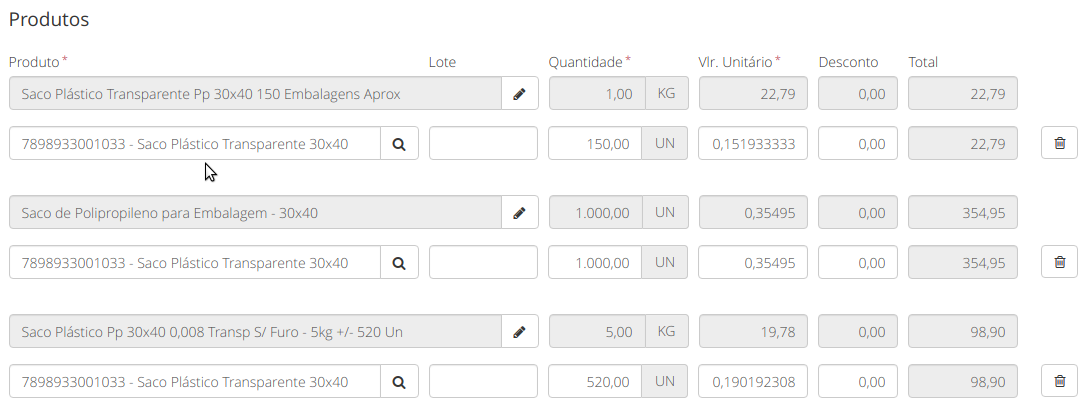
É importante você saber que esses ajustes não irão causar implicações fiscais para a sua empresa. Portanto faça o que for melhor para o seu controle.
Vale saber também que o sistema sempre "aprende" o nome do produto com a última nota importada. Ou seja, se uma nota trouxer o nome corrigido, a próxima nota desse mesmo produto vai seguir esse nome corrigido.
Saiba mais sobre como esse vínculo funciona e quando ele passa a ser automático em Vinculando produtos na compra.
Convertendo a unidade de medida
Ao efetuar a compra de uma mercadoria, pode ser que haja divergência entre a unidade de medida do seu fornecedor e a que você usará na venda e para controlar seu estoque.
Um caso bem comum é comprar em Caixa ou Quilograma e vender em Unidade.
Para essas situações, você pode fazer o cadastro do produto com as características que fazem mais sentido para você. E ao fazer a importação do XML informe a quantidade real que está entrando no seu estoque.
Vamos supor que você comprou 1 caixa de caneta com 50 unidades. Cadastre o produto com a unidade "UN" e faça a entrada das 50 unidades.
Você pode ainda fazer essa conversão da unidade de medida automaticamente ao importar um XML de compra, clique aqui e veja como.
Validando o XML
É importante que você saiba que a primeira ação automática que o Fácil123 fará com o XML é validá-lo para garantir que sua compra estará baseada num XML correto. Por isso, o seu XML deve ser:
- Uma nota autorizada;
- Uma nota de saída;
- Da versão 3.10 em diante;
- Esteja dentro dos padrões técnicos, onde a especificação adotada seja W3C para XML 1.0 e a codificação dos caracteres seja UTF-8. Os documentos XML devem iniciar assim:

O Fácil123 aceita tanto notas emitidas por CNPJ quanto por CPF, ou seja, XML de um emissor pessoa física também pode ser importado.
Se o seu XML não estiver importando, verifique se ele cumpre com essas validações. Quando não cumpre, a importação não é realizada e um erro é apontado. Por exemplo, o erro "A versão do xml é inválida. Versões suportadas: 3.10 4.00" indica que o XML foi emitido numa versão anterior à 3.10. Nesse caso, isso não é um problema do Fácil123, é o seu fornecedor que não se atualizou: registre a compra manualmente em vez de importar o XML.
Importação dos impostos na compra
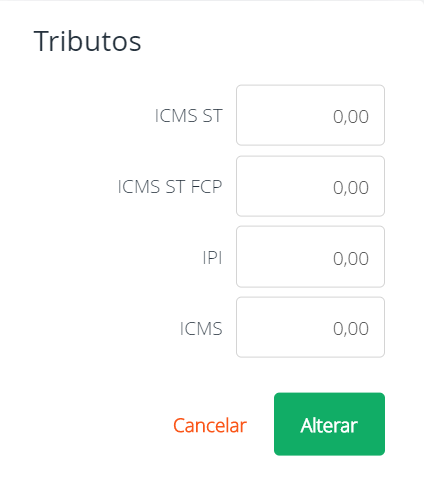
Os campos de tributos de cada produto na compra são preenchidos na importação do arquivo XML da NFe. O campo ICMS tem um tratamento especial. Se o licenciado for do Simples Nacional, o valor ficará zerado ao invés de importado. Isso é feito para que o ICMS não seja tratado como um custo recuperável na formação do custo variável do produto.
Para conferir os dados tributários do produto na compra clique nos três pontinhos ao lado do produto.
Importando outros dados do produto
Além dos tributos, a importação do XML também preenche outros dados do cadastro do produto:
- O EAN do item é importado automaticamente para o cadastro do produto.
- O NCM só é importado no cadastro de um produto novo. Se o produto já estiver cadastrado no Fácil123, o NCM não é atualizado.
- O código do produto pode vir do XML do fornecedor ou seguir uma sequência numérica própria, dependendo da configuração. Veja como escolher em Configurando compras, lembrando que somente a pessoa responsável pelas configurações do sistema possui esse acesso.
Informando o grupo de tributos na compra
Toda mercadoria adquirida para revenda precisa ter um grupo de tributos informado no cadastro do produto. Se houver um grupo de tributos padrão configurado, ele será definido automaticamente. Caso contrário, o momento certo de informá-lo é durante o lançamento da compra pelo XML.
Atenção: converse com sua contabilidade para decidir qual a tributação correta de cada produto.
- Após importar o XML, clique no + ao lado do produto.
- Em Tributação, selecione o Grupo de Tributos ao qual o produto pertence.
- Clique em Salvar.
- Continue o lançamento com os demais produtos normalmente.
Download do arquivo XML da compra importada
Caso você precise verificar ou utilizar o XML da compra importada para o Fácil123, você pode baixar o arquivo de forma muito rápida.
Veja neste material como fazer: Download do arquivo XML de compra
Imprimindo o DANFE da Compra
Algumas vezes pode ser necessário ter o DANFE da sua compra em mãos, no Fácil123 você pode rapidamente baixar o arquivo DANFE da nota que foi importada através do XML. Tanto para importação manual quanto importação automática do XML é possível imprimir o DANFE da compra.
Veja como fazer:
Imprimindo o DANFE dentro da compra
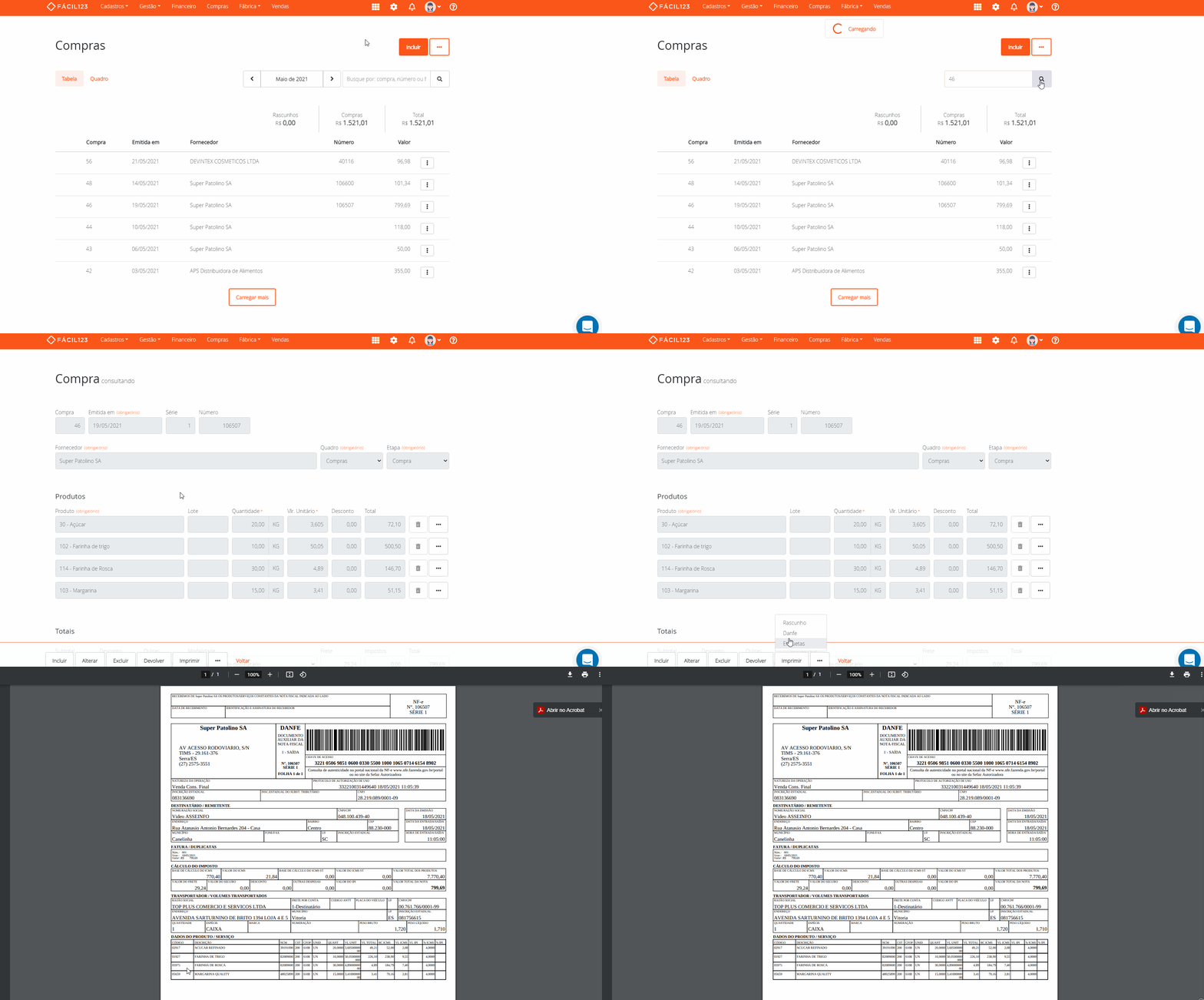
Localize e abra o registro de compra -> clique em Imprimir -> clique em Danfe -> uma nova guia irá exibir o DANFE em PDF -> clique na impressorinha e pronto.
Imprimindo vários DANFE's
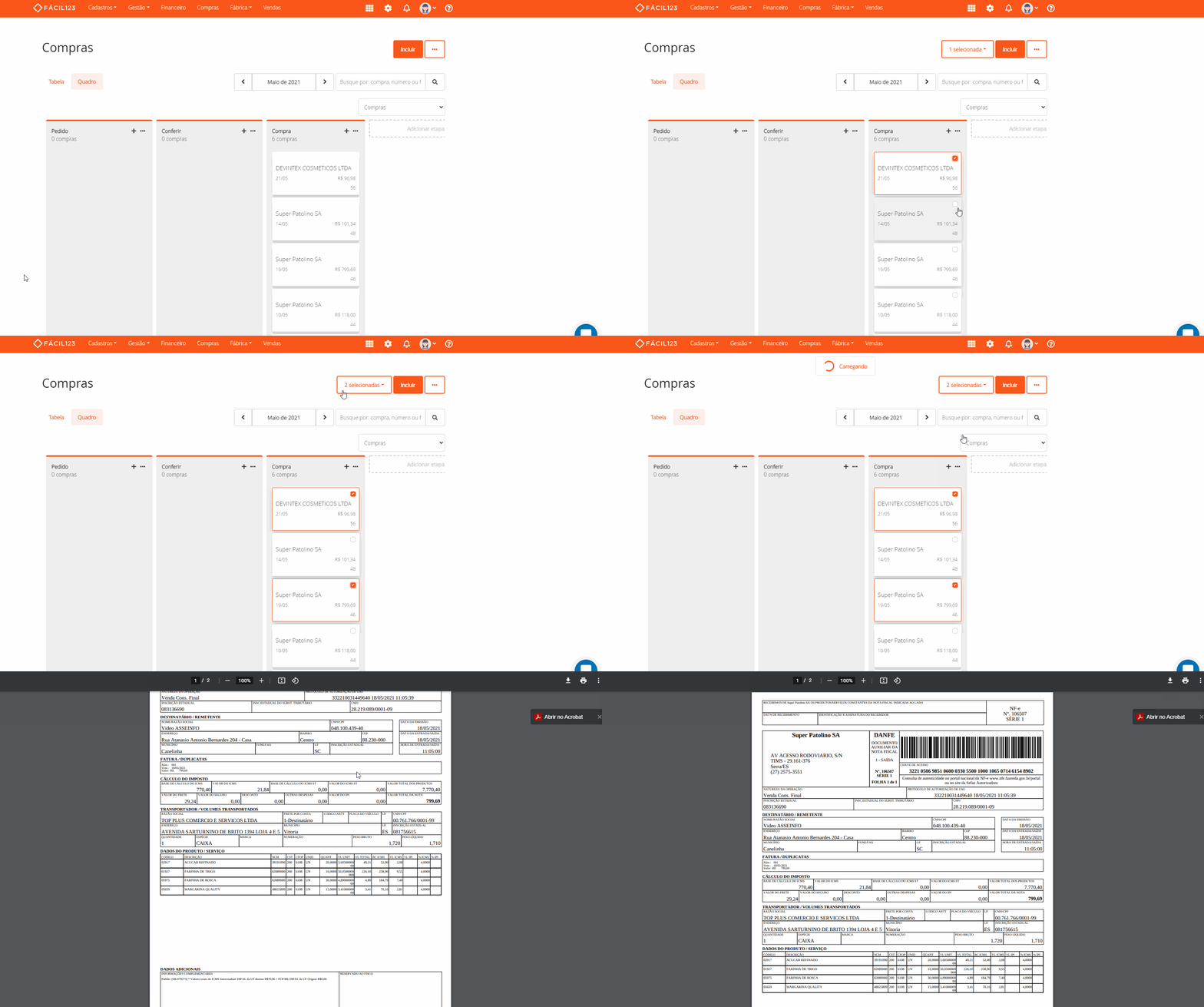
Na tela de Compras localize e selecione os registros de compras desejados -> clique em X Selecionadas -> clique em Imprimir danfes -> uma nova guia irá exibir todos os DANFE's em PDF -> clique na impressorinha e pronto.
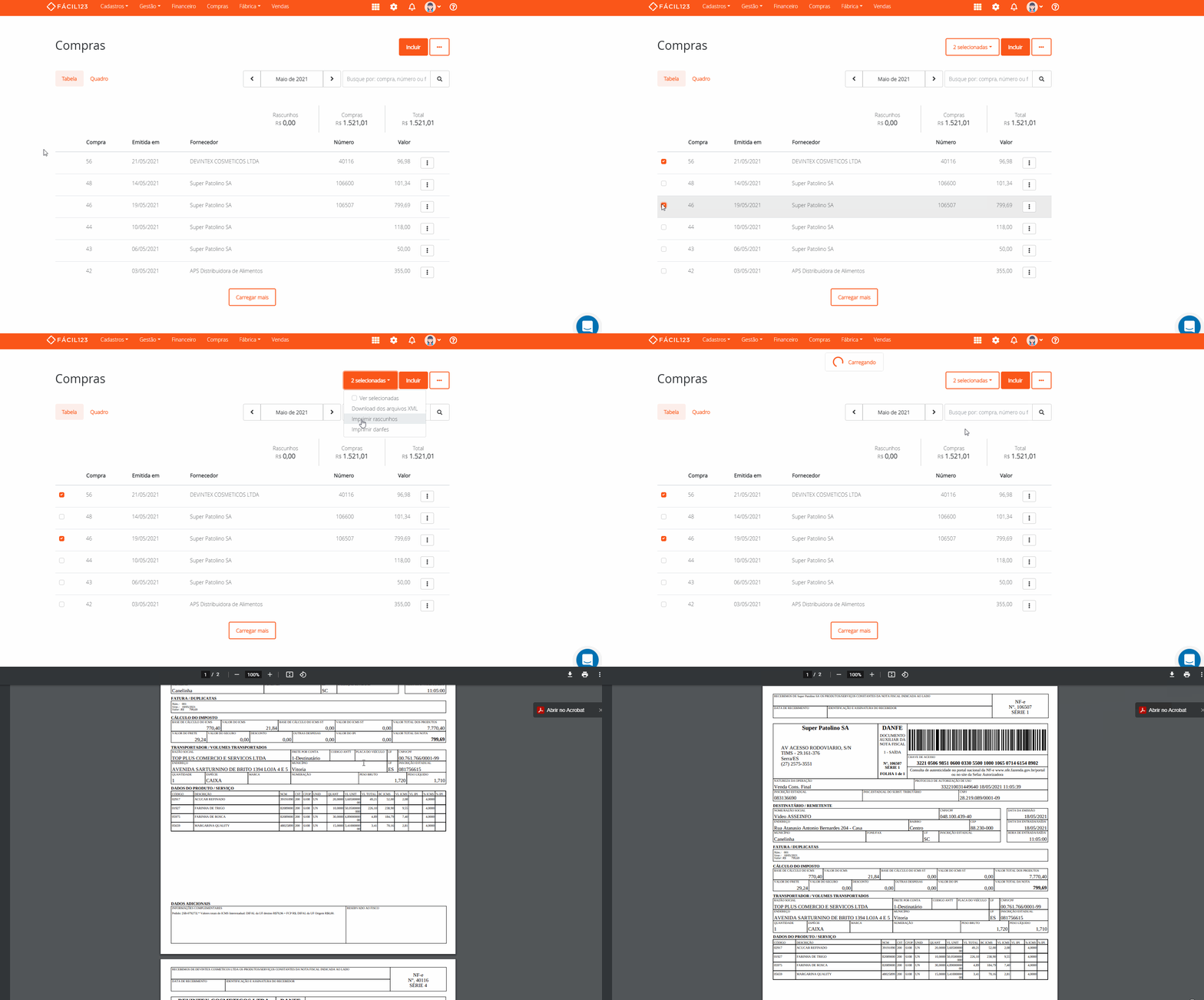
Esse mesmo recurso de impressão pode ser utilizado também no Quadro de compras, veja:
Download do DANFE de compra
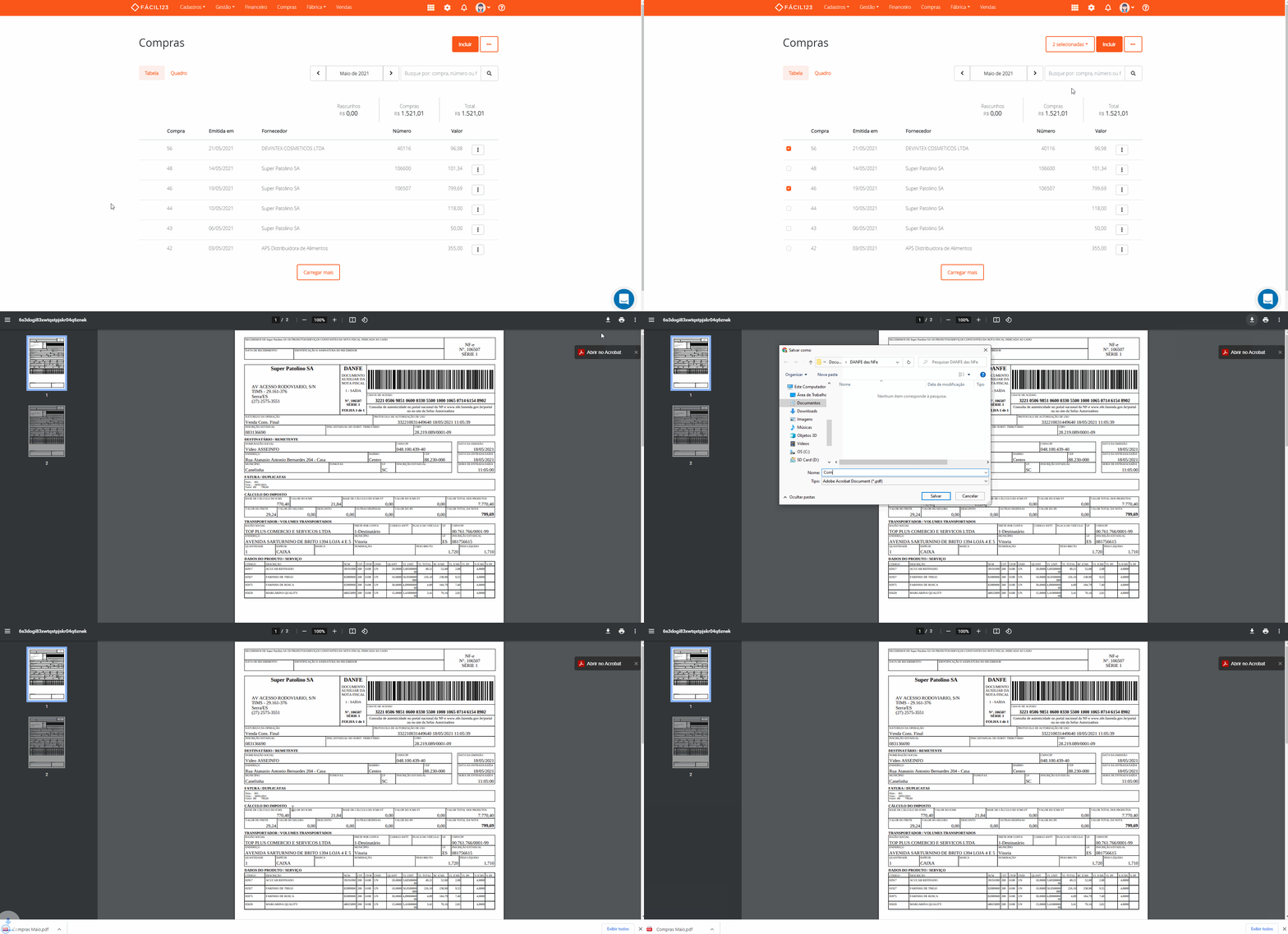
Além de imprimir o DANFE da compra, caso precise encaminhar por e-mail, ou ter em seu computador o arquivo para conferência, você pode baixar o PDF do DANFE na mesma tela da impressão, veja como é simples:
Na tela de visualização do PDF do DANFE ao lado da impressora clique no botão de Download -> defina o nome do arquivo DANFE -> selecione onde quer salvar e pronto.
Aviso de NF-e já importada
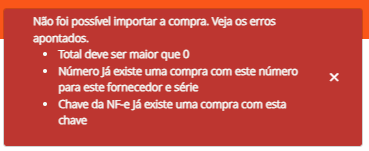
Ao importar um XML cuja chave de NF-e já esteja registrada no sistema, um aviso é exibido: "Já existe uma compra com esta chave". Isso evita o lançamento em duplicidade da mesma nota fiscal.
Se precisar revisar a compra já existente, localize-a na tela de Compras usando a chave de acesso ou o número da nota.
Não tenho o arquivo XML, o que faço?
Sempre que você compra algo, deveria receber uma nota fiscal eletrônica. É obrigação fiscal o envio do XML para todas as notas emitidas. Mas às vezes o fornecedor não envia. Nesse caso, você pode coletar a nota fiscal eletrônica direto no site da receita.
Confira este material para saber como coletar o XML direto no site da receita.
Recebendo uma carta de correção do fornecedor
Quando o fornecedor emite uma carta de correção (CC-e) para uma nota de compra, o XML da nota continua com os dados originais. A carta é um documento separado, e é o XML da nota que você importa no Fácil123. Por isso, as correções da carta são feitas por você direto na compra.
- Importe o XML da nota normalmente, como mostrado em Importando o XML.
- Confira na carta de correção quais informações foram corrigidas.
- Ajuste essas informações na compra.
A carta de correção não pode ser usada para corrigir quantidade, valor ou impostos da nota. Se o erro da nota do fornecedor estiver em um desses pontos, converse com sua contabilidade antes de registrar a compra. Veja o que a carta pode corrigir em Quando emitir a carta de correção?
Recusando uma nota fiscal de compra
Se você recebeu a NF-e de uma compra mas não recebeu a mercadoria, ou não reconhece a operação, é possível recusar a nota diretamente no Portal da SEFAZ, através da Manifestação do Destinatário.
- Acesse o Portal da Nota Fiscal Eletrônica (NF-e) da sua SEFAZ.
- Procure pela opção Manifestação do Destinatário.
- Informe a chave de acesso da NF-e que você deseja recusar e o motivo da recusa.
- Confirme a operação.
A recusa é registrada direto na SEFAZ e não altera nada automaticamente no Fácil123. Se a compra dessa nota já tiver sido registrada no sistema (pela importação automática de compras ou pelo lançamento do XML), o caminho é excluir a compra manualmente.
Perguntas e respostas
1 - Importei o XML, mas o sistema não atualizou o cadastro do fornecedor.
R: É válido lembrar que o sistema não faz nenhuma atualização no cadastro do fornecedor já existente. Ele apenas utiliza o registro localizado pelo CNPJ, para evitar a duplicação do cadastro.