Sacola no PDV
A Sacola permite registrar produtos que o cliente leva para experimentar em casa sem emissão fiscal imediata. Os itens saem do estoque no momento da criação — assim o saldo já reflete o que saiu fisicamente da loja. Quando o cliente retorna, você pode converter a sacola em uma venda. Caso a venda não se concretize, o estoque é revertido ao cancelar a venda ou ao cancelar os produtos dentro dela.
Sacolas ficam salvas em um quadro dedicado e não entram no total do fechamento de turno.
Antes de começar
A sacola precisa ser salva em uma etapa específica do quadro de vendas. Use uma etapa que:
- Pode movimentar o estoque habilitado — os itens saem do estoque no momento em que a sacola é criada, refletindo o que já saiu fisicamente da loja.
Não é necessário um quadro exclusivo: qualquer quadro existente serve, desde que a etapa escolhida tenha essa configuração. Use uma etapa diferente da configurada para orçamentos. Se a mesma etapa for usada para mais de uma função, a identificação exibida no PDV pode misturar os tipos.
Veja as configurações recomendadas para a etapa de sacolas em Configurando quadro de vendas do PDV.
Configurando o quadro de sacolas
- No menu superior direito, clique na Engrenagem → clique em PDV
- No campo Quadro padrão para sacolas no PDV, selecione o quadro e etapa desejado
- Clique em Salvar
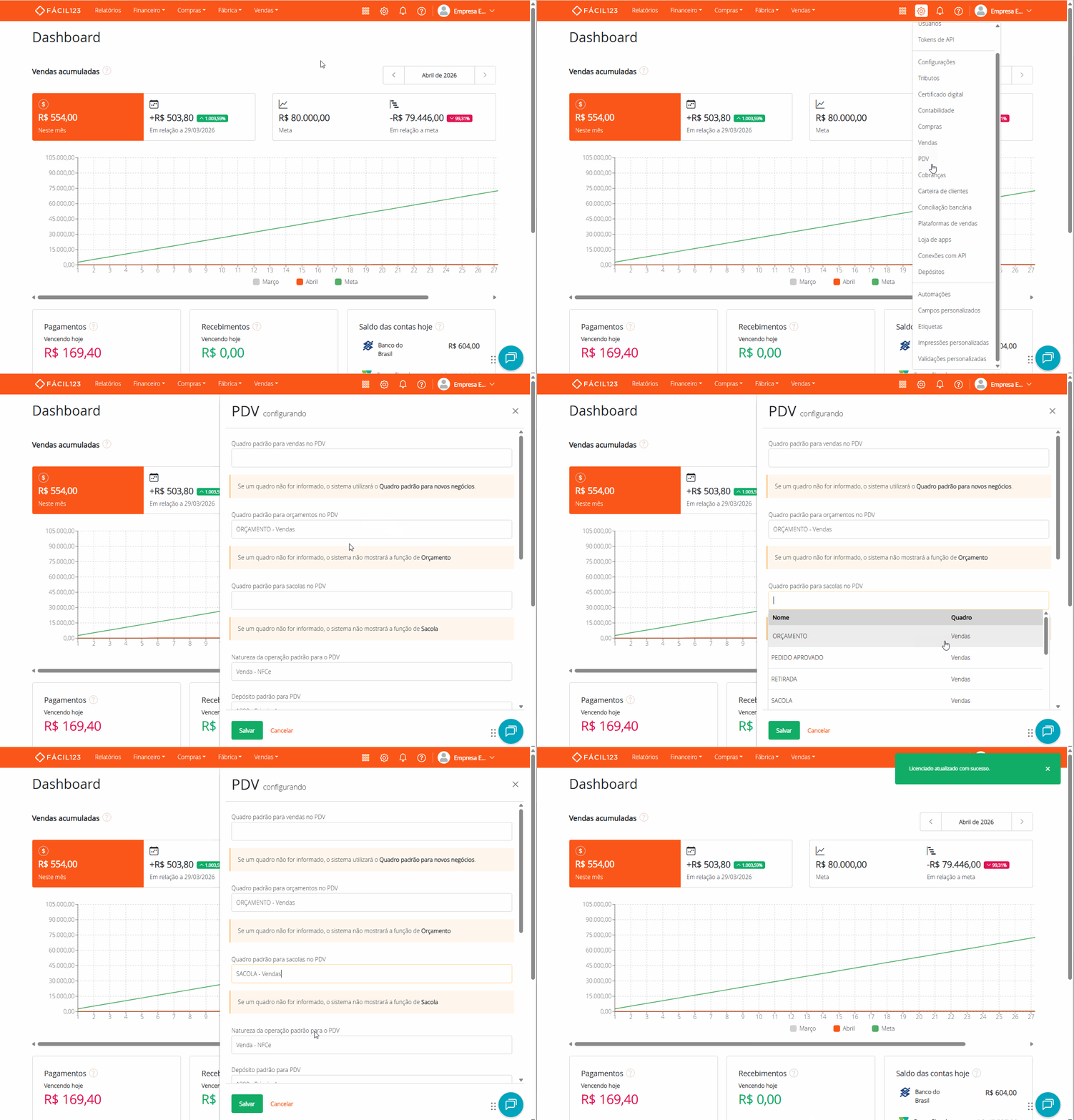
Após essa configuração, a opção [F6] Sacola estará disponível no PDV. Veja mais detalhes sobre as configurações em Configurando PDV.
Se o campo não estiver preenchido, o sistema não exibirá a função de Sacola.
Criando uma sacola
- No menu superior, clique em Vendas → clique em PDV
- Adicione os produtos normalmente no PDV
- Clique em [F5] Salvar
- Clique em [F6] Sacola
- Escolha uma das opções:
- [F6] Finalizar — salva a sacola sem imprimir
- [F7] Imprimir e finalizar — salva a sacola e imprime o comprovante
- Após a confirmação, o PDV volta à tela inicial para uma nova venda
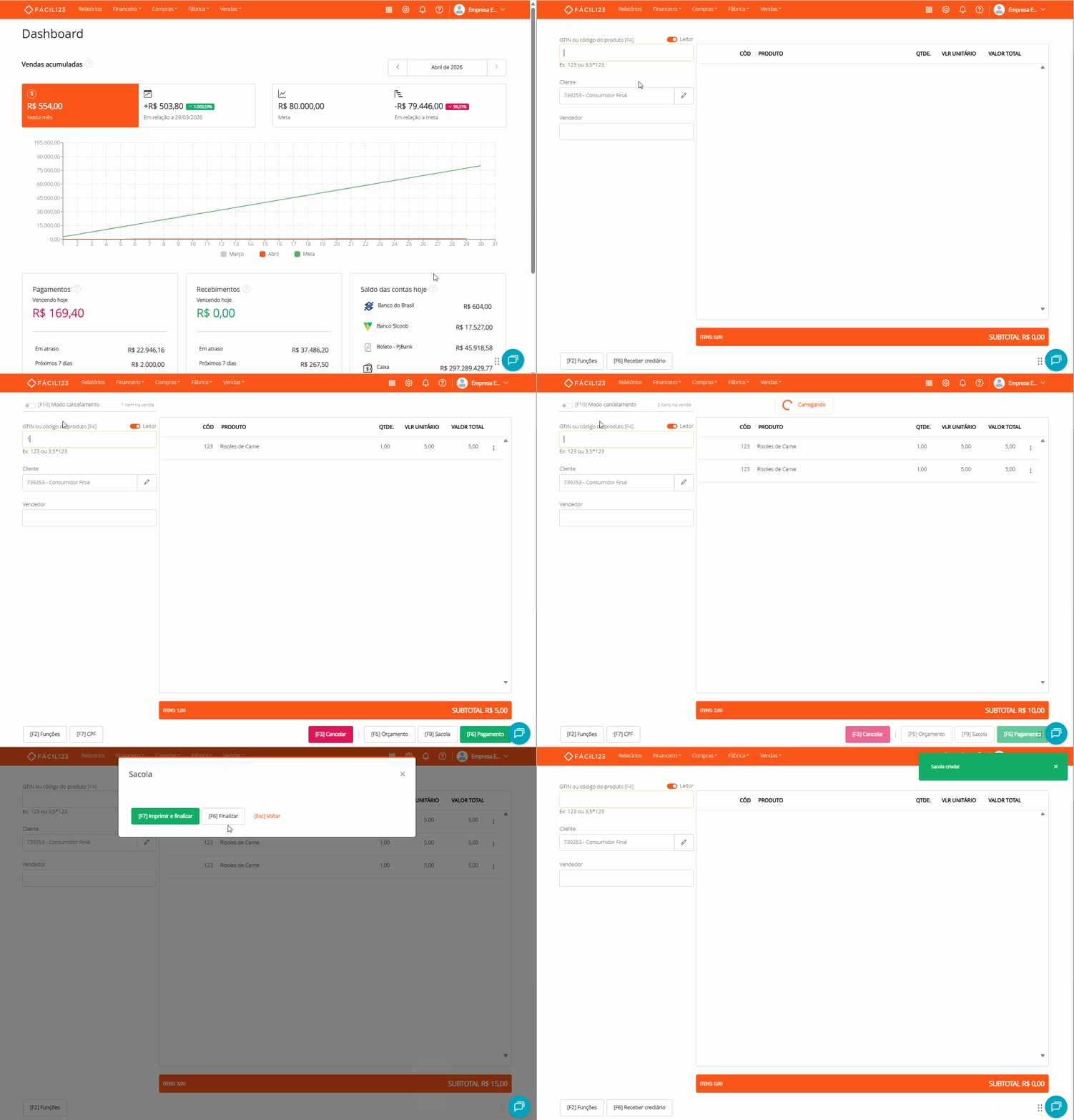
Ao salvar a sacola, os itens são baixados do estoque imediatamente — o saldo é atualizado em tempo real para refletir o que saiu da loja.
Comprovante de sacola
Ao escolher [F7] Imprimir e finalizar, o sistema gera um comprovante não-fiscal identificado como VENDA CONDICIONAL. O comprovante contém:
- Dados da empresa (nome, endereço, CNPJ e telefone)
- Número sequencial da sacola e data/hora de emissão
- Vendedor e cliente
- Listagem dos produtos com código, descrição, quantidade, unidade, valor unitário e valor total
- Total de itens e Valor a pagar R$
- Linha de assinatura com CPF ou CNPJ do cliente (quando cadastrado)
- Código de barras com o número sequencial da sacola e a frase Escaneie para reabrir, para recuperar a sacola depois com um leitor de código de barras
O comprovante não possui QR code nem chave de NFC-e.
Se o Fácil123 Connect estiver configurado, a impressão é enviada automaticamente para a impressora térmica. Caso contrário, é gerado um PDF para impressão.
Recuperando e convertendo uma sacola em venda
Quando o cliente retorna à loja, acesse a lista de sacolas abertas:
- Na tela do PDV, clique em [F2] Funções → clique em Buscar documento
- Se houver mais de um tipo de documento, clique em Sacola para exibir apenas as sacolas.
- Localize a sacola: digite o número, o nome do cliente, ou aponte o leitor de código de barras para o comprovante impresso.
- Clique na sacola desejada, o PDV a abrirá para edição
- Ajuste os itens se necessário e finalize normalmente
Ao carregar a sacola, uma identificação Sacola Nº [número] aparece no canto superior direito da tabela de produtos, confirmando qual sacola está aberta e evitando confusão com uma venda comum.
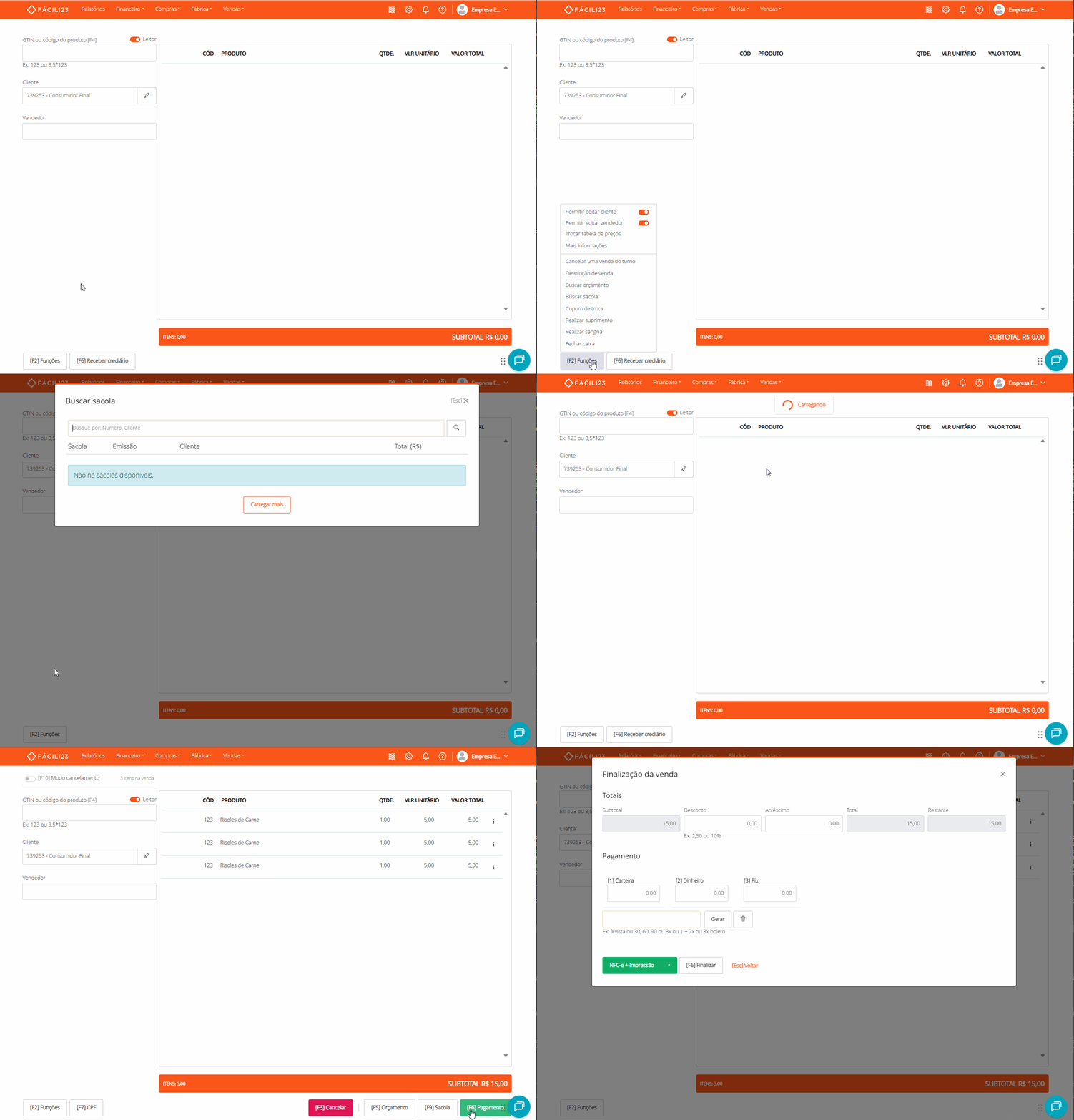
O sistema move a sacola para o quadro de vendas e a associa ao turno atual. Nenhuma movimentação de estoque ocorre neste momento, a baixa já aconteceu na criação.
Caso o cliente não queira mais os produtos, cancele a venda ou remova os itens dentro dela, o estoque retorna automaticamente ao cancelar.
Se os produtos da sacola forem, na verdade, para uma venda destinada a uma empresa, é preciso ajustar a Natureza da operação antes de autorizar a nota, já que a tributação de uma venda para empresa é diferente da usada normalmente no PDV.
Para isso, ao finalizar a conversão, clique em [F6] Finalizar e, na tela Venda finalizada, clique em [F6] Nova venda sem usar as opções de NFC-e: assim a venda é criada sem autorizar a nota fiscal. Acesse essa venda na tela de Vendas, altere a Natureza da operação para a desejada e só depois clique em Autorizar para emitir a NF-e.
Veja como escolher a natureza correta em Escolhendo a natureza de venda correta.
Cancelando uma sacola
Para cancelar a sacola inteiramente durante a edição, você pode usar o botão de cancelar ou o menu Funções:
Pelo botão Cancelar:
- Clique em Cancelar ou aperte [F3]
- Clique em Sim, faça isso! para confirmar
Pelo menu Funções:
- Clique em [F2] Funções → clique em Cancelar operação
- Clique em Confirmar para confirmar
Para descartar apenas as alterações feitas na tela e manter a sacola com os itens originais, clique em Sair ou aperte [F9].
Perguntas e respostas
1 - A sacola entra no fechamento de turno?
R: Não. Sacolas ficam em um quadro separado e não são contabilizadas no total do turno. Apenas após a conversão em venda o valor passa a fazer parte do fechamento.
2 - O estoque é atualizado na criação ou na conversão em venda?
R: Na criação. Os itens saem do estoque quando a sacola é salva, para que o saldo reflita o que saiu fisicamente da loja. Na conversão em venda, nenhuma nova movimentação de estoque ocorre.
3 - Como o estoque retorna se o cliente não comprar?
R: Ao converter a sacola em venda, cancele a venda ou remova os itens dentro dela — o sistema reverte a saída de estoque automaticamente.
4 - O botão [F5] Salvar não aparece no meu PDV. O que fazer?
R: Verifique se o PDV está configurado para Orçamento, Sacola, Pré-venda ou Comanda. Caso nenhuma dessas opções esteja configurada, o botão não aparecerá.
5 - A opção [F6] Sacola não aparece dentro da opção "Salvar como...". O que fazer?
R: Verifique se o campo Quadro padrão para sacolas no PDV está preenchido nas configurações do PDV. A opção só aparece na tela quando essa configuração estiver definida.