Visualização Personalizada
Com as Visualizações personalizadas você pode criar visões, como que montando o seu próprio relatório.
As visualizações não se replicam pra todos os usuário do sistema, então cada usuário pode ter as suas próprias visualizações de acordo com a sua necessidade.
Essa funcionalidade está disponível nas seguintes telas do sistema: Pessoas, Produtos, Financeiro, Compras, Produção e Vendas.
Opções da Visualização
Nas visualizações há algumas opções, conheça elas:
Restaurar: Essa opção pode ser usada antes de salvar a visualização, caso deseje ela apagará os filtros e colunas que selecionou. Nesse caso poderá incluir do zero os dados que deseja ter na visualização.
Salvar: Use essa opção para salvar a visualização.
Salvar como: Salvará sua visualização e automaticamente incluirá outra para montar do zero.
Renomear: Se desejar, poderá alterar o nome que deu para a visualização.
Excluir: Você pode excluir a visualização caso ela não seja mais necessária.
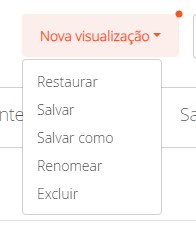
Para te auxiliar na montagem das visualizações personalizadas, há os filtros e as colunas, veja os nossos materias para entender por completo essas funcionalidades.
Escolhendo entre tabela e quadro
Nas telas de Vendas, Compras e Produção cada visualização tem um modo fixo: Tabela ou Quadro. O modo é definido no momento em que a visualização é criada e não pode ser alterado depois.
No topo da tela, ao lado das suas visualizações salvas, ficam duas opções padrão para alternar rapidamente sem salvar nada:
- Tabela: mostra os registros em lista, com colunas e totalizadores no rodapé.
- Quadro: mostra os registros no quadro (kanban), organizados por etapa.
Para criar uma visualização já em um modo específico, clique no botão + e escolha uma das opções:
- Tabela: cria a visualização no modo tabela.
- Quadro: cria a visualização no modo quadro.
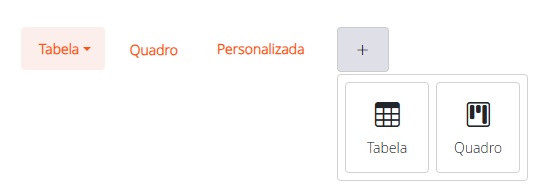
Ao selecionar uma visualização salva, a tela troca automaticamente para o modo dela. A opção Salvar como cria uma cópia no mesmo modo da visualização de origem.
Nas demais telas (Pessoas, Produtos, Financeiro e Contatos) as visualizações são sempre em tabela e a opção padrão continua se chamando Padrão.
Os filtros personalizados funcionam nos dois modos: no quadro, tanto os cartões de cada etapa quanto o total exibido no topo da etapa passam a considerar o filtro da visualização ativa.
Exportando com os filtros da visualização
Quando você exporta os dados de uma tela com uma visualização ativa, o arquivo gerado respeita os filtros dessa visualização, trazendo apenas os registros que aparecem na tela (e não todos os registros do período).
Isso vale para a exportação de CSV nas telas de Vendas, Contatos, Pessoas, Produtos e Financeiro. Assim, se você montou uma visualização para separar um grupo específico de registros, basta exportar com ela ativa para levar exatamente esse recorte para a planilha.
Atenção: a única exportação de produtos que não considera os filtros é a Exportar carga de produtos para balança, que sempre gera o arquivo com toda a carga.
Exemplos Práticos
Exibindo o nome fantasia na listagem de pessoas
Você pode adicionar o nome fantasia como coluna na listagem de pessoas para visualizá-lo diretamente na tela, sem precisar abrir cada cadastro:
- No menu superior clique em Compras → clique em Pessoas
- Clique em Colunas → clique em Adicionar Coluna
- Em Entidade selecione a opção pessoa → em Atributo selecione a opção nome fantasia
- Clique em Adicionar → clique em Aplicar
- Clique em Salvar para guardar essa visualização
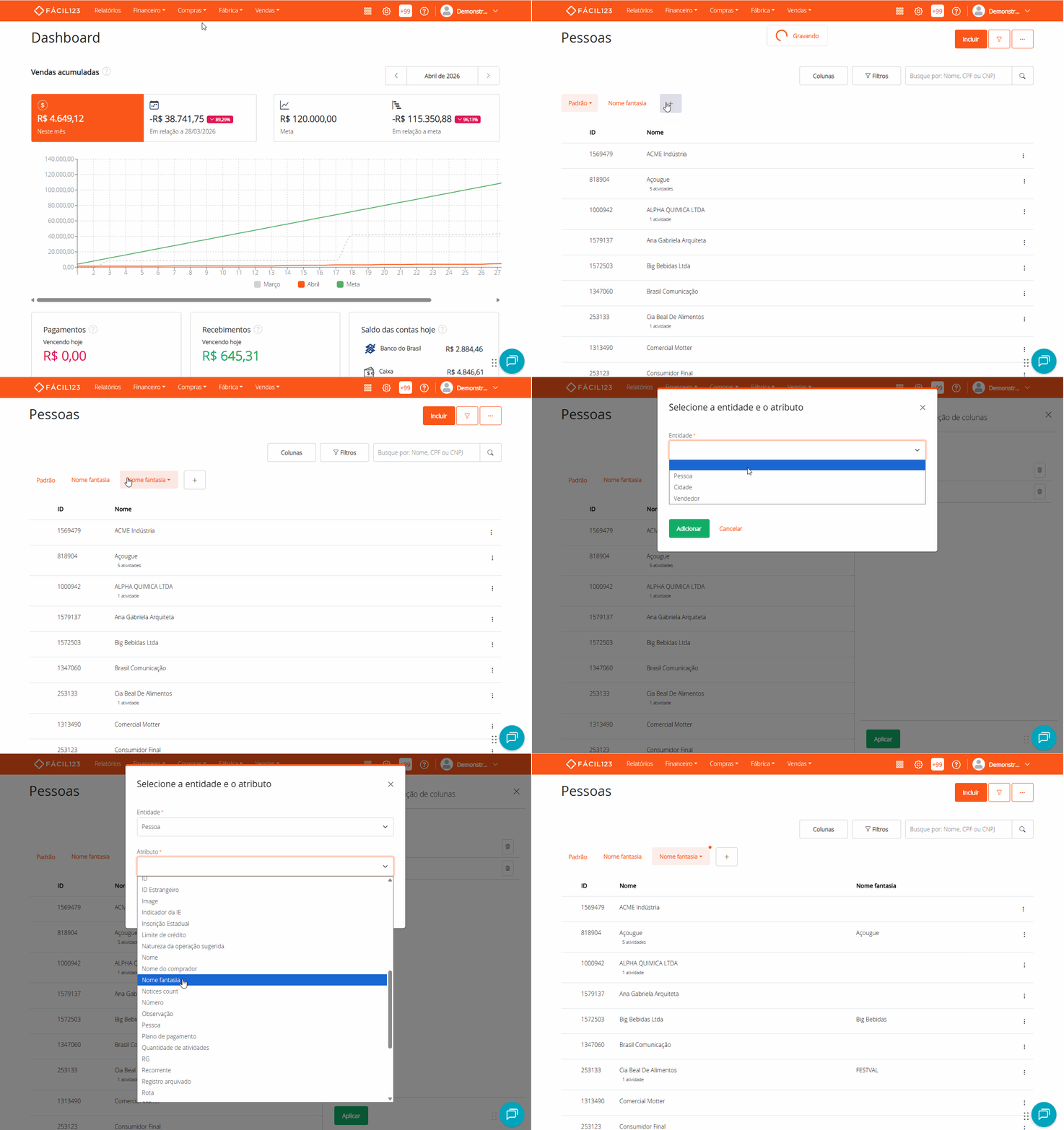
Na tela aparecerão as pessoas com o nome fantasia exibido como coluna.
Verificando o custo variável dos produtos
Você pode adicionar o custo variável como coluna na listagem de produtos para conferir se o valor está de acordo com a unidade de medida de cada um, sem precisar abrir cada cadastro:
- No menu superior clique em Produtos
- Clique em Colunas → clique em Adicionar Coluna
- Em Entidade selecione a opção produto → em Atributo selecione a opção custos variáveis
- Clique em Adicionar → clique em Aplicar
- Clique em Salvar para guardar essa visualização
Exibindo vendas com notas fiscais emitidas
Você pode criar uma visualização para exibir apenas as vendas que possuem nota fiscal emitida, sem precisar verificar cada venda individualmente:
- No menu superior clique em Vendas → clique em Vendas
- Clique em Nova Visualização → nomeie a visualização
- Clique em Filtros → clique em Atributo
- Em Entidade selecione a opção venda → em Atributo selecione a opção nf-e
- Em Operação selecione a opção é preenchido
- Clique em Aplicar
Na tela aparecerão apenas as vendas com nota fiscal emitida.