Chat interno
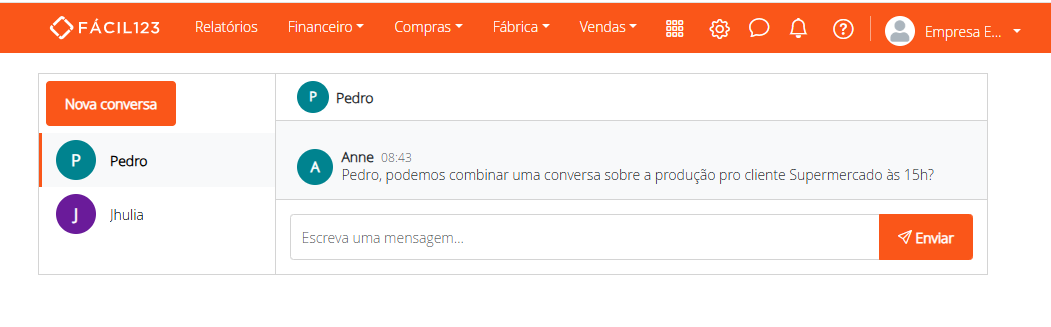
Com o Chat interno você conversa em tempo real com a sua equipe sem sair do Fácil123, em conversas diretas (entre duas pessoas), com você mesmo (para anotações pessoais) ou em grupo. As mensagens chegam na hora, sem precisar atualizar a página.
Instalando o chat
O chat é um app da Loja de Apps. Para habilitá-lo:
- No menu superior, clique na Engrenagem → clique em Loja de Apps.
- Na categoria Serviços, encontre o Chat interno e clique em Instalar na organização.
O chat é instalado para a organização inteira, e não em cada empresa separadamente. Se sua empresa tem mais de um CNPJ na mesma organização, basta instalar uma vez: o chat fica disponível em todas elas. Da mesma forma, ao clicar em Desinstalar da organização o chat sai de todas as empresas. Você ainda controla quem pode usá-lo pelas permissões de cada usuário.
Iniciando uma conversa
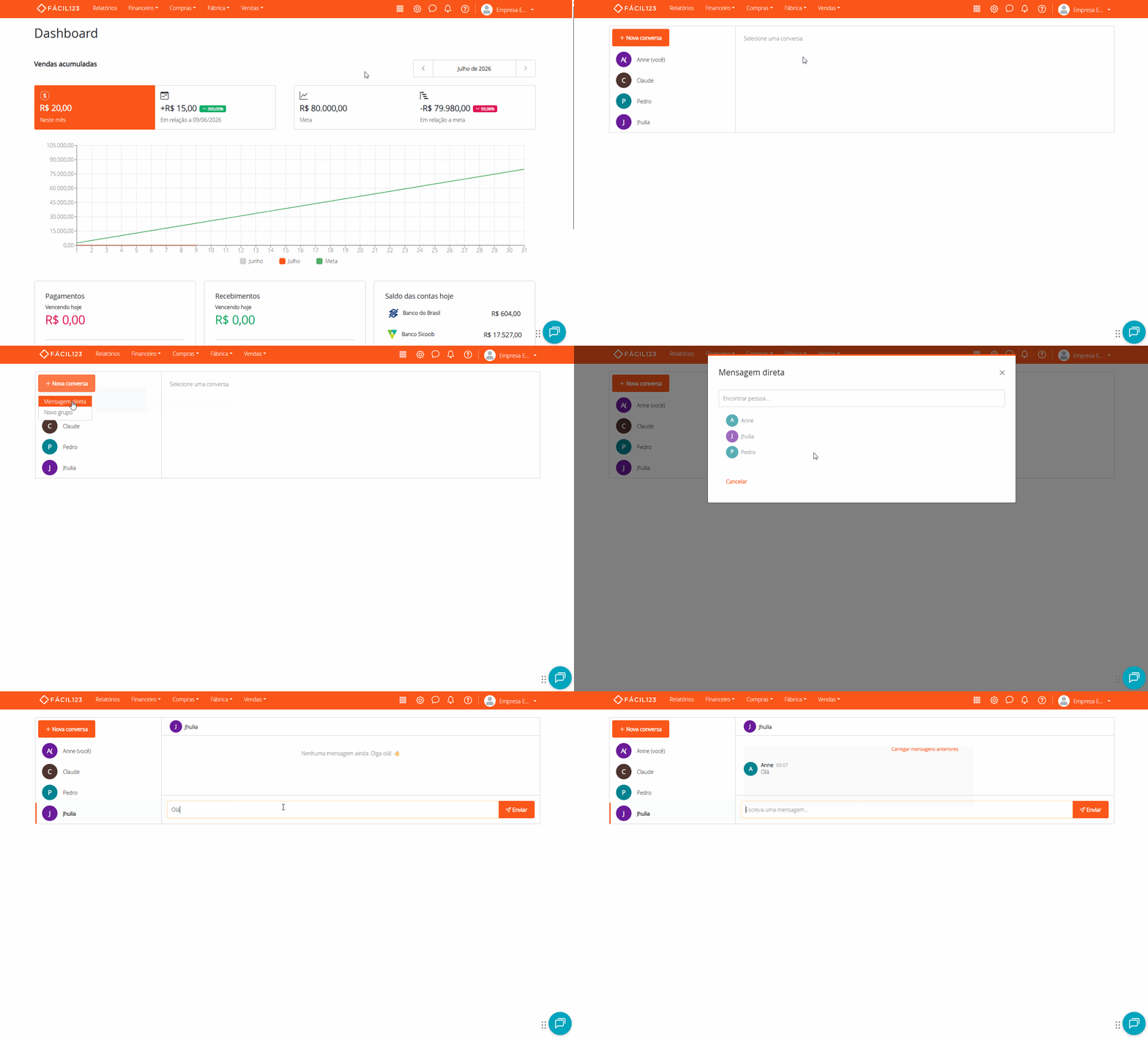
Para conversar diretamente com alguém da equipe:
- Clique no ícone de conversa na barra superior.
- Clique em Nova conversa e escolha Mensagem direta.
- Use o campo Encontrar pessoa… para localizar quem você procura.
- Clique no nome da pessoa. A conversa abre na hora, sem mais nenhuma etapa.
- Escreva no campo Escreva uma mensagem… e clique em Enviar (ou tecle Enter).
A mensagem aparece na hora. As respostas chegam sozinhas, sem atualizar a página.
Cada conversa direta é única: se você já conversa com aquela pessoa, clicar no nome dela reabre a conversa que já existe, em vez de criar outra.
Iniciando uma conversa em grupo
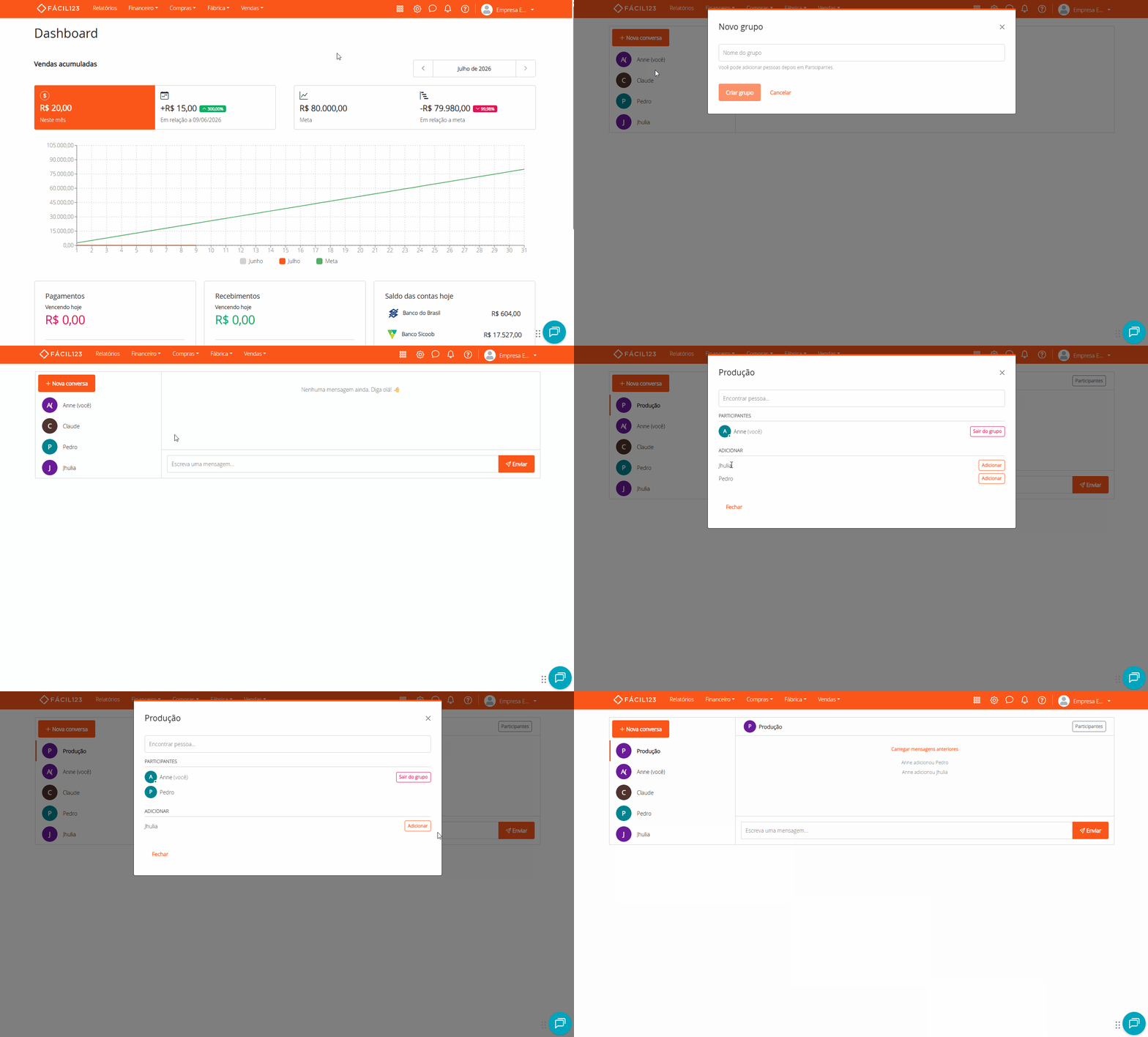
Para criar um grupo:
- Clique no ícone de conversa na barra superior.
- Clique em Nova conversa e escolha Novo grupo.
- Preencha o campo Nome do grupo.
- Clique em Criar grupo.
- Clique em Participantes, no cabeçalho da conversa.
- Adicione os participantes ao grupo.
- Clique em Fechar.
- Escreva no campo Escreva uma mensagem… e clique em Enviar (ou tecle Enter).
O grupo nasce só com você; por isso o passo de adicionar participantes acontece logo depois de criá-lo.
Atenção: o botão Criar grupo só fica disponível depois que você digita um nome.
Gerenciando participantes do grupo
Em uma conversa em grupo, qualquer participante pode adicionar outras pessoas da empresa ou sair quando quiser. Essa opção não existe em conversas diretas nem em anotações pessoais, porque nelas os participantes são fixos.
Para abrir a lista de participantes:
- Abra a conversa em grupo.
- Clique em Participantes, no cabeçalho da conversa.
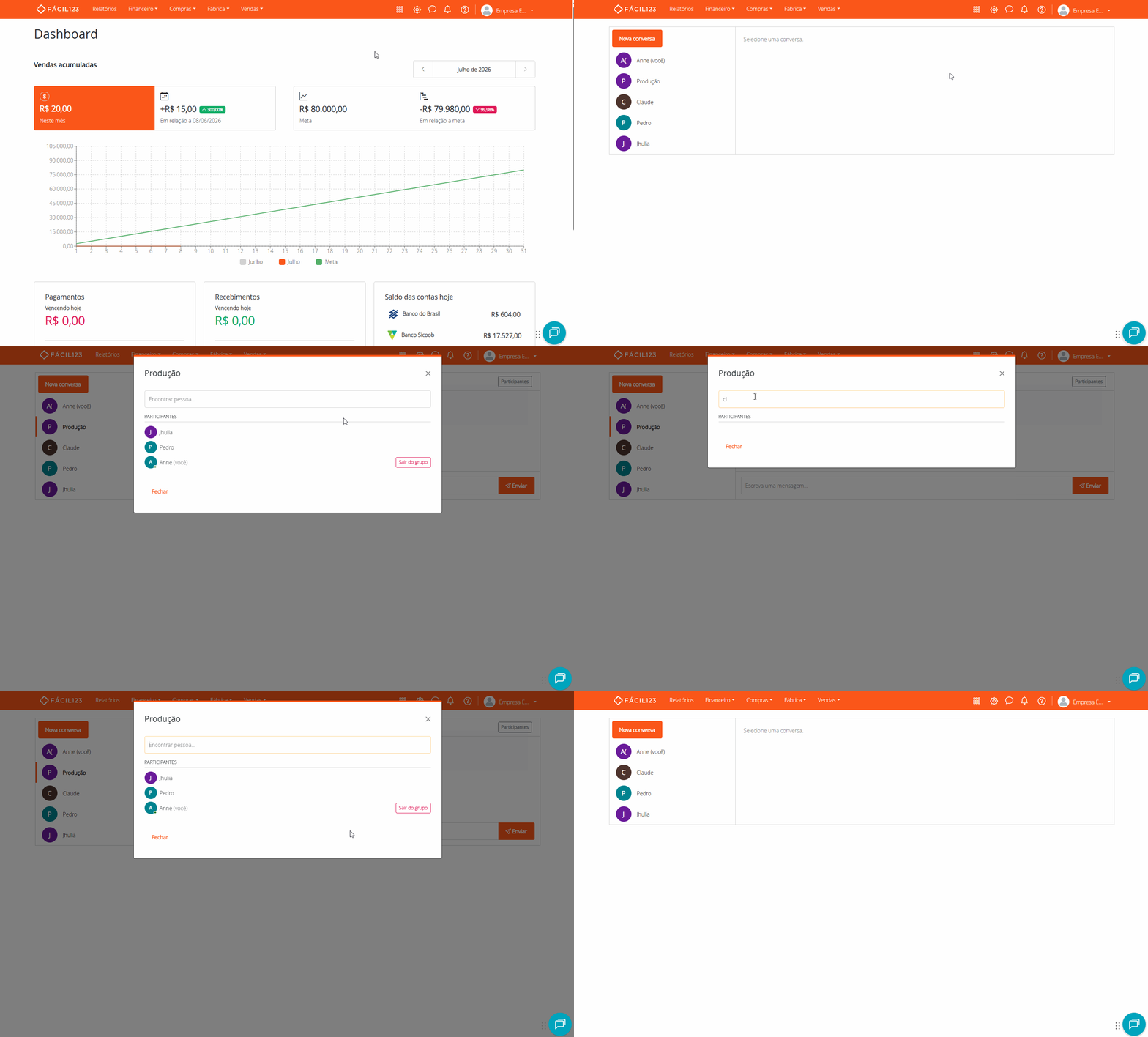
O painel mostra quem já participa do grupo, com uma bolinha verde ao lado de quem está online no momento, e "(você)" ao lado do seu próprio nome. Use o campo Encontrar pessoa… para filtrar a lista.
Para adicionar alguém:
- Clique em Participantes, no cabeçalho da conversa.
- Na seção Adicionar, encontre a pessoa (use a busca, se precisar).
- Clique em Adicionar, ao lado do nome dela.
A pessoa passa a ver o grupo na lista de conversas dela, com acesso a todo o histórico.
Não é possível remover outra pessoa do grupo: cada um só pode sair por conta própria, e não existe um "dono" do grupo. Para sair:
- Clique em Participantes, no cabeçalho da conversa.
- Clique em Sair do grupo, ao lado do seu nome.
Você perde o acesso na hora e o grupo some da sua lista de conversas. O histórico continua existindo para quem ainda participa, mesmo que todos saiam em algum momento.
Cada entrada ou saída aparece como uma linha no meio da conversa (por exemplo, "Ana adicionou Bruno" ou "Ana saiu"). Essa linha é só um aviso: ela não gera notificação nem marca a conversa como não lida para quem já está com ela aberta.
Criando anotações pessoais
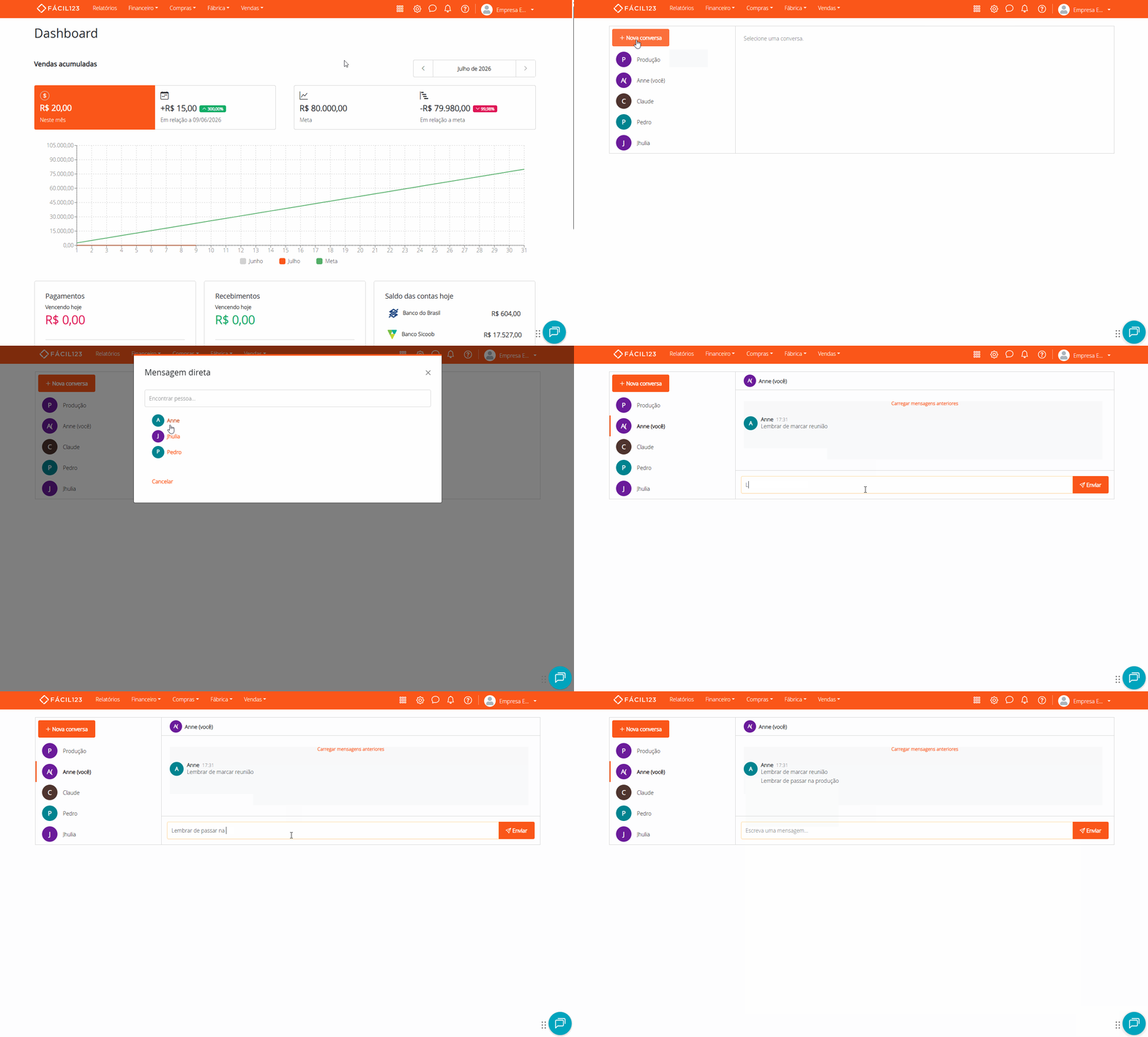
Você também pode conversar consigo mesmo, para guardar anotações, lembretes e links só seus:
- Clique no ícone de conversa na barra superior.
- Clique em Nova conversa e escolha Mensagem direta.
- No campo Encontrar pessoa…, localize o seu próprio nome e clique nele.
- Escreva no campo Escreva uma mensagem… e clique em Enviar (ou tecle Enter).
A conversa fica na sua lista como qualquer outra. Sempre que você repetir esses passos, o Fácil123 reabre a mesma conversa, sem criar uma nova.
Consultando mensagens
Para ler as mensagens de uma conversa:
- Clique no ícone de conversa na barra superior.
- Na lista à esquerda, clique na conversa que quer abrir.
As mensagens de uma conversa têm algumas particularidades:
- O bloco começa com avatar, nome e horário. Nas mensagens seguintes do mesmo bloco, esses dados não se repetem. Nos seus próprios blocos, aparece a marca você ao lado do nome.
- Um novo bloco começa quando muda quem fala ou quando a mesma pessoa volta a escrever depois de um tempo sem mensagens.
- Dentro do bloco, o horário só aparece quando muda o minuto. No mesmo minuto, ele fica oculto e aparece ao passar o mouse.
- Uma faixa separa os dias na conversa, com Hoje, Ontem ou a data por extenso (com ano, se for de outro ano). A virada do dia também começa um novo bloco.
- Horários e faixas de dia seguem o fuso horário da empresa, não o do dispositivo: o mesmo instante pode aparecer em horas (ou dias) diferentes para quem está em outro fuso.
- Mensagens não lidas aparecem em negrito na lista, com um ponto laranja, até você abrir a conversa. O ícone de conversa na barra superior também fica em destaque enquanto houver conversa não lida.
- A conversa abre nas mensagens mais recentes. Clique em Carregar mensagens anteriores para ver o histórico, quantas vezes precisar.
Sabendo que chegou mensagem nova
O ícone de conversa na barra superior fica em destaque (fundo claro, com o ícone colorido) sempre que alguma conversa tem mensagem não lida, do mesmo jeito que o sino de notificações ao lado. Ele funciona em qualquer tela do Fácil123: você pode estar lançando uma venda ou cadastrando um produto e ainda assim vê que o chat pede atenção. O destaque aparece na hora, sem atualizar a página.
Não existe número: o ícone diz que há algo para ler, não quantas conversas. Para saber quais, abra o chat e olhe a lista à esquerda, onde as conversas não lidas aparecem em negrito com um ponto laranja.
Abrir a conversa devolve o ícone ao normal. Se sobrar outra conversa não lida, ele continua em destaque até você ler todas.
Alguns detalhes:
- Ser adicionado a um grupo que já tem mensagens não lidas também deixa o ícone em destaque.
- As linhas de aviso no meio da conversa (por exemplo, "Ana adicionou Bruno") e um contato ficando online não deixam o ícone em destaque: só mensagens de outras pessoas contam.
- Se você ler a conversa em outro dispositivo (no celular, por exemplo), o ícone pode continuar em destaque aqui por um tempo, até esta aba se reconectar ou você abrir alguma conversa por aqui.

Enviando anexos
Além de texto, você pode enviar arquivos em uma conversa:
- Clique no ícone de clipe (Anexar arquivos), ao lado do campo de mensagem.
- Escolha Fotos e vídeos, Documentos ou Áudio, conforme o tipo de arquivo que você quer mandar.
- Selecione um ou mais arquivos.
- Se quiser, adicione uma legenda a cada arquivo.
- Se quiser, escreva um texto no campo de mensagem. Ele sai antes dos arquivos, como uma mensagem própria.
- Clique em Enviar (ou tecle Enter).
Cada arquivo selecionado aparece como um cartão acima do campo de mensagem, com:
- o número da posição, que é a ordem em que ele vai ser enviado;
- uma miniatura: a própria foto, um quadro do vídeo com o ícone de play, ou, para documentos, o ícone com a extensão e o tamanho do arquivo;
- o nome do arquivo;
- um X para remover o arquivo antes de enviar.
Acima dos cartões, um resumo diz o que vai ser enviado, por exemplo: 8 fotos e 1 vídeo · cada arquivo sai numa mensagem, na ordem dos números. Quando os cartões não cabem na largura da tela, a fileira rola para o lado.
O cartão aparece assim que você escolhe o arquivo, na ordem da escolha, com uma barra de progresso enquanto o arquivo sobe. Enquanto algum arquivo ainda está subindo, o botão Enviar fica desabilitado e o Enter não envia. Se você remover um arquivo no meio do upload, o cartão some na hora e não volta.
Tipos comuns são aceitos: imagens, PDF, Word, Excel, PowerPoint, texto, CSV, áudio e vídeo. Se algum arquivo for de um tipo não aceito ou passar do limite de tamanho, o Fácil123 avisa qual arquivo é e ele não é anexado. Os outros da mesma seleção seguem normalmente.
Enviando vários arquivos de uma vez
Cada arquivo selecionado vira uma mensagem própria, na ordem dos números dos cartões. Não há limite de quantos arquivos você seleciona de uma vez.
O texto que você digita no campo de mensagem nunca vira legenda: ele sai como uma mensagem separada, antes dos arquivos. Com arquivos anexados, o campo mostra para onde o texto vai, por exemplo Mensagem antes das fotos (opcional). Assim que você começa a digitar, aparece um aviso como O texto abaixo sai antes das fotos, como mensagem própria., com a contagem do que vai ser enviado (1 texto + 6 fotos). Se você não escreveu nada, só os arquivos são enviados.
Para comentar cada arquivo, use a legenda do próprio cartão.
Se o envio de algum arquivo falhar (por uma queda de conexão, por exemplo), só ele volta como cartão acima do campo de mensagem, com a legenda que você tinha escrito, para você tentar de novo. Os que já foram continuam na conversa, e o que você tiver escrito ou anexado enquanto o envio acontecia não se perde.
Adicionando uma legenda a cada arquivo
Fotos, vídeos e documentos podem levar uma legenda própria, que aparece logo abaixo do arquivo na conversa. Para escrever a legenda de um arquivo:
- No cartão do arquivo, clique em Adicionar legenda (ou na miniatura).
- Na janela que abre, confira o arquivo, mostrado em tamanho maior, e escreva a legenda. Dá para usar negrito, itálico e as outras formatações do chat.
- Clique em Salvar.
Na janela da legenda, o Enter quebra a linha em vez de enviar. Salvar só guarda a legenda no cartão: os arquivos continuam esperando você clicar em Enviar. Para desistir sem alterar nada, clique em Cancelar.
Depois de salva, a legenda aparece no cartão, já formatada, em até duas linhas. Passe o mouse sobre ela para ler o texto inteiro. Para corrigir, clique na legenda (ou na miniatura) e a janela abre de novo com o texto.
Você pode escrever a legenda enquanto o arquivo ainda está subindo: ela continua lá quando o upload termina. Arquivos sem legenda são enviados sem nenhuma.
Áudio enviado por Áudio não aceita legenda, por isso o cartão dele não tem a opção.
Ouvindo o áudio antes de enviar
O cartão de um áudio anexado por Áudio traz um player, para você ouvir o arquivo e conferir se é o certo antes de enviar. O player funciona já durante o upload.
Um áudio anexado por Documentos aparece como qualquer outro documento, sem player, e aceita legenda. Nesse caso, um aviso abaixo dos cartões lembra que ele vai ser enviado como arquivo: para que ele chegue pronto para tocar na conversa, anexe por Áudio.
Escolhendo a entrada do anexo
Quem decide como o arquivo aparece na conversa é a entrada do menu que você usou, e não o tipo do arquivo. A mesma foto vira miniatura por uma entrada e cartão para baixar pela outra.
Por Fotos e vídeos, o arquivo já chega aberto na conversa, sem mostrar o nome do arquivo. O seletor mostra só imagens e vídeos.
Por Documentos, qualquer arquivo vira um cartão para quem recebe clicar e baixar, com o nome original preservado. É o caminho para mandar uma foto ou um vídeo que o outro lado precisa guardar do jeito que saiu, sem perder qualidade. O seletor não filtra nada.
Por Áudio, o arquivo chega pronto para tocar dentro da conversa, sem mostrar o nome do arquivo e sem legenda. O seletor mostra só arquivos de áudio. O mesmo mp3 vira um cartão para baixar (com nome e legenda) se for enviado por Documentos, e uma mensagem de áudio se for enviado por Áudio.
O limite de tamanho também muda conforme a entrada, porque ele é por tipo de arquivo:
- Foto enviada por Fotos e vídeos: até 5 MB.
- Vídeo enviado por Fotos e vídeos: até 16 MB.
- Qualquer arquivo enviado por Documentos: até 100 MB.
- Áudio enviado por Áudio: até 16 MB.
Por isso uma foto de 6 MB é recusada por Fotos e vídeos e aceita por Documentos. Se a foto ou o vídeo que você precisa mandar passou do limite, envie por Documentos.
Enviando fotos e documentos na mesma conversa
Cada envio leva arquivos de uma opção só do clipe: Fotos e vídeos, Documentos ou Áudio. Depois que você anexa um arquivo por uma delas, as outras ficam desabilitadas no menu. Você ainda pode anexar mais arquivos pela mesma opção.
Para mandar fotos e documentos:
- Clique no clipe e anexe os arquivos por uma das opções, por exemplo Fotos e vídeos.
- Clique em Enviar e espere todos os arquivos aparecerem na conversa.
- Clique no clipe de novo e anexe os outros arquivos pela outra opção, Documentos.
As outras opções só voltam quando não sobra nenhum cartão acima do campo de mensagem. Se o envio de algum arquivo falhar, o cartão dele continua ali. Clique em Enviar para tentar de novo ou no X para remover o arquivo.
Vendo os anexos na conversa
Cada anexo aparece de um jeito na conversa:
- Foto enviada por Fotos e vídeos: aparece como miniatura. Clique nela para abrir a imagem em tamanho real, em outra aba.
- Vídeo enviado por Fotos e vídeos: aparece como um player, com os controles do próprio navegador.
- Qualquer arquivo enviado por Documentos: aparece como um cartão com nome e tamanho do arquivo. Clique no cartão para baixar.
- Áudio enviado por Áudio ou gravado pelo microfone: aparece como um player, para ouvir sem baixar. Os controles estão em Gravando um áudio.
A legenda de cada arquivo aparece logo abaixo dele.
Gravando um áudio
Você também pode enviar uma mensagem de voz, gravada na hora:
- Clique no ícone de microfone (Gravar áudio), ao lado do clipe.
- Se for a primeira vez, o navegador pede permissão para usar o microfone. Enquanto ele pergunta, o chat mostra Aguardando o microfone….
- Fale a mensagem. Durante a gravação aparecem um ponto pulsando, o tempo gravado e um medidor que acompanha a sua voz (sinal de que o som está entrando).
- Clique em Parar (ou tecle Enter) para encerrar a gravação. Para desistir dela, clique em Descartar (ou tecle Esc).
- Ouça a gravação no player, se quiser conferir antes de mandar.
- Clique em Enviar para mandar o áudio, ou em Descartar para jogá-lo fora.
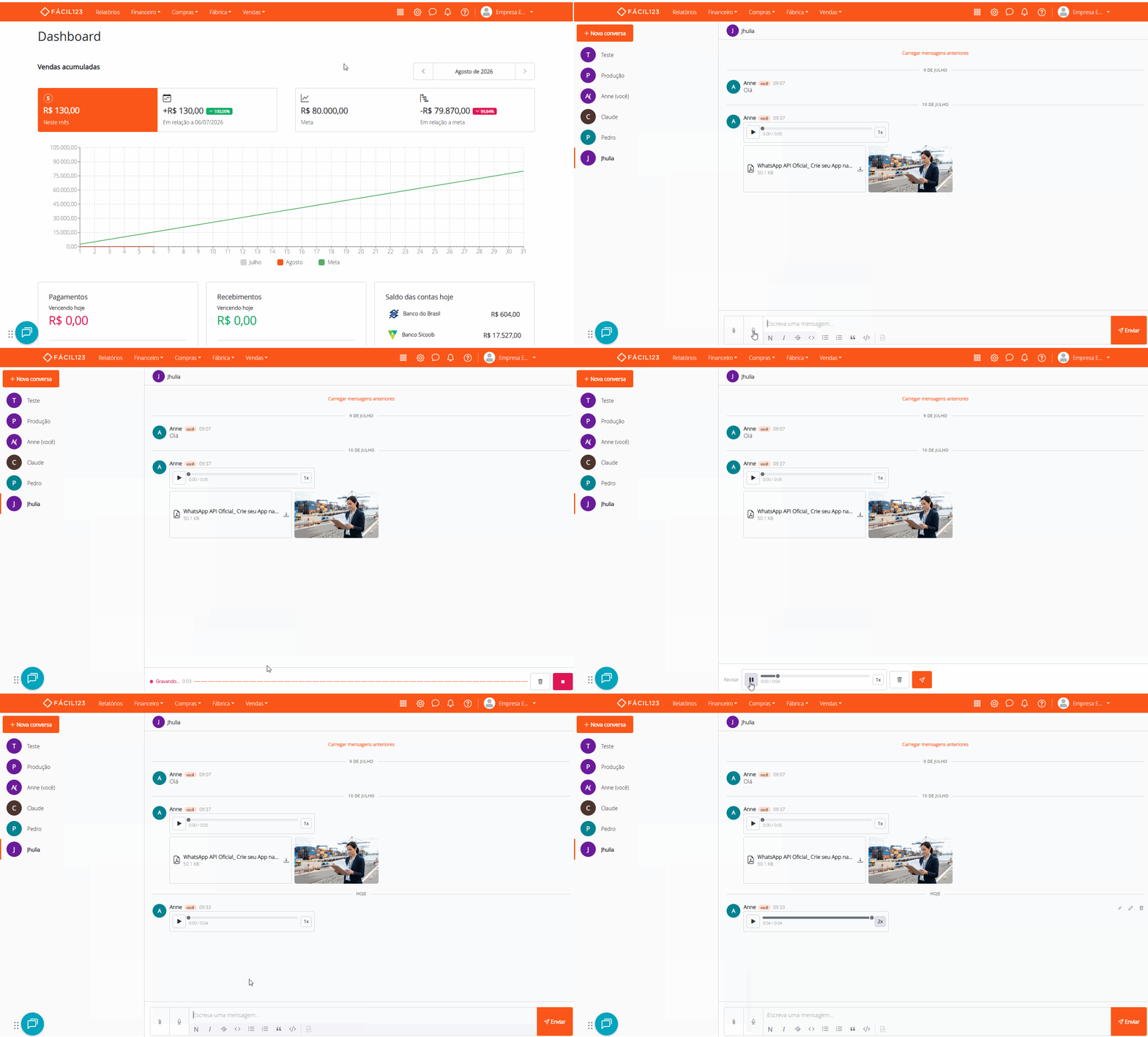
O áudio sai como uma mensagem própria, só com a gravação: o texto que você já tinha digitado e os arquivos anexados continuam no campo de mensagem, intactos, para enviar quando você quiser.
Na conversa, o áudio aparece como um player, o mesmo de um arquivo enviado por Áudio. Ele tem botão de Tocar/Pausar, barra de progresso e um botão de velocidade que alterna entre 1x, 1.5x e 2x. Clique na barra para pular para outro ponto do áudio. Só um áudio toca por vez: se você der play em um enquanto outro está tocando, o primeiro pausa sozinho. Isso vale para os áudios da conversa, para a conferência da gravação e para o player do cartão de um áudio anexado. Com o app Transcrição de áudio instalado, o texto transcrito aparece logo abaixo do player.
Se o envio falhar (por uma queda de conexão, por exemplo), o chat mostra o aviso Não foi possível enviar o áudio. Verifique a conexão e tente de novo. A gravação continua no player, sem se perder: clique em Enviar para tentar de novo ou em Descartar para desistir dela.
Atenção: se você negar a permissão, o chat mostra o aviso Permissão de microfone negada. Para gravar, libere o microfone nas configurações do navegador e tente de novo. O botão de microfone só aparece em navegadores que suportam gravação de áudio.
Compartilhando o link de uma mensagem
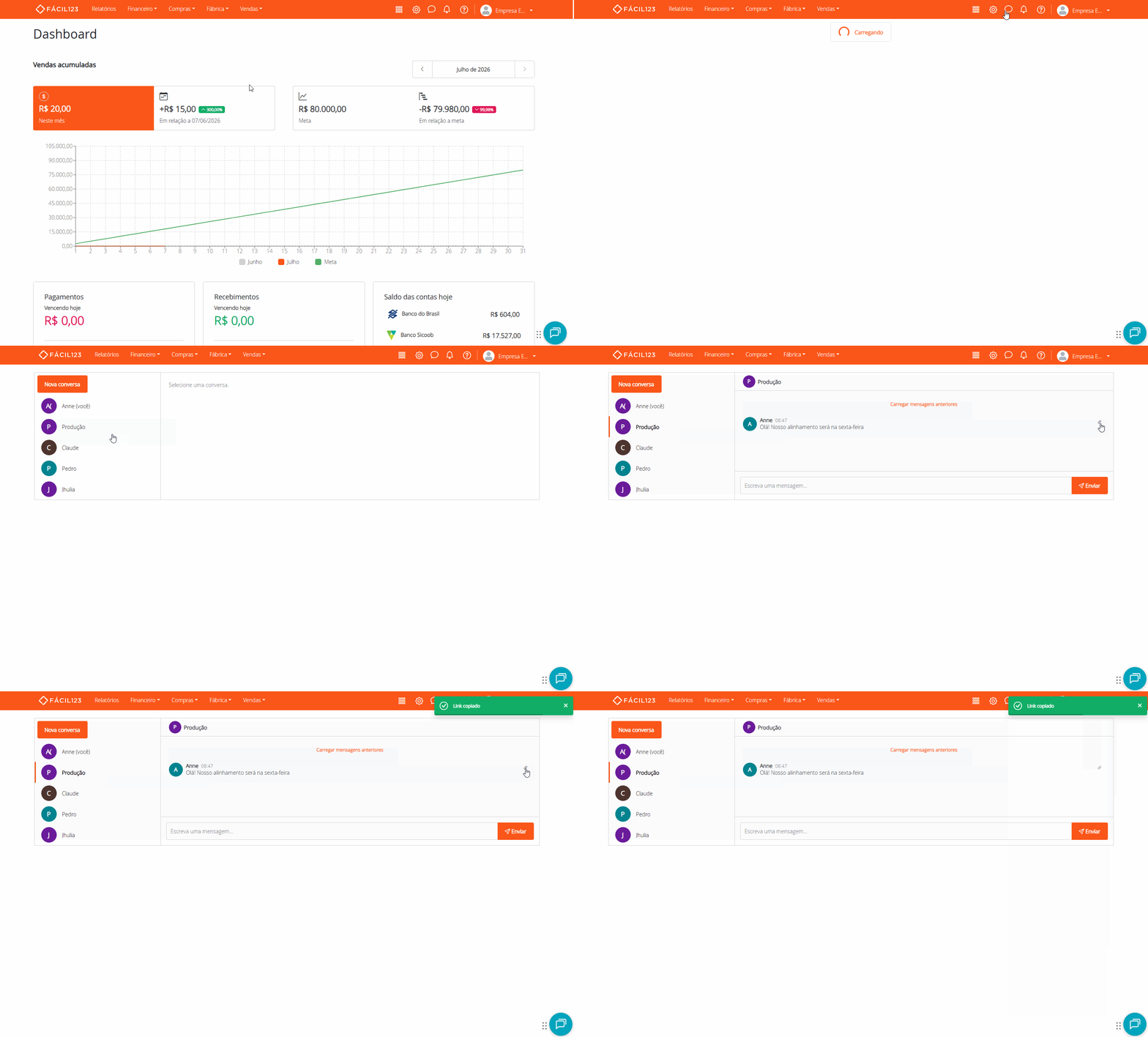
Cada mensagem tem um link próprio. Use-o para apontar uma mensagem específica para alguém da equipe:
- Clique no ícone de conversa na barra superior.
- Na lista à esquerda, clique na conversa que quer abrir.
- Passe o mouse sobre a mensagem.
- Clique no botão Copiar link (ícone de link), ao lado da mensagem.
O Fácil123 copia o link e mostra o aviso Link copiado. Cole o link onde quiser, em outra conversa do chat, por exemplo.
Quem abre o link cai direto na mensagem, que aparece destacada por alguns instantes, mesmo que ela esteja em um ponto antigo do histórico. A partir dela dá para navegar para os dois lados: clique em Carregar mensagens anteriores para ver as mensagens mais antigas ou em Carregar mensagens seguintes para ver as mais novas.
Atenção: o link só funciona para quem participa da conversa. Quem não participa não consegue abrir a mensagem.
Editando suas mensagens
Você pode corrigir uma mensagem que você mesmo enviou, em qualquer conversa. A opção só aparece nas suas próprias mensagens, nunca nas de outra pessoa.
- Passe o mouse sobre a mensagem.
- Clique no ícone de lápis, ao lado da mensagem.
- Corrija o texto, que aparece pronto para edição.
- Clique em Salvar.
A mensagem editada ganha a marca (editado) ao lado do horário.
Apagando suas mensagens
Do mesmo jeito, você pode apagar uma mensagem que você mesmo enviou:
- Passe o mouse sobre a mensagem.
- Clique no ícone de lixeira.
- Clique em Sim, faça isso! para confirmar.
O texto e os anexos da mensagem somem, e o lugar dela passa a mostrar Mensagem apagada. A linha continua na conversa, só o conteúdo é excluído.
Identificando as pessoas pela foto
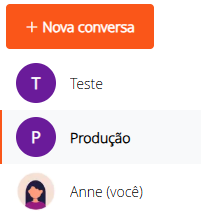
Quem tem foto cadastrada aparece com ela no chat: na lista de conversas, no cabeçalho da conversa, ao lado de cada mensagem, no painel de participantes e na busca de Mensagem direta. Quem ainda não cadastrou uma foto continua com as iniciais coloridas do nome.
Para cadastrar ou trocar a sua foto, veja Alterando minha foto. A troca vale para todo o Fácil123, não só para o chat.
Alguns detalhes:
- Em uma conversa direta, a lista e o cabeçalho mostram a foto da outra pessoa.
- Nas anotações pessoais, aparece a sua própria foto.
- Um grupo não tem foto própria: ele fica sempre com as iniciais do nome do grupo, mesmo que todos os participantes tenham foto.
- As linhas de aviso no meio da conversa (por exemplo, "Ana adicionou Bruno") continuam sem avatar.
Vendo quem está online
Uma bolinha verde aparece ao lado da conversa, na lista à esquerda, e também no cabeçalho quando você abre a conversa. Ela indica que a outra pessoa está com o chat aberto naquele momento.
Em conversas em grupo, a bolinha aparece sempre que pelo menos um dos participantes está com o chat aberto.
Quando a pessoa fecha o chat, a bolinha some. Se o navegador dela cair sem fechar o chat, a bolinha some sozinha alguns segundos depois.
Liberando o acesso da equipe
Depois de instalar o chat, você define quem pode usá-lo pelas permissões de cada usuário. São três permissões:
- Chat - Acessar: permite abrir o chat e ver as conversas.
- Chat - Criar conversa: permite iniciar conversas diretas e grupos.
- Chat - Enviar mensagem: permite enviar mensagens nas conversas.
Ajuste as permissões no cadastro de cada usuário, conforme o que cada pessoa precisa fazer no chat. Veja como em Permissão de Acesso.