Fazendo uma devolução de NFC-e
A devolução de NFC-e é o caminho quando o prazo de cancelamento da NFC-e (30 minutos após a autorização, conforme o AJUSTE SINIEF 07/18) já passou, ou quando a mercadoria já foi entregue ao cliente.
Qual é o seu caso?
| Situação | O que fazer |
|---|---|
| Ainda não emitiu a NFC-e | Corrigindo deslizes na venda |
| NFC-e emitida há menos de 30 minutos | Cancelando uma nota ou venda |
| NFC-e emitida há mais de 30 minutos | Você está no lugar certo |
Quando você faz uma devolução de venda pelo PDV, o sistema gera automaticamente um crédito no nome do cliente. Esse crédito pode ser usado como forma de pagamento em compras futuras, evitando reembolsos e tornando o processo mais rápido.
Devolvendo pelo PDV
No PDV, a devolução gera automaticamente um crédito no nome do cliente, que pode ser usado como forma de pagamento em compras futuras.
- No menu superior clique em Vendas → clique em PDV.
- Clique em Funções [F2] → clique em Devolução de venda.
- Busque a venda original pelo número da nota, nome do cliente ou pelo leitor de código de barras.
- Selecione os produtos que estão sendo devolvidos e as quantidades (total ou parcial).
- Informe o destinatário no campo Cliente que está devolvendo — se ele ainda não estiver cadastrado, é possível cadastrá-lo diretamente nessa tela. O destinatário não pode ser consumidor final.
- Clique em Confirmar (F6).
Se não sabe quem foi o cliente da venda original (por exemplo, consumidor final sem identificação), cadastre qualquer pessoa física para usar como destinatário. Se não tiver o endereço, você pode usar o endereço da própria loja.
Devolvendo pela tela da venda
Em vendas já autorizadas, o Fácil123 oferece um atalho para gerar a NF-e de devolução automaticamente, sem precisar clonar a venda manualmente.
- No menu superior clique em Vendas → clique em Vendas.
- Localize a venda e clique para abrir.
- No rodapé da tela, clique nos três pontinhos → clique em Devolver.
- Na janela Devolução de venda, informe o destinatário no campo Cliente que está devolvendo — se ele ainda não estiver cadastrado, é possível cadastrá-lo diretamente nessa tela. O destinatário não pode ser consumidor final.
- Ajuste as quantidades de cada item a devolver (pode ser total ou parcial).
- Clique em Confirmar devolução.
Se não sabe quem foi o cliente da venda original (por exemplo, consumidor final sem identificação), cadastre qualquer pessoa física para usar como destinatário. Se não tiver o endereço, você pode usar o endereço da própria loja.
O sistema gera a NF-e de devolução e abre ela na tela. A partir daí, basta autorizar normalmente como qualquer outra nota. A venda de origem já vem referenciada em cada produto da devolução, então você não precisa informar nenhuma chave de acesso. Entenda em Fazendo uma devolução de venda.
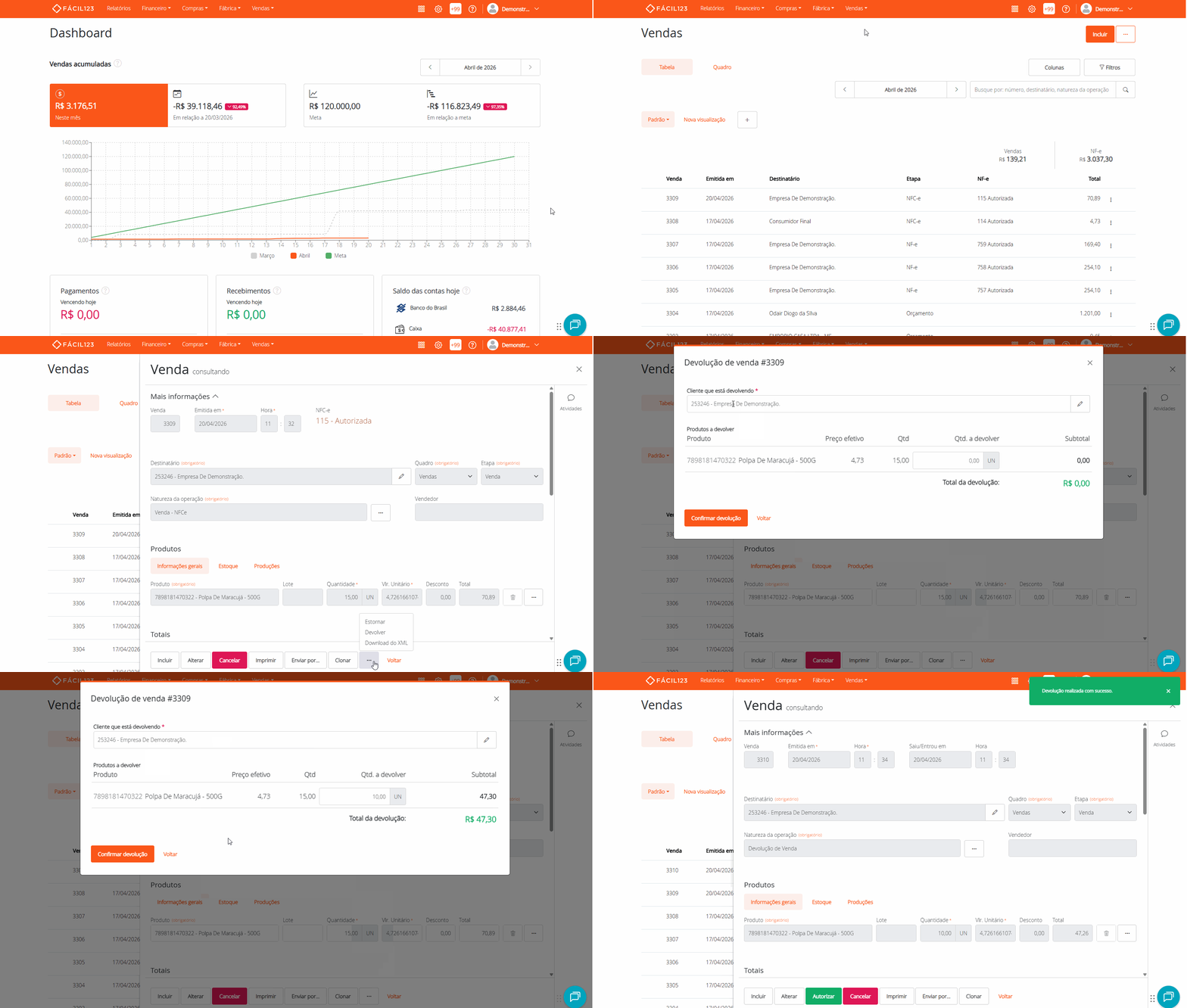
O atalho aparece apenas em vendas de saída, com finalidade Normal e status Autorizada ou Pendente. É necessário ter a permissão Devolver no perfil do usuário.
Configurando os meios de pagamento
A devolução funciona com dois meios de pagamento que já vêm cadastrados no seu sistema:
- Geração de crédito — o sistema usa esse meio internamente ao processar a devolução
- Resgate de crédito — você usa esse meio quando o cliente paga com o crédito acumulado
Se esses meios forem apagados ou corrompidos, o sistema exibirá um erro ao tentar fazer a devolução. Para recriá-los, consulte as configurações em Meios de pagamento no Varejo e o passo a passo de cadastro em Meios de pagamento.
Devolução via cupom de troca
Se o cliente apresentar um cupom de troca impresso em uma venda anterior, use o código de barras do cupom para localizar a venda e o produto automaticamente.
- No menu superior clique em Vendas → clique em PDV.
- Clique em Funções → clique em Devolução de venda.
- Clique em Cupom de troca e escaneie o código de barras do cupom (ou digite o número impresso abaixo do código).
- Pressione Enter. O sistema busca o produto e abre o formulário de devolução já com a venda original e a quantidade 1 do item pré-selecionada.
- Se quiser conferir os dados da venda original, clique em Visualizar venda. A tela é apenas de consulta — não é possível alterar nada nela. Para fechar, pressione Esc ou clique em Voltar.
- Ajuste o que precisar, informe o destinatário e clique em Confirmar (F6).
Se o código digitado não existir, o sistema exibe Cupom de troca não encontrado.
Se o formato não for numérico (por exemplo, por leitura incompleta do código de barras), aparece Cupom de troca inválido.
Confira a impressão do cupom e tente novamente.
Buscando a venda pelo produto com o leitor
Se os seus produtos têm um GTIN (código de barras) diferente do código cadastrado, use o leitor para filtrar as vendas pelo produto escaneado — útil quando quem atende conhece o item só pelo código de barras da embalagem.
- No menu superior clique em Vendas → clique em PDV.
- Clique em Funções → clique em Devolução de venda.
- Ao lado do campo Produto, ative a chave Leitor. O campo muda para GTIN ou código do produto — você já pode escanear sem precisar clicar no campo.
- Escaneie o código de barras (ou digite o GTIN/código) e pressione Enter. A lista de vendas é filtrada pelo produto encontrado e o campo é limpo, pronto para a próxima leitura.
- Selecione a venda desejada.
- Se quiser conferir os dados da venda original, clique em Visualizar venda. A tela é apenas de consulta — não é possível alterar nada nela. Para fechar, pressione Esc ou clique em Voltar.
- Siga normalmente com a devolução.
Se o código não corresponder a nenhum produto, o sistema exibe Produto não encontrado e limpa o campo para você tentar novamente.
Para voltar à busca por digitação, clique em Leitor novamente para desligá-lo — o campo volta a busca por produto, com sugestões por nome ou código.
O que o sistema faz automaticamente
Quando você confirma a devolução, o Fácil123:
- Reverte o estoque dos produtos devolvidos
- Gera um lançamento financeiro no valor da devolução, vinculado ao cliente. Esse é o crédito dele
Importante: O frete da venda original não é incluído no cálculo da devolução. Se a venda tinha frete, ele não será devolvido.
Visualizando o crédito do cliente
O crédito gerado aparece como uma transação no Financeiro:
- No menu superior clique em Financeiro
- Clique em Lançamentos
- Procure pelo nome do cliente → o crédito aparecerá como um lançamento a pagar
Usando o crédito em uma nova venda
Quando o cliente quer fazer uma nova compra e usar o crédito:
- Faça uma venda normal no PDV
- No momento do recebimento, selecione o meio de pagamento Resgate de crédito
- O sistema mostra automaticamente quanto de crédito o cliente tem disponível
- Informe o valor que será abatido do crédito
- Se a venda custar mais que o crédito disponível, você pode combinar com outras formas de pagamento (dinheiro, cartão, etc.)
O que acontece no sistema: Quando o cliente usa o crédito, a conta a pagar (lançamento financeiro) é automaticamente marcada como paga (total ou parcial), de acordo com o valor utilizado. Por exemplo: se o cliente tem R$100 de crédito e usa R$60, o lançamento de R$100 fica marcado como R$60 pago e permanece R$40 em aberto.
Usando o crédito ao receber crediário
Se o cliente tem parcelas em aberto de vendas anteriores e também tem crédito disponível, você pode usar o crédito para abater as parcelas:
- No menu superior clique em Vendas → clique em PDV
- Clique em Receber crediário → selecione o cliente e escolha as parcelas que deseja receber
- Ao fazer o pagamento, o meio de pagamento Resgate de crédito aparecerá como opção automaticamente
- O valor disponível do crédito é mostrado na tela; você pode usar tudo ou parte dele
- Combine com outras formas de pagamento se necessário para cobrir o total das parcelas
Para saber mais sobre recebimento de crediário, veja esse material.
Reembolsando o cliente em dinheiro
Se o cliente não quiser usar o crédito e preferir receber o valor em dinheiro, o procedimento depende de onde o dinheiro vai sair.
O sistema não baixa o lançamento automaticamente porque a devolução pode ser feita pelo operador de caixa, inclusive com a sangria, se o dinheiro saiu do PDV. Marcar o lançamento como realizado é uma etapa separada, destinada ao responsável financeiro da empresa. Ao fazer essa conferência, ele valida que os registros do caixa foram feitos corretamente e que os valores fecham, mantendo o controle do financeiro em dia.
O dinheiro sai do caixa do PDV
Quando o reembolso é feito na hora, com o dinheiro saindo do caixa aberto no PDV, você precisa fazer dois ajustes para o financeiro fechar corretamente:
- Faça uma sangria no PDV — registre a saída do dinheiro do caixa do turno atual. No campo de descrição, informe devolução referente à venda XX, substituindo XX pelo número da venda, que aparece na tela de devolução. Veja como em Sangria e suprimento.
- Marque o crédito como realizado — o crédito gerado pela devolução fica como um lançamento a pagar no nome do cliente. Abra esse lançamento e marque-o como realizado na data em que a devolução ocorreu. Veja como em Abertos e realizados.
O dinheiro sai de outro lugar
Quando o reembolso não sai do caixa do PDV, por exemplo, de uma conta bancária ou outro caixa, você precisa ajustar a conta do lançamento antes de marcá-lo como realizado:
- Edite o lançamento a pagar do cliente — abra o lançamento gerado pela devolução e altere a conta para aquela de onde o dinheiro vai sair.
- Marque o lançamento como realizado — registre a realização na data em que o reembolso ocorreu. Veja como em Abertos e realizados.
Perguntas e respostas
1 - O crédito expira?
R: Não. O crédito fica disponível enquanto não for usado.
2 - O cliente pode transferir o crédito para outro cliente?
R: Não. O crédito é pessoal e vinculado ao cliente que fez a devolução.
3 - Posso fazer devolução de uma venda sem cliente (consumidor final)?
R: Não diretamente. Você precisa informar um destinatário que não seja o consumidor final para finalizar a devolução.
4 - Apareceu o erro "Não foi possível realizar a devolução — O meio de pagamento 'Geração de crédito' não está configurado. Verifique os meios de pagamento do cadastro." O que fazer?
R: O meio de pagamento Geração de crédito foi apagado ou corrompido. Recrie-o conforme as instruções na seção Configurando os meios de pagamento acima.