Registrando uma compra manualmente
Em alguns casos você pode não ter o arquivo XML da nota recebida para lançar sua compra no sistema. Nesses casos, para manter suas compras registradas no sistema você pode fazer a inclusão manualmente.
A conversão automática ocorre apenas na importação do XML, pois é nele que consta a unidade utilizada pelo fornecedor. Nas compras lançadas manualmente, o sistema considera exclusivamente a unidade cadastrada do produto. Por isso, informe a quantidade já convertida de acordo com essa unidade, já que ela será a única utilizada no estoque e nos cálculos.
Qual é o seu caso?
| Situação | O que fazer |
|---|---|
| Quer criar um pedido ou cotação manualmente na tela de Compras | Gerando um Pedido de Compra ou Cotação |
| Quer gerar um pedido de compra a partir do Planejamento de Produção | Gerar pedido de compra através da produção |
| Tem a compra em mãos, mas não tem o XML da nota | Você está no lugar certo |
| Tem a compra em mãos e tem o XML da nota | Registrando uma compra usando o XML |
| Quer que o Fácil123 importe as notas emitidas contra seu CNPJ automaticamente | Importação automática de compras |
| Contratou um serviço e tem a nota fiscal de serviço (NFS-e) | Registrando uma compra de serviço (NFS-e) |
Incluindo a compra
- No menu superior, clique em Compras → Compras.
- Clique em Incluir → NF-e.
- Preencha os dados da nota, os produtos e as parcelas do pagamento.
- Clique em Salvar.
O Incluir pergunta o tipo da nota: NF-e para compra de mercadoria e NFS-e para compra de serviço. O tipo não pode ser alterado depois que a compra é incluída.
A etapa essencial para o sucesso do seu negócio
Descubra em nosso artigo como o gerenciamento e o registro das compras pode ajudar sua empresa a crescer. — 3 minutos
Adicionar pessoa na tela de compras
Se você percebeu na hora de incluir sua compra que seu fornecedor ainda não está cadastrado no Fácil123, é possível adicionar uma pessoa diretamente na tela de compras.
- No campo Fornecedor role a barra até o fim ou pesquise pelo nome do fornecedor
- Clique em Adicionar pessoa
- Preencha os dados do fornecedor normalmente, como já faz na tela de cadastro de pessoas
- Clique em Salvar
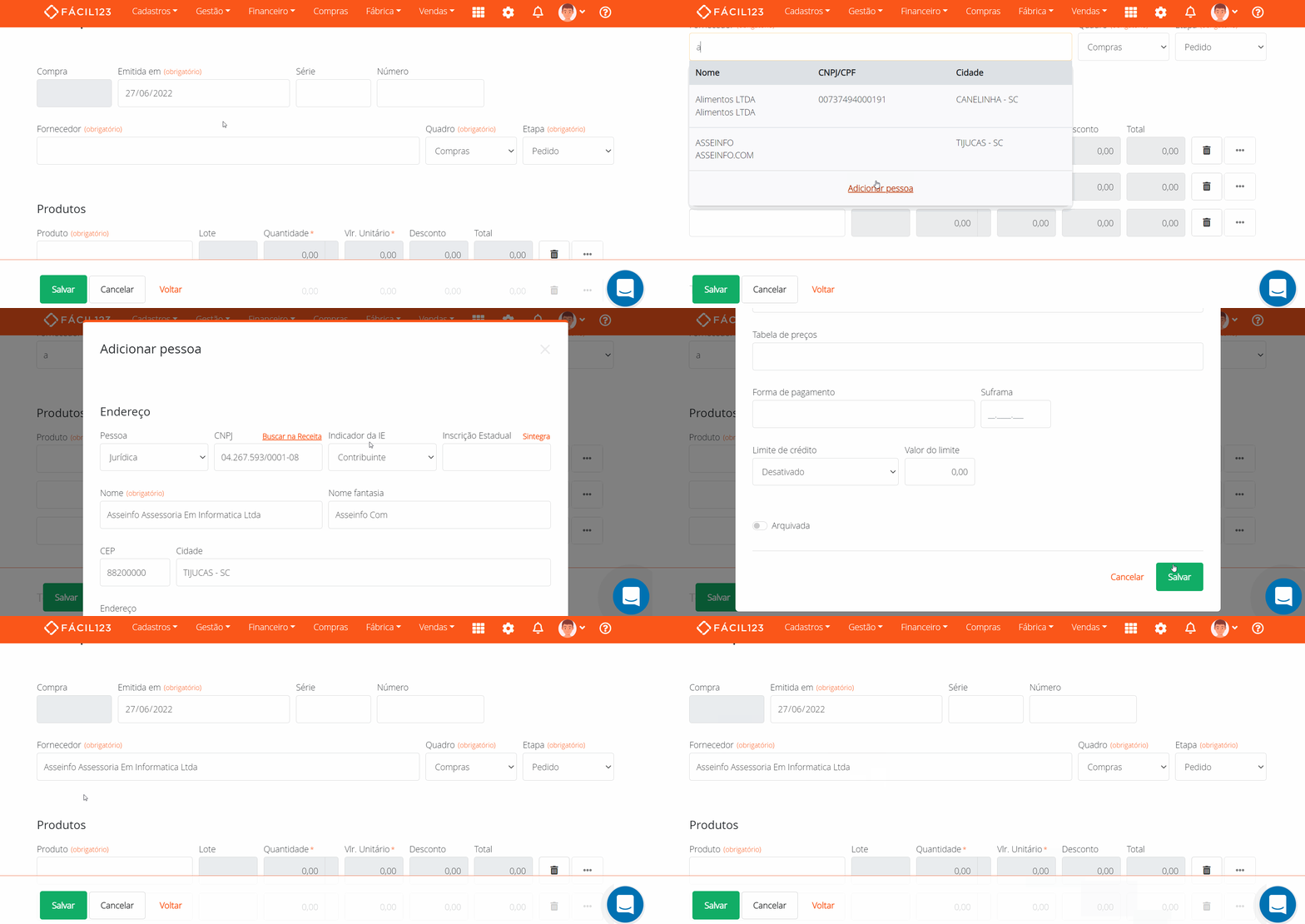
E pronto, o novo fornecedor já está cadastrado no sistema e selecionado na inclusão da sua compra.
Editando pessoa na tela de compras
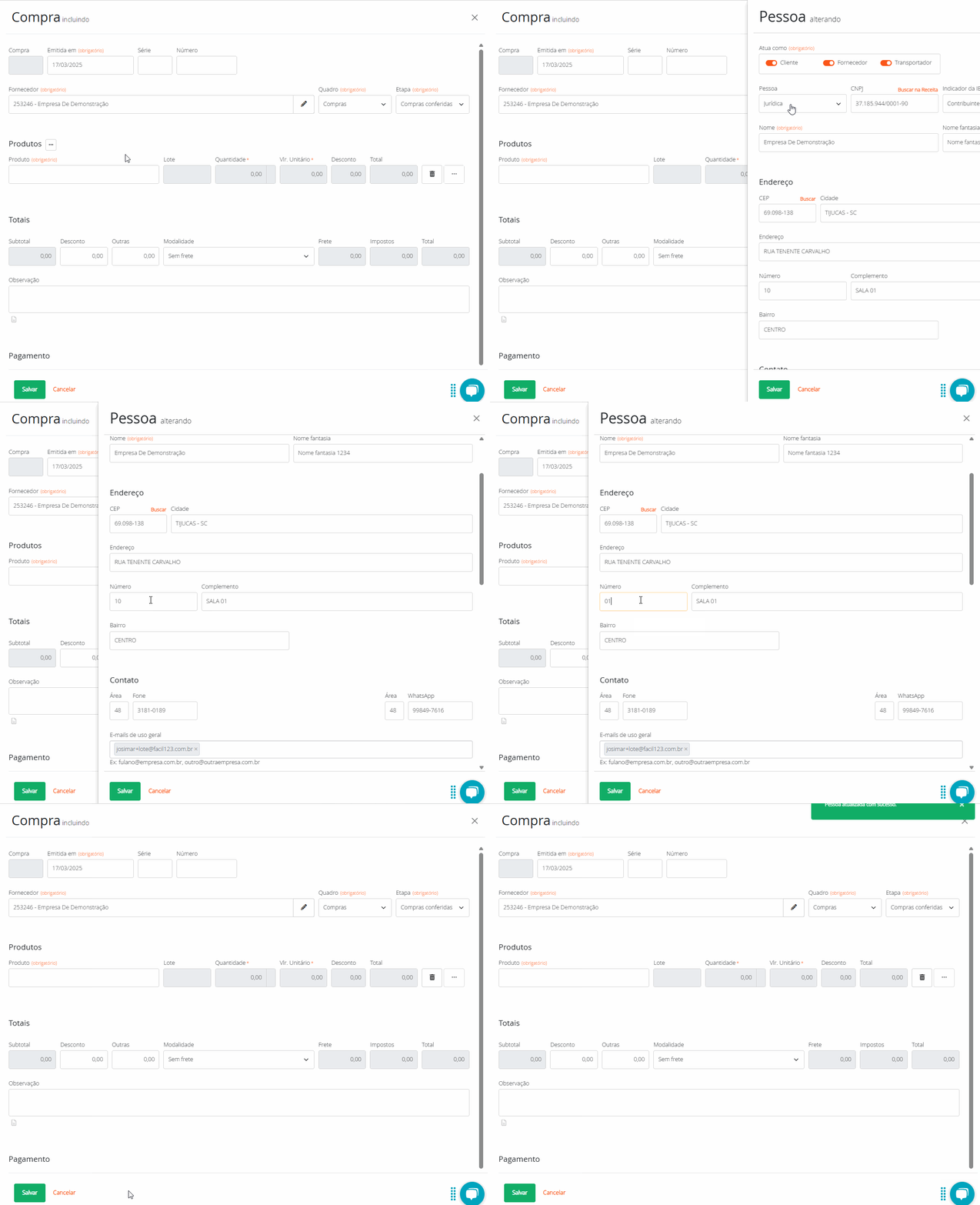
Após incluir o fornecedor da compra você pode fazer alterações no cadastro de pessoa, caso seja necessário. Para isso você já precisa ter preenchido o fornecedor.
- Ao lado do campo Fornecedor clique no Lápis
- Faça as alterações que desejar
- Clique em Salvar
Buscando fornecedor na tela de compras
Ao pesquisar pelo fornecedor da sua compra você tem o Nome, CNPJ/CPF e Cidade do seu fornecedor. Para facilitar ainda mais, logo abaixo do Nome/Razão Social é possível visualizar o Nome Fantasia cadastrado.
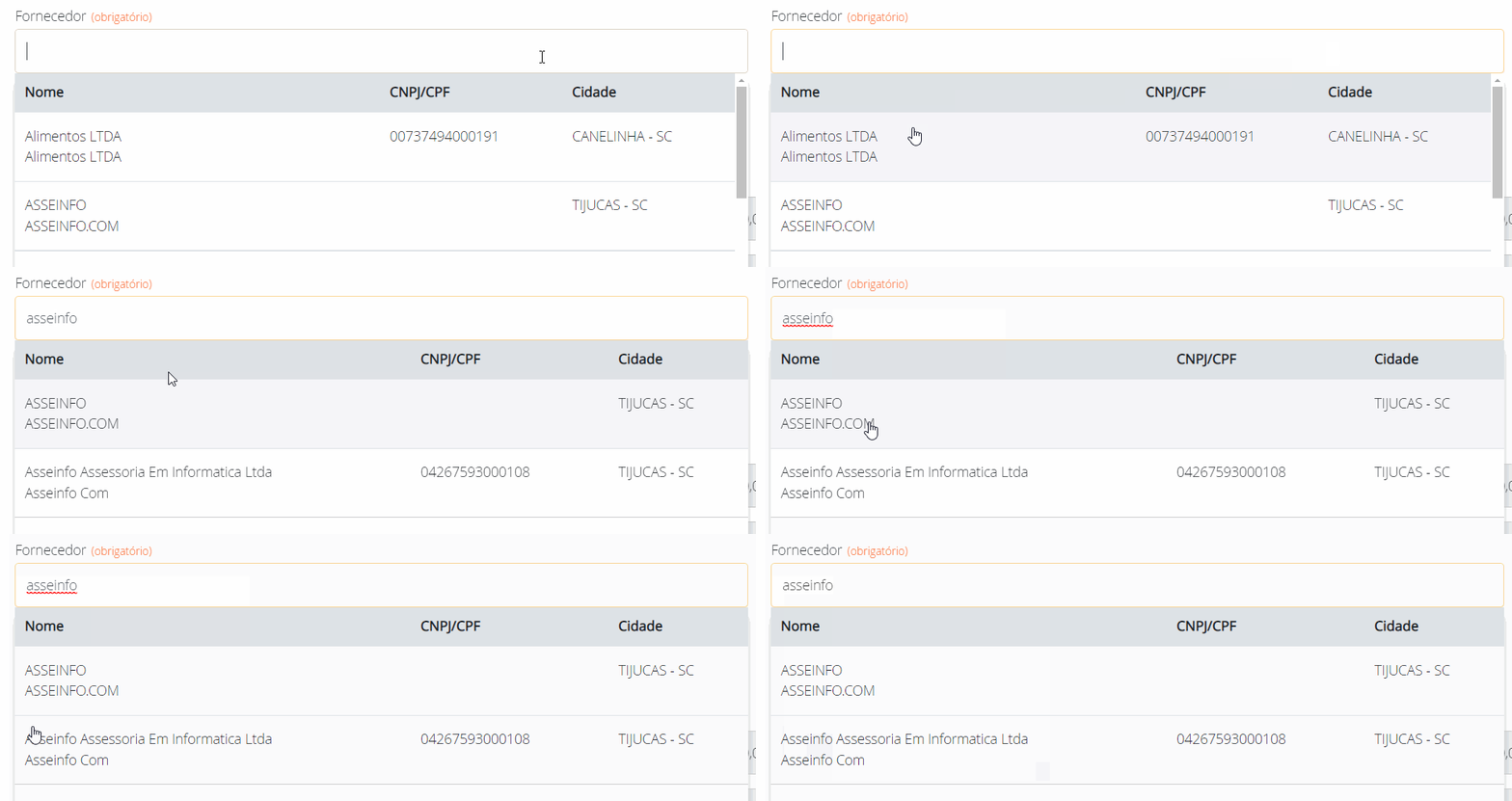
Caso não haja nome fantasia cadastrado para o fornecedor, será exibido somente a razão social do mesmo.
Alterando um produto na compra
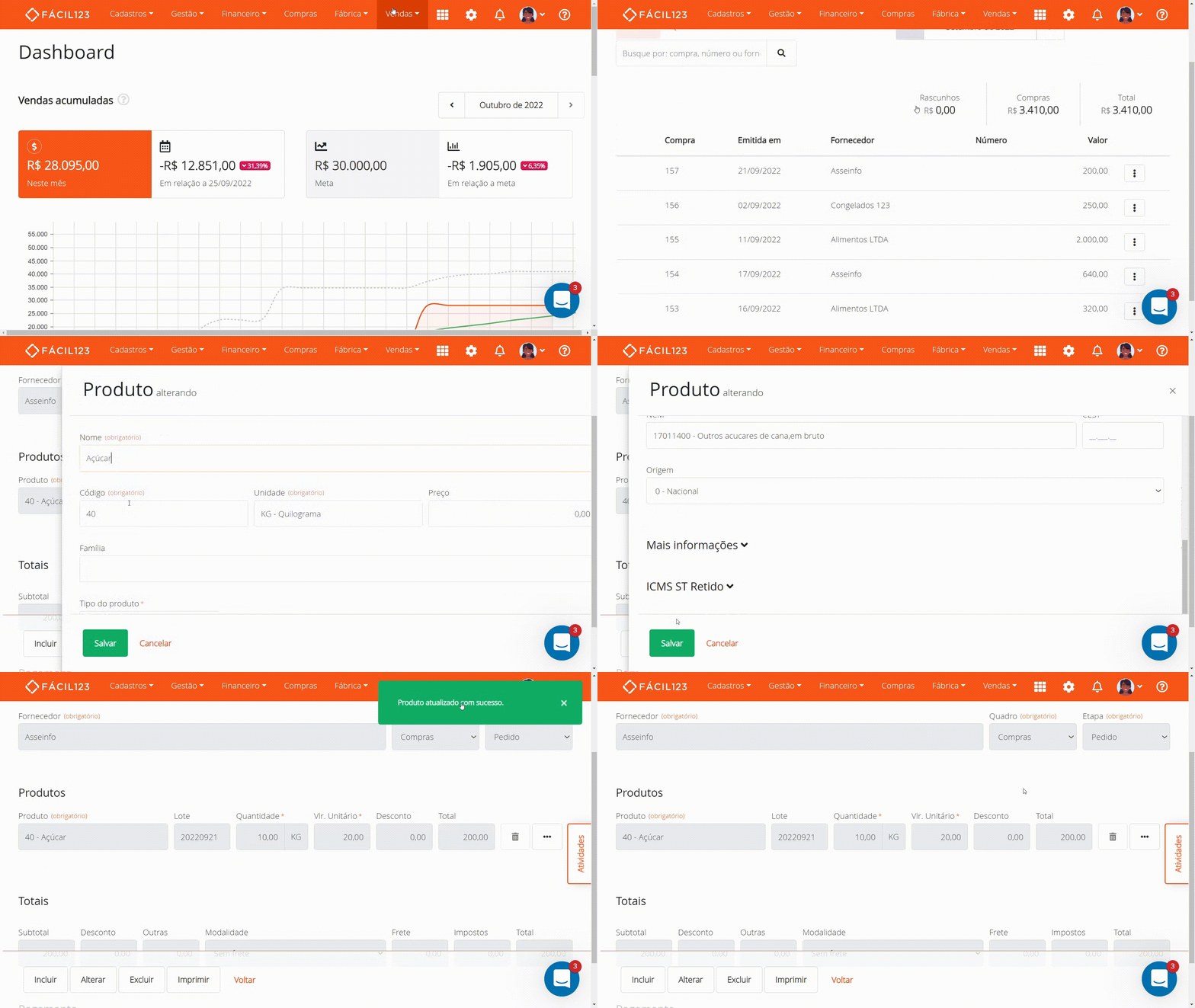
Na consulta de uma compra é possível abrir o cadastro de um produto e alterá-lo.
- Passe o mouse por cima de um item
- Clique em Alterar produto
Aviso de compra duplicada
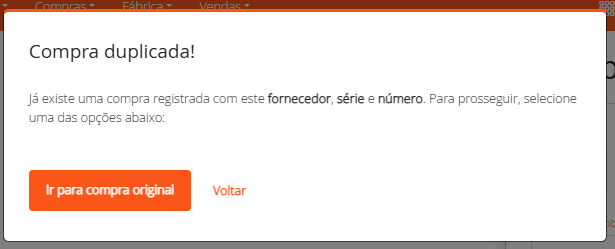
Ao preencher os campos Fornecedor, Série e Número na tela de compras, o Fácil123 verifica automaticamente se já existe uma compra do mesmo tipo (NF-e ou NFS-e) registrada com essa mesma combinação. Caso encontre, um aviso "Compra duplicada!" é exibido com a mensagem: "Já existe uma compra registrada com este fornecedor, série e número. Para prosseguir, selecione uma das opções abaixo:"
Você tem duas opções:
- Ir para compra original: fecha o aviso e abre a compra já existente para consulta ou edição.
- Voltar: dispensa o aviso e permite continuar preenchendo o formulário atual.
Impostos na compra
Os campos de tributos de cada item na compra são preenchidos automaticamente quando a compra é registrada na importação do XML da NFe.
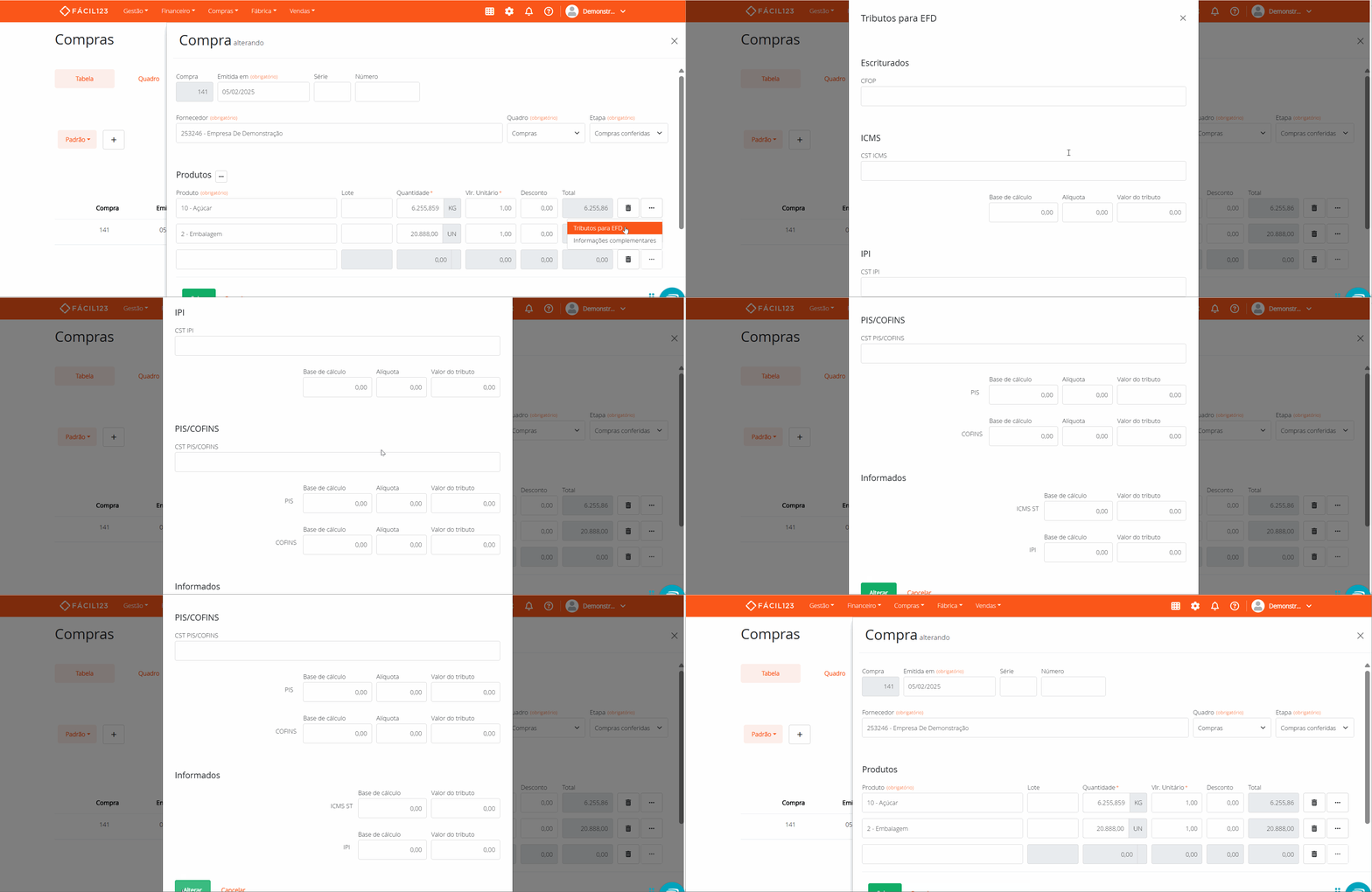
Mas, com o registro manual da compra, você pode realizar a digitação dos impostos de um item e com isso, o Fácil123 consegue compor o custo variável do produto com mais exatidão.
- Clique nos três pontinhos ao lado do produto
- Clique em Tributos para EFD
- Preencha os campos dos tributos deste item
- Clique em Alterar
Custo variável
As compras lançadas manualmente também atualizam o custo variável dos produtos, assim como as compras importadas via XML. Para entender como esse cálculo funciona, veja Custos variáveis.
Perguntas e respostas
1 - Quando devo registrar a compra? E quando lanço apenas no financeiro?
R: Indicamos que o registro das compras seja feito quando você precisar controlar o estoque do produto comprado ou para caso o produto faça parte do patrimônio da sua empresa. Para as despesas que não precisam controlar estoque basta registrá-la no financeiro. Se a despesa for um serviço com nota fiscal de serviço (NFS-e), você pode registrá-la como compra de serviço para manter o contas a pagar vinculado à nota.
2 - Consigo fazer uma manifestação das notas de entrada?
R: O Fácil123 não emite manifestos.
3 - Como posso enviar um pedido de compra para o fornecedor?
R: É possível fazer o envio do arquivo diretamente pela impressão de rascunhos. Confira como nesse material.
4 - Lancei uma compra e não gerou financeiro. O que aconteceu?
R: Só irá gerar financeiro se você estiver lançando a compra em uma etapa do quadro que está configurada para gerar financeiro. Se tiver dúvidas sobre o quadro Confira esse material.