Incluindo uma venda com NF-e
O registro das suas vendas pode trazer grandes vantagens para a gestão da sua empresa. Controlar o estoque, lançar o financeiro e manter o histórico do seu faturamento são alguns exemplos. Confira este vídeo e veja como é fácil incluir uma venda com boletos e nota fiscal eletrônica.
Adicionar pessoa na tela de vendas
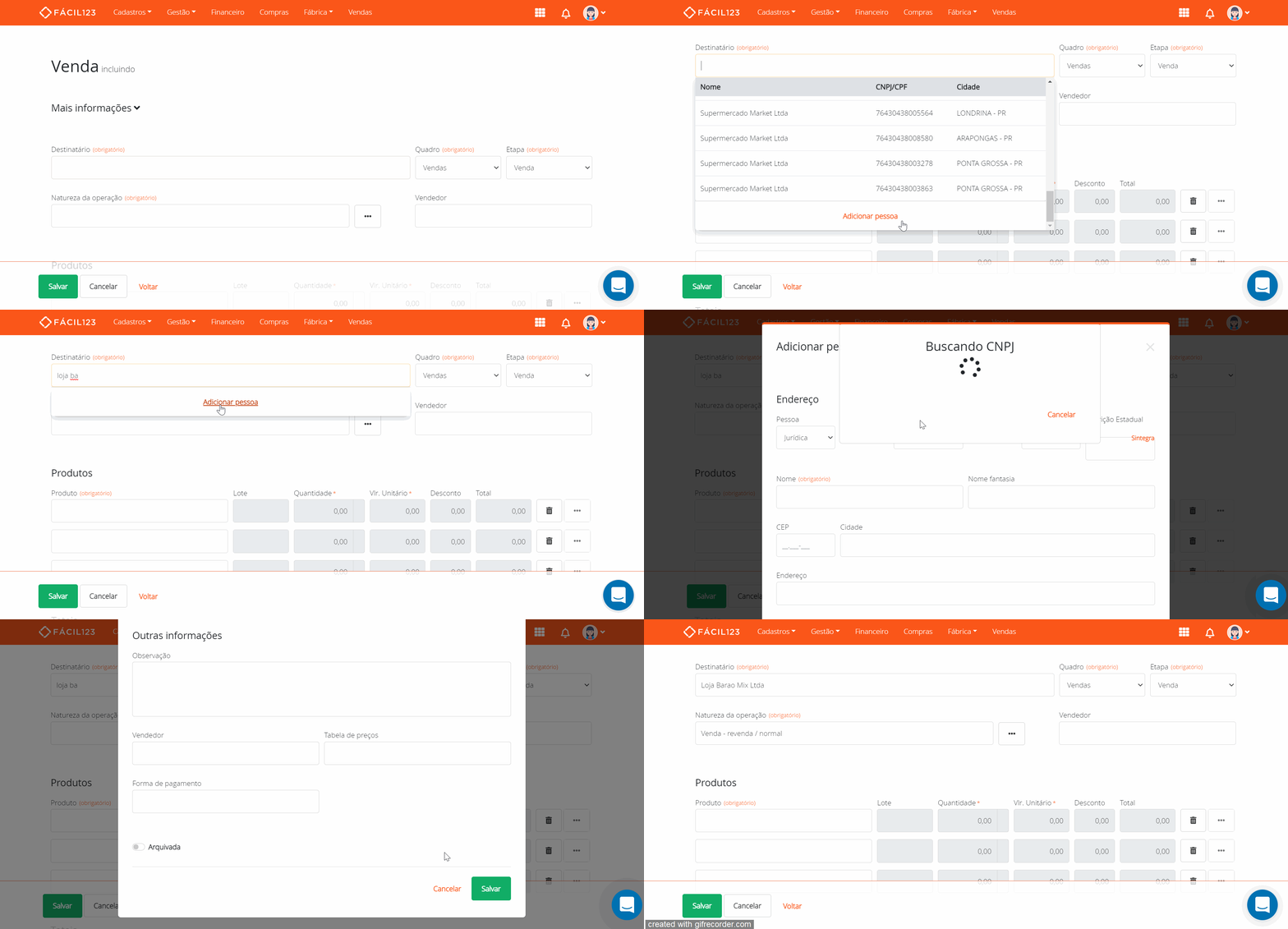
Se você percebeu na hora de incluir sua venda que seu cliente ainda não está cadastrado no Fácil123, é possível cadastrar esse cliente sem sair da tela de vendas, clicando em adicionar pessoa.
- No campo destinatário, role a barra até o fim ou pesquise pelo nome do cliente
- Clique em adicionar pessoa
- Preencha os dados do cliente normalmente, como já faz na tela de cadastro de pessoas
- Clique em salvar
E pronto, o novo cliente já está cadastrado no sistema e selecionado na inclusão da sua venda.
Já não é possível cadastrar um produto novo durante a inclusão da venda. Nesse caso, abra uma nova guia do Fácil123 e faça o cadastro do produto normalmente. Depois de salvar, volte para a guia da venda e o produto cadastrado vai aparecer para seleção.
Editando pessoa na tela de vendas
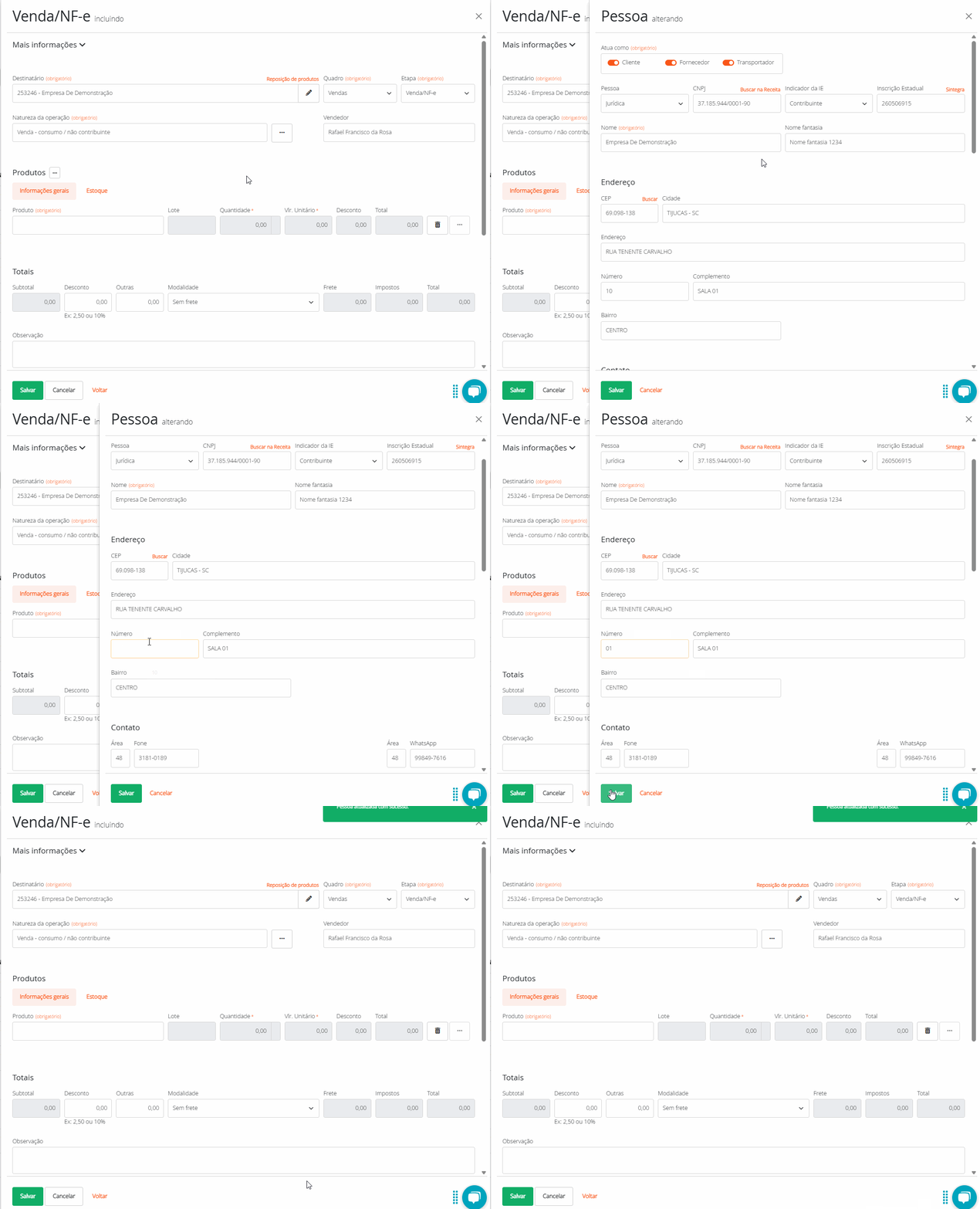
Após incluir o destinatário da venda você pode fazer alterações no cadastro de pessoa, caso seja necessário. Para isso você já precisa ter preenchido o destinatário.
- Ao lado do campo destinatário, clique no Lápis
- Faça as alterações que desejar
- Clique em Salvar
Buscando Destinatário
Ao pesquisar pelo destinatário da sua venda você tem o Nome, CNPJ/CPF e Cidade do seu cliente. Para facilitar ainda mais, logo abaixo do Nome/Razão Social é possível visualizar o Nome Fantasia cadastrado.
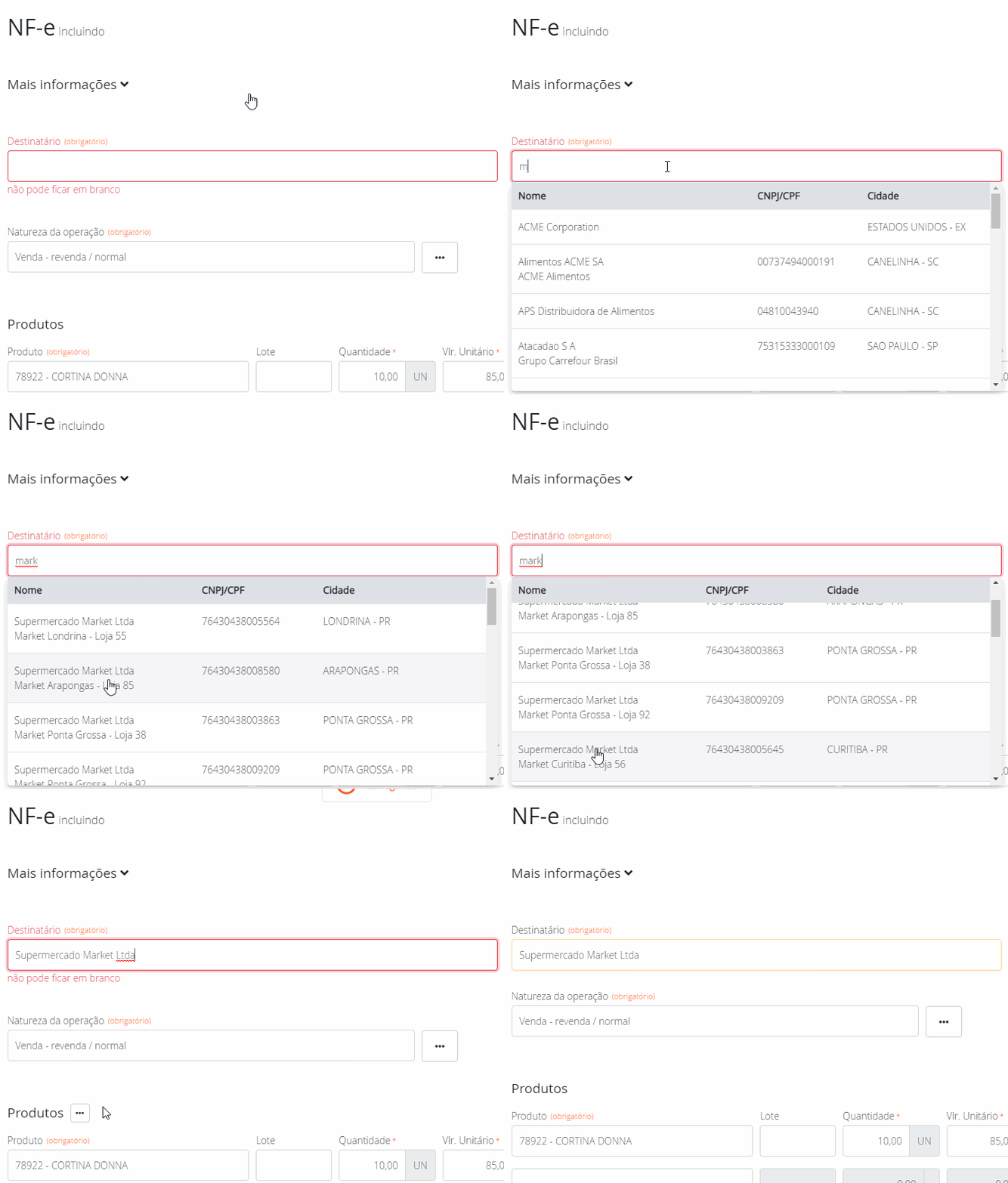
Caso não haja nome fantasia cadastrado para o cliente, será exibido somente a razão social do mesmo.
Se o cliente não aparecer na busca, confira se ele está cadastrado e não está arquivado. Tente também a busca refinada de destinatário, veja como fazer em busca de destinatário.
Para utilizar o consumidor final no campo destinatário é necessário que o cadastro tenha cidade e estado informados. Se o cliente real tiver cadastro incompleto e você não quiser preenchê-lo agora, uma alternativa é selecionar o cadastro genérico Consumidor Final no campo destinatário da venda. Veja como configurar esse cadastro genérico em Emitindo sua primeira NFC-e.
Endereço de Entrega
Algumas empresas podem possuir endereço de entrega diferente do que consta no CNPJ, algumas recebem suas mercadorias em depósitos ou em outra sede. Para facilitar no Fácil123 você pode informar o endereço de entrega na venda e ele aparecerá nas observações da sua NF-e.
Para informar o endereço de entrega na Venda clique nos "três pontinhos" ao lado da Natureza da operação, depois clique em "Endereço de entrega", então habilite a opção "Endereço de entrega", selecione o tipo de "Pessoa" e informe os dados da entrega do seu destinatário.
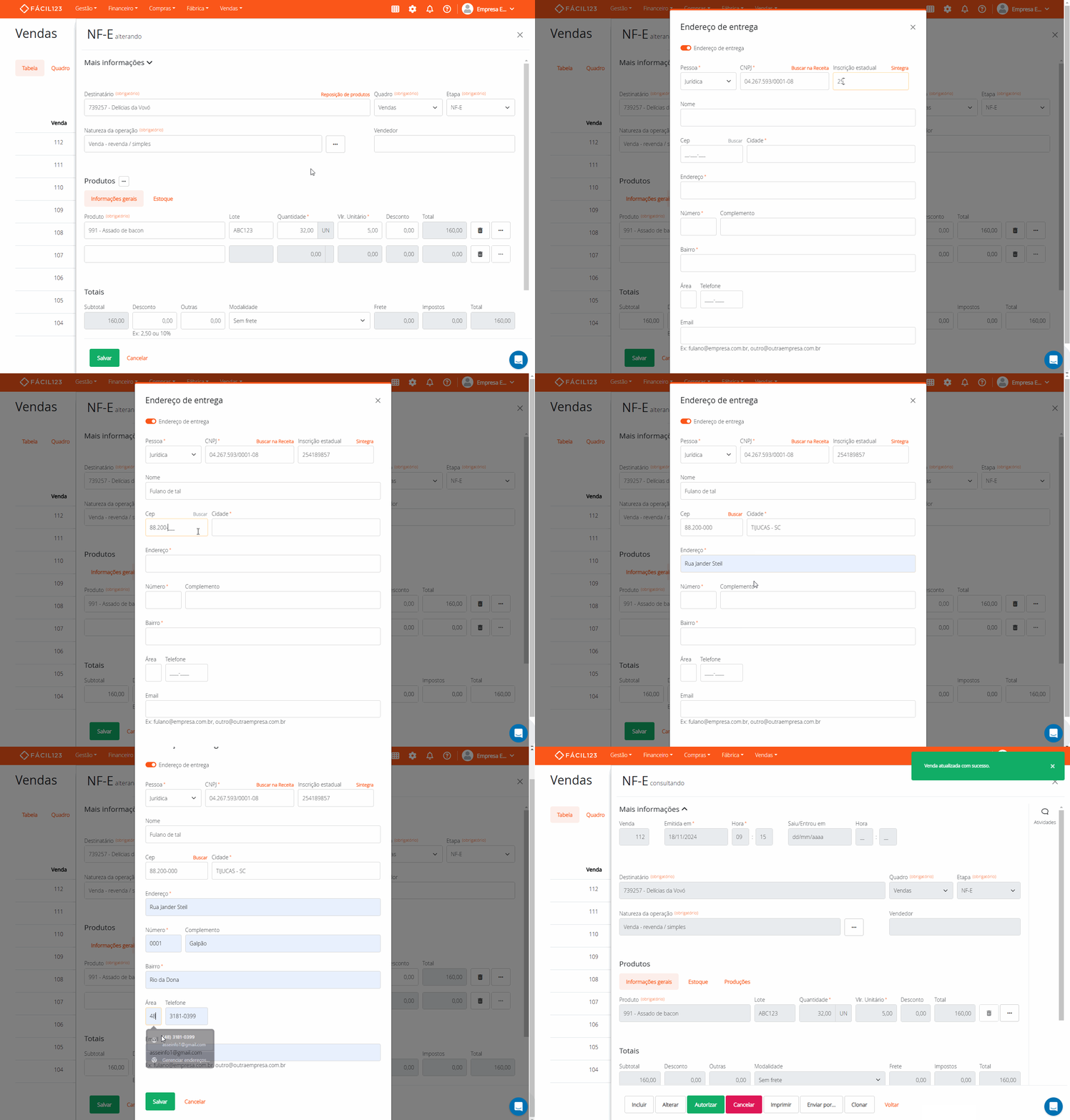
Salve o endereço de entrega e depois salve sua venda.
Ao imprimir o DANFE da NF-e observe que no campo "INFORMAÇÃO DO LOCAL DE ENTREGA" aparecerá o endereço de entrega informado.
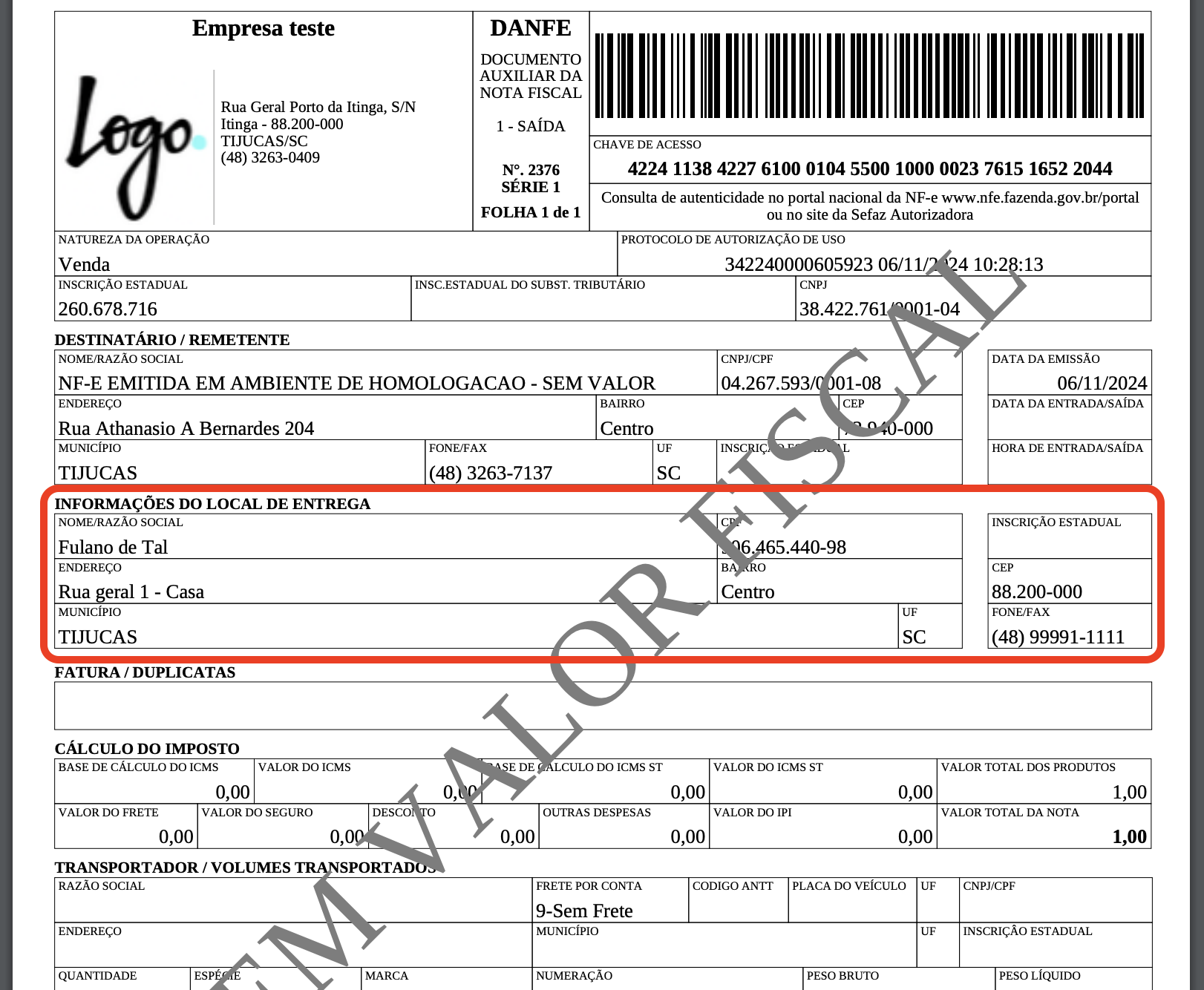
Ao consultar uma venda, só aparecerá a opção "Endereço de entrega" se na venda possuir um endereço de entrega informado.
Imprimindo mais de um DANFE
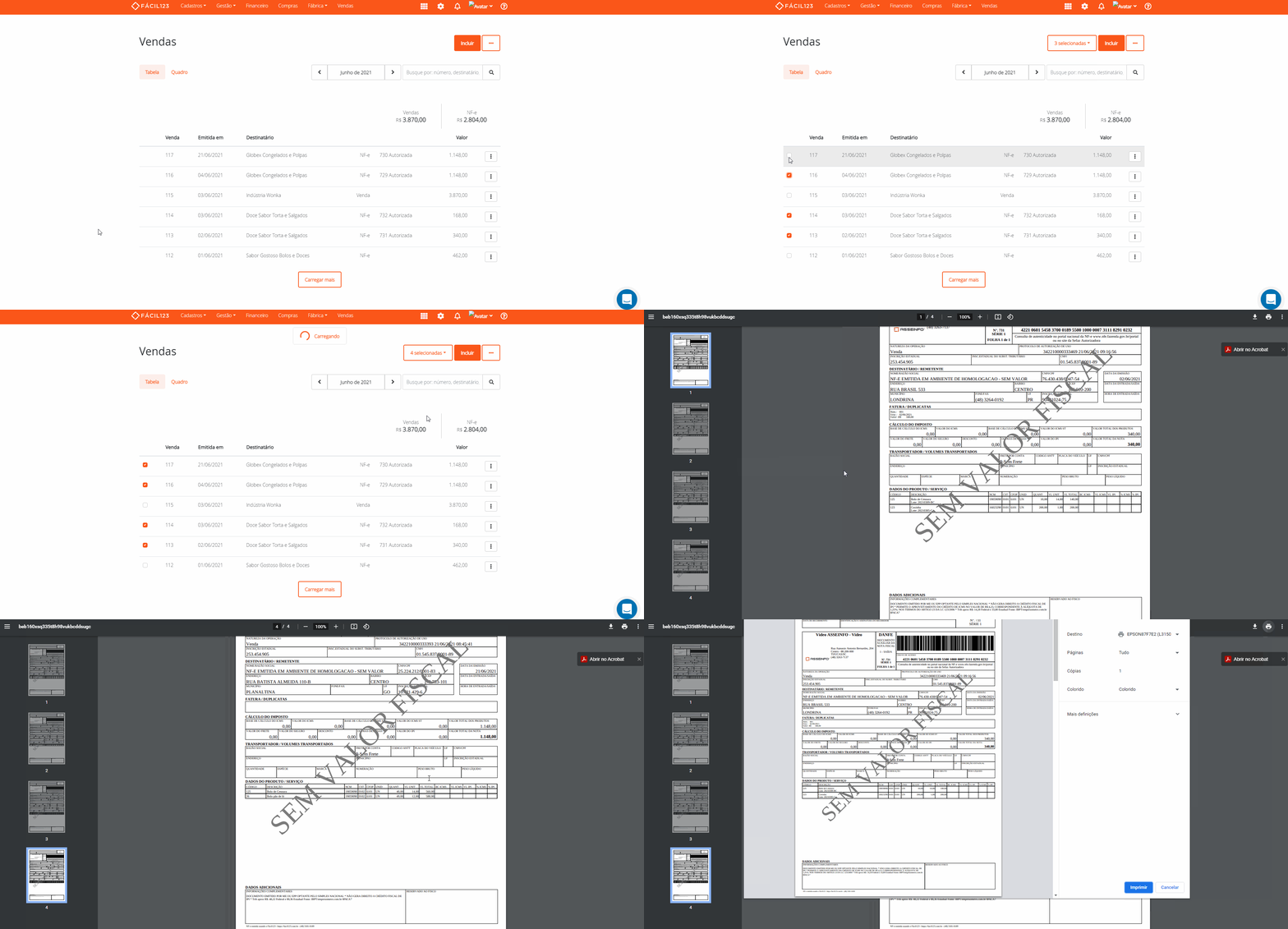
Você sabe que pode imprimir o DANFE da sua NF-e diretamente na nota, mas, se precisar é possível selecionar várias vendas que foram autorizadas e imprimir todos os arquivos DANFE de uma vez só. Veja como é simples:
- Na tela de vendas, selecione as vendas que já foram autorizadas na receita
- Clique em "X Selecionadas"
- Clique em Imprimir danfes
- Envie os documentos para sua impressora
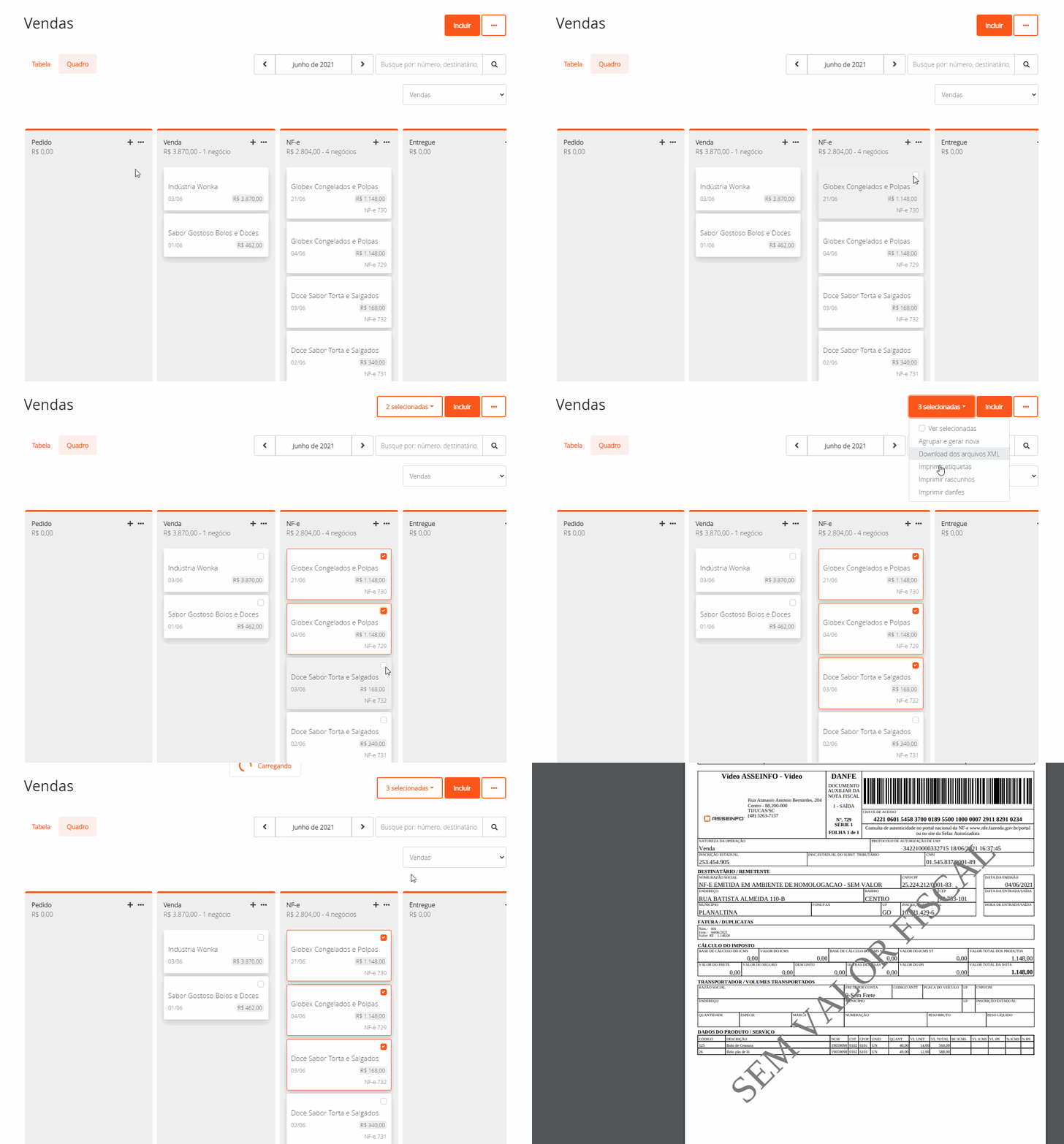
No quadro de vendas você pode fazer o mesmo processo, selecionar as vendas autorizadas e imprimir todos os DANFE's de uma vez só:
Se a sua seleção misturar NF-es e NFC-es, o Fácil123 separa a impressão por tipo de documento:
- NF-e: sempre gera um PDF em formato A4 que abre em uma nova aba do navegador
- NFC-e: depende da configuração da sua estação de trabalho:
- Com Vendas: Impressora NFC-e definida como Fácil123 Connect, as NFC-es vão direto para a impressora térmica, com corte automático entre uma nota e outra
- Caso contrário, abre um PDF em rolo térmico em uma nova aba do navegador
Selecionando só notas de um tipo, apenas o caminho correspondente é executado.
Algumas NF-es não são vendas
Nem todas as NF-es emitidas são pertinentes a uma operação de venda. São exemplos desse tipo de NF-e as remessas, retornos e notas de venda a pronta entrega. Mesmo não sendo operações de venda, você deve incluir uma venda utilizando a natureza da operação adequada. Isso fará com que o faturamento não seja computado e o financeiro não seja movimentado. Depois disso, basta autorizar a NF-e e pronto! Sua operação fiscal estará devidamente registrada.
Ordenando os itens da venda
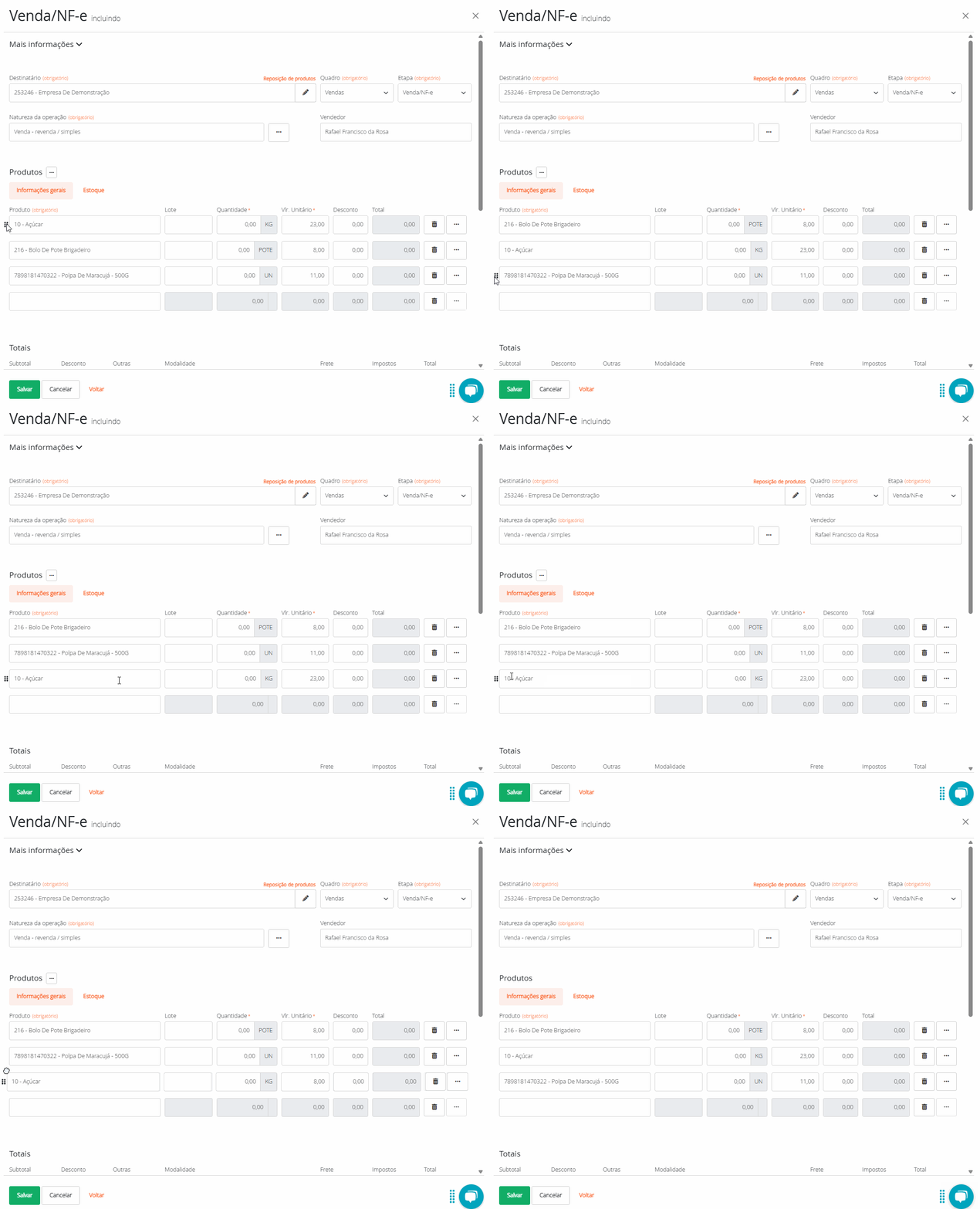
É possível alterar a ordem dos itens de uma venda. Para isso clique do lado esquerdo do item e arraste para onde preferir.
Lote do produto na NF-e
Quando o lote do produto for informado na produção ou manualmente na própria venda, ele aparecerá na nota e na impressão do DANFE.

Veja mais sobre a importância do Lote em: Rastreabilidade
Data das vendas
Duas datas aparecem no campo Mais informações de uma venda:
- Emitida em: é a data e hora da emissão da venda, ou seja, é quando a venda foi lançada no sistema. Ela não tem relação com a data da autorização da venda. Até ser autorizada você pode alterar essa data.
- Saiu/Entrou em: é a data/hora em que a nota e a mercadoria vão sair/entrar na empresa. Esse campo é utilizado para controle de transporte. Até ser autorizada você pode alterar essa data.
O campo Saiu/Entrou em só aparece depois que a Natureza da operação é selecionada, já que é ela que define se a venda é de saída ou de entrada.
É possível autorizar uma NF-e com data retroativa, o Fácil123 não bloqueia essa operação. Nesse caso, a data de emissão da nota é a mesma data de Emitida em, ou seja, a data em que você fez a inclusão da venda. Essa operação pode influenciar tanto na análise do seu faturamento quanto na parte fiscal da sua empresa, por isso, se preferir, converse com a contabilidade.
Quem pode recusar essa autorização é a SEFAZ, não o Fácil123: o prazo entre a emissão e a autorização varia por estado. Se a nota for recusada por esse motivo, veja como emitir sem alterar a venda original em Clonando uma venda.
Confirmação antes de autorizar a NF-e
Ao clicar em Autorizar em uma venda, o Fácil123 exibe uma mensagem de confirmação antes de enviar a nota para a SEFAZ. Isso evita autorizações acidentais, já que os botões Alterar e Autorizar ficam lado a lado na tela. Essa confirmação é um comportamento padrão do sistema e não pode ser desativada.
Alterando vendas autorizadas
É possível que você altere dados de uma venda já autorizada, mas apenas os que não interferem na parte fiscal. Clique em alterar e aparecerá os seguintes dados que pode editar:
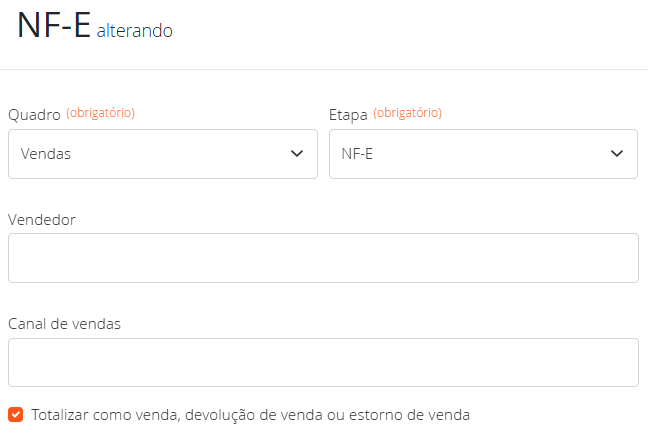
A forma de pagamento não pode ser alterada após a autorização da NF-e. Se precisar renegociar, cancele as cobranças e lance os novos recebimentos de forma avulsa no Financeiro. Veja o passo a passo completo em Gerando boletos após salvar a venda ou nota. O histórico financeiro ficará correto, mas a NF-e emitida não será alterada. Caso precise que a nota reflita a mudança, será necessário cancelar a NF-e e emitir uma nova.
Próximo número da NF-e
Sempre que a NF-e for autorizada, o Fácil123 gerará um número sequencial. Este número pode vir de dois lugares:
a. Avaliando a última NF-e emitida + 1. b. Checando o número da próxima NF-e programado na série.
O Fácil123 utilizará o maior dos dois números. A opção (b) é bastante útil quando você já emitia NF-e em outro sistema e agora começou a usar o Fácil123.
Inutilização de uma NF-e
No Fácil123 a função de inutilização não existe, pois o mesmo possui uma série de mecanismos que previnem de um número não ser autorizado. O primeiro deles é que uma NF-e só recebe um número momentos antes da autorização. O segundo é que ele autoriza apenas uma NF-e por vez para cada licenciado. Ele organiza as vendas em uma fila e sempre tenta autorizar a do topo da fila. Ao tentar autorizar uma NF-e, o Fácil123 tentará comunicação com a SEFAZ. Se esta comunicação falhar, a NF-e será marcada como pendente. Se o usuário tentar autorizar uma segunda NF-e, o sistema voltará na primeira NF-e pendente e tentará autorizar. Caso ele consiga, ele automaticamente tentará autorizar a segunda.
Lei da transparência e o valor aproximado de Tributos
De acordo com Lei Federal n. 12.741/12, conhecida como a Lei da Transparência, todo documento fiscal emitido ao consumidor final deve ter informado o valor total dos impostos refletidos naquela compra.
Você pode observar esses dados no campo DADOS ADICIONAIS nas NF-es emitidas pelo Fácil123:
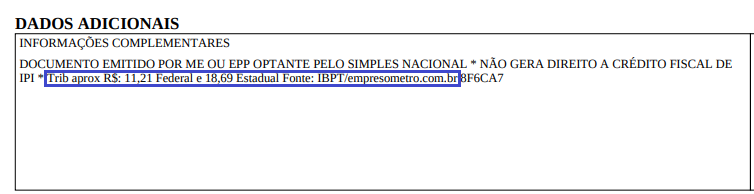
Esta informação precisa estar em seu documento fiscal, não é um dado opcional. Sua finalidade é transmitir de maneira clara aos consumidores a carga tributária que incide nos produtos comprados. Os tributos que aparecem na NF-e podem ser diferentes dos impostos recolhidos por sua empresa, pois a intenção da Lei da Transparência é esclarecer sobre a carga tributária de toda a cadeia produtiva envolvida, até a chegada ao consumidor final. É totalmente plausível sua empresa ter recolhido um valor diferente ao informado na NF-e. Pois, seu fornecedor pode ter pago um imposto maior ou menor, e os valores que aparecem na nota são todos os impostos somados.
O Fácil123 gerencia a tabela de impostos de acordo com o código NCM e a porcentagem de tributos levando em conta se é produto nacional ou importado, e então gera o somatório impresso em sua NF-e, você não precisa se preocupar com esses dados, mas é fundamental que mantenha o NCM correto informado no cadastro de produtos.
Consultando Chave de Acesso
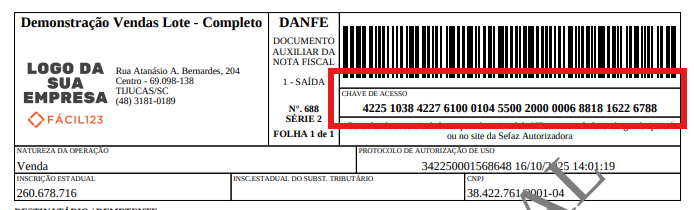
Qualquer pessoa pode consultar a chave de acesso no portal nacional da NF-e ou no site da SEFAZ, do estado correspondente a emissão da NF-e. A chave de acesso pode ser encontrada na DANFE, ela estará no canto superior esquerdo, abaixo do código de barras.
Base de cálculo do IPI sem incluir o frete e o desconto (Parecer 17/2019 e entendimento do STF)
O Parecer 17/2019 permite excluir o valor do frete da base de cálculo do IPI. Além disso, a jurisprudência do Supremo Tribunal Federal, apoiada na Resolução do Senado Federal nº 01/2017, entende que o desconto incondicional dado na nota também deve ser deduzido dessa base. O Fácil123 aplica as duas deduções (frete e desconto) através da mesma configuração.
Essa configuração vem desabilitada por padrão, mantendo o cálculo tradicional do IPI (somando o frete e sem deduzir o desconto). Consulte sua contabilidade antes de habilitar, já que a mudança altera o valor do imposto calculado na nota.
Para aplicar essa configuração em um produto da venda:
- Clique nos três pontinhos ao lado do produto;
- Clique em Tributos;
- Clique em IPI;
- Selecione a opção Calcular a base de cálculo do IPI de acordo com o parecer 17/2019;
- Clique em Alterar.
Enquadramento legal do IPI
Para as empresas não contribuintes do IPI com CST 99, o código de enquadramento é "999", isso para empresas que não possuem benefícios fiscais de IPI. O mesmo código serve para o Simples Nacional. Porém, observe como deve ser o enquadramento de acordo com o tipo de tributação de IPI e a emissão de NF-e, de acordo com a Nota Técnica 2015/002:
Para CST de IPI com Imunidade (NF-e de Entrada "04" ou NF-e de Saída "54"), o Código de Enquadramento deve ser de "001" a "099";
Para CST de IPI com Suspensão (NF-e de Entrada "05" ou NF-e de Saída "55"), o Código de Enquadramento deve ser de "101" a "199";
Para CST de IPI com Isenção (NF-e de Entrada "02" ou NF-e de Saída "52"), o Código de Enquadramento deve ser de "301" a "399";
Para CST de IPI com Redução (NF-e de Entrada "49" ou NF-e de Saída "99"), o Código de Enquadramento deve ser de "601" a "608";
O Fácil123 atende exclusivamente código de enquadramento "999", caso sua empresa se encaixe nas outras situações, entre em contato com seu gestor de contas.
Consultando o ICMS ST de um item antes de autorizar a nota
Antes de emitir ou gerar a nota, você pode conferir a tributação de cada item, incluindo o valor do ICMS ST calculado, e revisar tudo com calma antes de enviar para a SEFAZ.
- Adicione o produto normalmente na venda
- Clique nos três pontinhos ao lado do item
- Clique em Tributos
Isso abre uma tela com toda a tributação daquele item, incluindo o valor do ICMS ST calculado. Repita o processo em cada item da venda se quiser revisar todos antes de autorizar.
Se precisar ajustar alguma coisa (alíquota, CST, etc.), mude o campo Estado da tributação para "Totalmente calculada pelo usuário" e altere o que for necessário.
No DANFE, o campo de cálculo do imposto soma o Valor do ICMS ST com o Valor do IPI. Se o produto vendido não tiver ICMS ST nem IPI vinculados no grupo de tributos, esses dois campos permanecem em R$ 0,00 e o total da nota não muda, mesmo depois de alterar o Estado da tributação e clicar em Alterar.
Isso acontece porque não há tributo configurado para recalcular, não é uma falha do sistema.
Desconto de centavos em vendas com IPI ou ICMS ST
Em vendas com IPI ou ICMS ST, um desconto de poucos centavos, como R$ 0,01, pode ser pequeno demais para ser distribuído corretamente entre os itens durante o recálculo desses tributos, fazendo o total da venda ficar diferente da soma das parcelas já lançadas.
Esse é um dos casos que pode gerar o erro "Total de parcelas difere do total da venda". Evite descontos de centavos em vendas com esses tributos.
Perguntas e respostas
1 - É necessário ter o cliente cadastrado para emitir a nota?
R: Sim. Para emitir uma nota fiscal eletrônica, tanto o cliente quanto os produtos precisam estar cadastrados.
2 - Salvei a venda e percebi que enquanto os boletos são gerados não é possível transformar a venda em NF-e; o botão Autorizar não aparece. Por que isso acontece?
R: Isso acontece para caso seja necessário alterar alguma informação da venda ou do boleto enquanto ela ainda é venda. Pode acontecer algum erro ao gerar o boleto e se fosse possível autorizar a nota o erro apareceria após a nota estar autorizada.
3 - Não consigo gerar um boleto. O que pode estar acontecendo?
R: Só é possível gerar boletos de notas de saídas. Se você estiver emitindo uma nota de entrada, não será possível gerar boletos.
4 - Meu cliente solicitou que seja informado o CEI da obra na nota. Como posso fazer isso?
R: Utilize o campo Observação para preencher essa informação.
5 - Posso aplicar descontos em porcentagem?
R: Pode sim! No campo de Desconto no total da venda, você pode adicionar o valor em porcentagem que deseja que seja descontado, então o Fácil123 calculará automaticamente.
6 - Alguns estados obrigam a informação do benefício fiscal ao autorizar uma nota que contenha diferimento do ICMS ou redução da base de cálculo de ICMS, por exemplo. É possível pré-cadastrar essa informação no Fácil123?
R: Sim, seu gestor de contas pode cadastrar o código do Benefício Fiscal na configuração de tributos, em Tributos Estaduais.
7 - É possível informar manualmente o Benefício Fiscal na nota?
R: Sim, basta informar o benefício fiscal no item tributos na própria NF-e.

8 - Gostaria de adicionar espaços entre as linhas nos dados adicionais do DANFE, é possível?
R: Atualmente isso não é possível, todos as informações que aparecem nos dados adicionais, são em uma linha contínua, separadas por um asterisco quando são dados de campos diferentes.
9 - É possível buscar produtos pelo código de barras (EAN) na tela de vendas?
R: Não. A busca de produtos por código de barras (EAN) está disponível apenas no PDV Online. Na tela de vendas, a busca de produtos é feita pelo nome ou código interno do produto.
10 - Por que as informações de parcelas e duplicatas não aparecem no campo de cobrança do DANFE?
R: Quando a forma de pagamento selecionada na venda é à vista (dinheiro, por exemplo), o campo de cobrança do DANFE fica em branco. Esse é o comportamento esperado: para pagamentos à vista, a SEFAZ não exige o preenchimento das informações de parcelas e duplicatas. Se precisar que essas informações apareçam no DANFE, verifique se a forma de pagamento configurada na venda é a prazo.
11 - Posso usar múltiplas séries no Fácil123?
R: Não. Se tiver dúvidas sobre isso, converse com seu gestor de contas.