Incluindo uma venda no PDV online
O registro das suas vendas no varejo pode trazer grandes vantagens para a gestão do seu negócio. Controlar o estoque, lançar o financeiro e manter o histórico do seu faturamento são alguns exemplos.
O Fácil123 possui a opção PDV online que agiliza ainda mais seus registros e atendimento ao consumidor final.
Para utilizar esta funcionalidade seu gestor de contas deve configurar a NFC-e em seu cadastro de licenciado.
No PDV temos teclas de atalho para acessar as funções. Se quiser saber mais, veja esse material.
Incluindo uma venda com o leitor de código de barras
No canto superior tela do PDV, clique em Leitor para usar o leitor de código de barras.
- No menu superior clique em Vendas → clique em PDV
- Clique em Leitor no seletor → leia o código de barras
- Se tiver mais de um produto você pode multiplicar: quantidade * e leia o código
- Você também pode pesquisar um produto pelo nome: aperte [F4] → busque o produto → clique em confirmar ou aperte enter
- Selecione o cliente ou consumidor final → se quiser, selecione o vendedor
- Você pode também apenas informar o CPF sem fazer o cadastro: aperte [F7] e digite o CPF
- Após incluir todos os produtos, clique em Pagamento ou aperte [F6]
- Nessa tela você pode colocar descontos ou acréscimos na venda → preencha a forma de pagamento → se tiver troco o sistema mostrará na tela → clique em gerar ou aperte enter
- Clique em [F6] Finalizar. A tela Venda finalizada mostra o troco e as opções para emitir a NFC-e
Ao terminar a venda, alguns comportamentos podem acontecer:
- Se o pagamento for em Pix instantâneo, o PDV abre a tela de aguardo com o QR Code antes de mostrar a tela Venda finalizada
- Se o pagamento for com um meio de pagamento Connect Stone, o PDV abre a tela de aguardo até a maquininha confirmar o pagamento
- Se o Fácil123 Connect estiver configurado, a promissória e o carnê são impressos ao finalizar, e o cupom da NFC-e ao clicar em [F7] NFC-e + Impressão
Incluindo manualmente os produtos na venda
Você também pode incluir os produtos manualmente no PDV:
- Clique em Teclado no seletor → no campo Produto busque pelo produto (pesquise pelo código ou pelo nome)
- Selecione o produto desejado
- Informe a quantidade → clique em Incluir produto ou aperte Enter
- Se o produto tiver um preço cadastrado ele aparecerá automaticamente, mas você pode alterar
- Selecione o cliente ou consumidor final → se quiser, selecione o vendedor
- Você pode também apenas informar o CPF sem fazer o cadastro: aperte [F7] e digite o CPF
- Após incluir todos os produtos, clique em Pagamento ou aperte [F6]
- Nessa tela você pode colocar descontos ou acréscimos na venda → preencha a forma de pagamento → se tiver troco o sistema mostrará na tela → clique em gerar ou aperte enter
- Clique em [F6] Finalizar. A tela Venda finalizada mostra o troco e as opções para emitir a NFC-e
Ao terminar a venda, alguns comportamentos podem acontecer:
- Se o pagamento for em Pix instantâneo, o PDV abre a tela de aguardo com o QR Code antes de mostrar a tela Venda finalizada
- Se o pagamento for com um meio de pagamento Connect Stone, o PDV abre a tela de aguardo até a maquininha confirmar o pagamento
- Se o Fácil123 Connect estiver configurado, a promissória e o carnê são impressos ao finalizar, e o cupom da NFC-e ao clicar em [F7] NFC-e + Impressão
Adicionando ou editando cliente na venda
No campo cliente pesquise o cliente desejado e clique nele.
Se precisar editar os dados do cliente clique no lápis, faça os ajustes necessários e clique em salvar.
Se o cliente não estiver cadastrado clique em adicionar pessoa, faça o cadastro e clique em salvar.
Excluindo produto da venda
Para remover um produto lançado no PDV:
- No produto que precisa excluir, clique nos três pontinhos → clique em Excluir
- Clique em Sim, faça isso!
- O produto ficará na tela até a finalização da venda, mas com a informação de que foi excluído.
Cancelando itens pelo leitor
Quando a venda tem muitos itens ou o mesmo produto repetido, é mais rápido cancelar pelo próprio leitor do que caçar a linha na tabela. No modo Leitor, com a venda em andamento e ao menos um item ativo, aparece o link [F10] Cancelar item ao lado do campo GTIN ou código do produto. Para usar:
- Clique em Leitor no seletor superior
- Clique em Cancelar item ou aperte [F10] → o campo de produto é substituído por um cartão vermelho Cancelamento de item
- No campo Cancelar item por leitor, leia o código de barras ou digite o código do produto → aperte Enter
- Para voltar à inclusão de produtos, clique novamente em Cancelar item, aperte [F10] ou clique em Teclado
Cada leitura cancela uma unidade do produto:
- Se a quantidade da linha é maior que 1, a quantidade é reduzida em 1 e aparece uma nova linha marcada como Excluído (quantidade 1) logo abaixo
- Se a quantidade da linha é 1, a própria linha é marcada como Excluído
Se o código não corresponder a nenhum produto ativo da venda, o sistema mostra "Produto não está na venda atual" e nada é alterado.
O cancelamento por leitor é desativado automaticamente quando todos os itens são cancelados, quando a venda é finalizada, quando você sai da tela ou quando volta ao modo Teclado.
Cancelando várias unidades de uma vez
Use o atalho quantidade * código para cancelar mais de uma unidade em uma única leitura. Por exemplo, 5*123 cancela 5 unidades do produto de código 123.
- Se a quantidade pedida for maior que a disponível na venda, o sistema mostra "Quantidade solicitada maior que a disponível na venda." e nada é alterado
- Apenas quantidades inteiras são aceitas — 2,5*123 é tratado como código inválido e cai no aviso "Produto não está na venda atual."
Cancelando a venda em andamento
Para cancelar a venda que está sendo digitada na tela:
- Clique em Cancelar ou aperte [F3]
- Clique em Sim, faça isso! para confirmar
Para sair da tela sem cancelar a operação, clique em Sair ou aperte [F9] — as edições feitas na tela são descartadas, mas uma sacola ou orçamento aberto para edição é mantido com os itens originais.
Mais informações no PDV
No PDV também é possível adicionar uma observação ou até mesmo acessar campos personalizados.
- Na parte inferior da tela clique em Funções ou aperte [F2] → clique em Mais Informações
- Clique no campo de observações e adicione o que desejar → Clique em Salvar
A observação fica salva na venda e sai impressa no cupom da NFC-e. Por isso ela também serve para identificar o cliente sem cadastro: basta escrever o nome do cliente no campo de observações.
Informando o frete ou a taxa de entrega no cupom
Quando você faz a entrega e quer que o frete ou a taxa de entrega apareça no cupom fiscal, escreva o valor no campo de observações, por exemplo "Taxa de entrega: R$ 10,00".
A observação é só informativa e não soma no total da venda. Para que o valor da entrega entre no total, lance também um acréscimo na tela de pagamento com o mesmo valor.
Descontos e acréscimos
Você pode dar desconto diretamente em um item da venda.
- Clique nos três pontinhos ao lado direito do item → clique em editar
- Preencha o valor do desconto → clique em salvar
Você também pode incluir descontos ou acréscimos na venda.
- Após incluir todos os itens clique em Pagamento
- Preencha o restante das informações e finalize a venda
Você pode informar valores inteiros ou porcentagem. Exemplo: R$2,50 ou 10%.
Trocando tabela de preços
- Clique em Funções ou aperte [F2] → clique em Trocar tabela de preços
- Selecione a tabela desejada → clique em Confirmar
Processamento de etiqueta de balança no PDV
Quando produtos pesados são vendidos com etiqueta impressa pela balança, o Fácil123 consegue processar o código de barras da etiqueta diretamente no PDV.
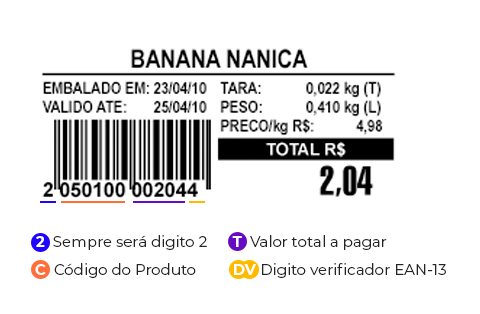
O Fácil123 apenas irá processar as etiquetas após conferir os seguintes critérios:
- Cadastre o produto com o mesmo código utilizado pela balança, contendo 6 dígitos. Por exemplo: 050100.
- Na tela do PDV, ao utilizar o modo Leitor, basta ler o código da balança.
- A balança precisa estar configurada para valor, ou seja, os demais códigos da etiqueta serão preenchidos com o valor calculado do produto de acordo com o peso.
- O Fácil123 irá automaticamente calcular a quantidade do produto. Se o PDV tiver configurado com uma tabela de preços padrão esta será utilizada. Senão o preço do cadastro de produtos será utilizado.
- É necessário na configuração desabilitar a opção Leitor de código de barras: remover zeros à esquerda.
Perguntas e respostas
1 - Qual a diferença da NFC-e para NF-e?
R: A NFC-e é emitida em cada operação com o consumidor final, é um documento mais simples e geralmente utilizada para operações no varejo com atendimento presencial. A NF-e é utilizada para registrar as operações que envolvem a circulação de mercadoria, mais comum em transações entre pessoas jurídicas.
2 - Preciso ter algum leitor de código de barras específico?
R: Não. Qualquer leitor que funcione em seu computador será compatível com o Fácil123. É possível testar o leitor no Microsoft Word; ao fazer a leitura o código aparece na tela.
3 - Deu um erro ao finalizar a minha venda, preciso lançar tudo de novo?
R: Não. Se a SEFAZ rejeitar a nota, o erro aparece na tela Venda finalizada junto com o botão [Esc] Voltar, e a venda continua salva. Clique em [Esc] Voltar para reabrir a tela de pagamento, corrija o que for preciso e finalize de novo.