NFS-e
A NFS-e (Nota Fiscal de Serviço eletrônica) é o documento que registra a prestação de serviços. Diferente da NF-e, que é estadual, a NFS-e é municipal: cada prefeitura define o seu próprio sistema e as suas próprias regras. Parte dos municípios usa o sistema da própria prefeitura e parte já usa o Sistema Nacional NFS-e.
No Fácil123 você emite a NFS-e pela mesma tela de vendas em que emite a NF-e. O sistema envia a nota para a prefeitura, acompanha o retorno e guarda o PDF e o XML autorizados.
Neste guia você vai ver o passo a passo completo para configurar, emitir, enviar e cancelar uma NFS-e.
Habilitando a NFS-e
- No menu superior, clique na Engrenagem → clique em Loja de Apps.
- Na categoria Serviços, localize o app NFS-e → clique em Instalar.
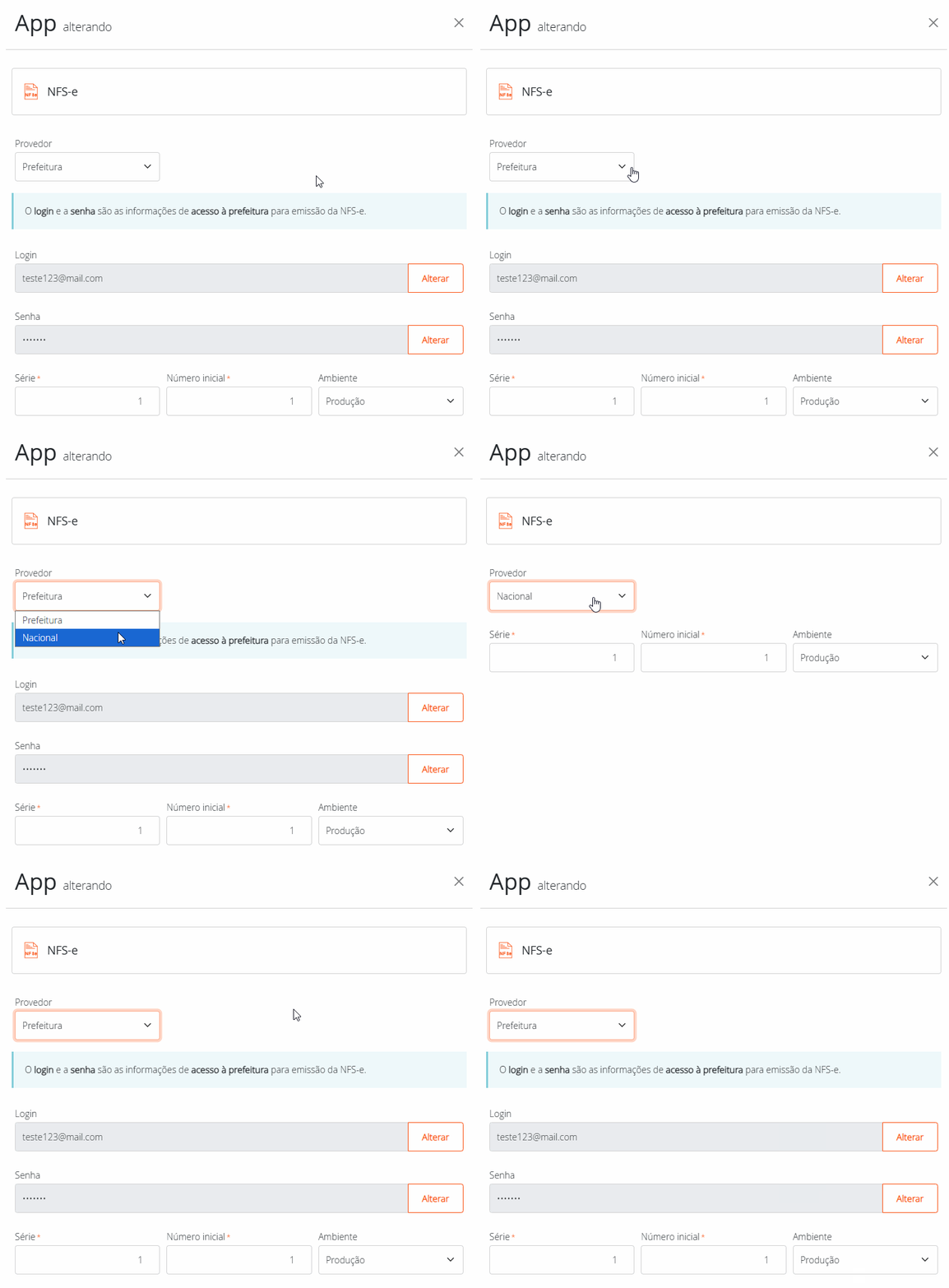
- No card do NFS-e, clique no lápis para abrir a configuração.
- No campo Provedor, selecione Prefeitura ou Nacional:
- Prefeitura: clique em Alterar ao lado do campo Login e informe o Login, a Confirmação do login, a Senha e a Confirmação da senha.
- Nacional: esses campos não aparecem. A nota é assinada pelo certificado digital A1 já configurado na sua empresa.
- Preencha a Série e o Número do RPS.
- Preencha o campo Ambiente.
- Clique em Salvar.
Ao instalar o app, o menu Vendas → Serviços passa a aparecer e as permissões de acesso ao cadastro de serviços ficam disponíveis.
Escolhendo o provedor
Quem define o provedor é a prefeitura do seu município, não você. O campo Provedor só informa ao Fácil123 para onde a nota deve ser enviada:
- Prefeitura: o município tem o seu próprio sistema de NFS-e. É a opção que já vem selecionada.
- Nacional: o município aderiu ao Sistema Nacional NFS-e e as notas passam pelo ambiente nacional.
Se você não sabe qual é o caso do seu município, fale com o nosso suporte técnico antes de salvar a configuração.
O certificado exigido no provedor Nacional precisa ser do tipo A1: o A3 não atende, porque a NFS-e é assinada no servidor e o A3 fica no seu computador ou no seu cartão. Se ainda não houver um certificado A1 configurado, o Fácil123 avisa isso ao salvar e a configuração não é gravada.
O número da NFS-e é atribuído pela prefeitura, não pelo Fácil123. O Número do RPS é outra coisa: é o próximo número de RPS (Recibo Provisório de Serviços) que o Fácil123 vai enviar, e é a partir dele que a prefeitura gera a nota fiscal. A cada nota emitida o número avança sozinho, então você informa esse valor uma única vez, na configuração do app.
Se a sua empresa nunca emitiu NFS-e, informe 1. Se você está migrando de outro sistema, informe o maior número de RPS já enviado à prefeitura mais 1. Consulte esse número no sistema que você usava antes, com a sua contabilidade ou com a própria prefeitura.
Atenção: não informe o número da última NFS-e emitida no lugar do número do RPS. São números diferentes, e a prefeitura recusa todas as emissões enquanto o campo estiver com o valor errado. Veja como corrigir em Erros ao emitir NFS-e.
Cadastrando os serviços
Antes de emitir a primeira nota, cadastre os serviços que a sua empresa presta:
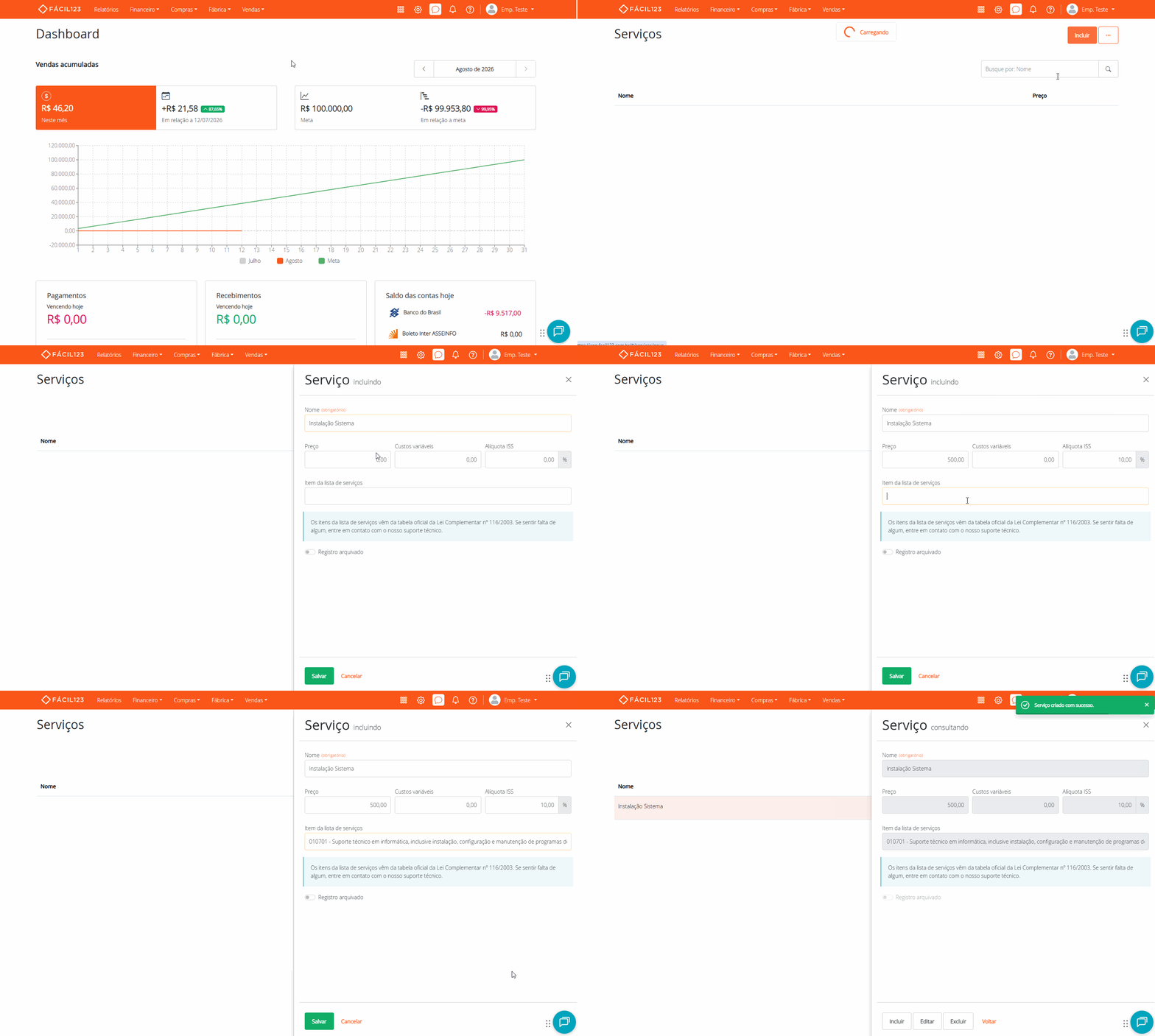
- No menu superior, clique em Vendas → clique em Serviços.
- Clique em Incluir no canto superior direito.
- No campo Nome, informe como o serviço aparecerá na venda.
- Preencha o Preço e, se usar, os Custos variáveis.
- No campo Alíquota ISS, informe a alíquota de ISS do serviço em porcentagem.
- No campo Item da lista de serviços, busque pelo código ou pelo nome e selecione o item correspondente.
- Clique em Salvar.
Os itens da lista de serviços vêm da tabela oficial da Lei Complementar nº 116/2003. Se sentir falta de algum item, entre em contato com o nosso suporte técnico.
A Alíquota ISS e o Item da lista de serviços são opcionais aqui, mas preenchê-los economiza tempo: ao selecionar o serviço numa venda, o Fácil123 copia esses dois dados para a nota automaticamente.
Criando a natureza da operação
O que define que uma venda vai gerar NFS-e é a natureza da operação escolhida:
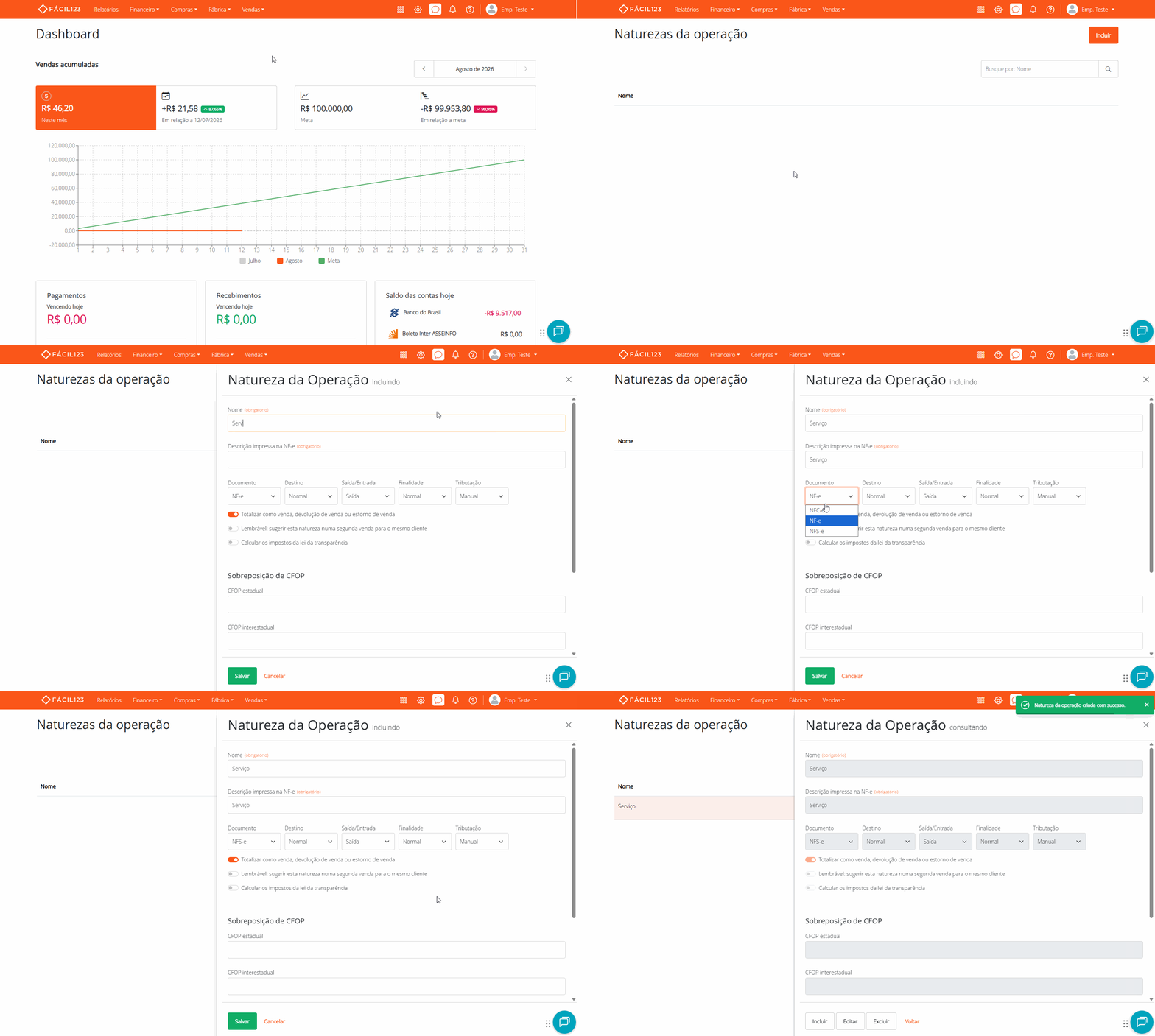
- No menu superior, clique em Compras → clique em Naturezas da operação.
- Clique em Incluir ou selecione uma natureza já existente.
- No campo Documento, selecione NFS-e.
- Se quiser que a nota informe o total aproximado dos tributos, habilite a opção Calcular os impostos da lei da transparência.
- Clique em Salvar.
Para os demais campos, consulte Cadastrando naturezas da operação.
Emitindo uma NFS-e
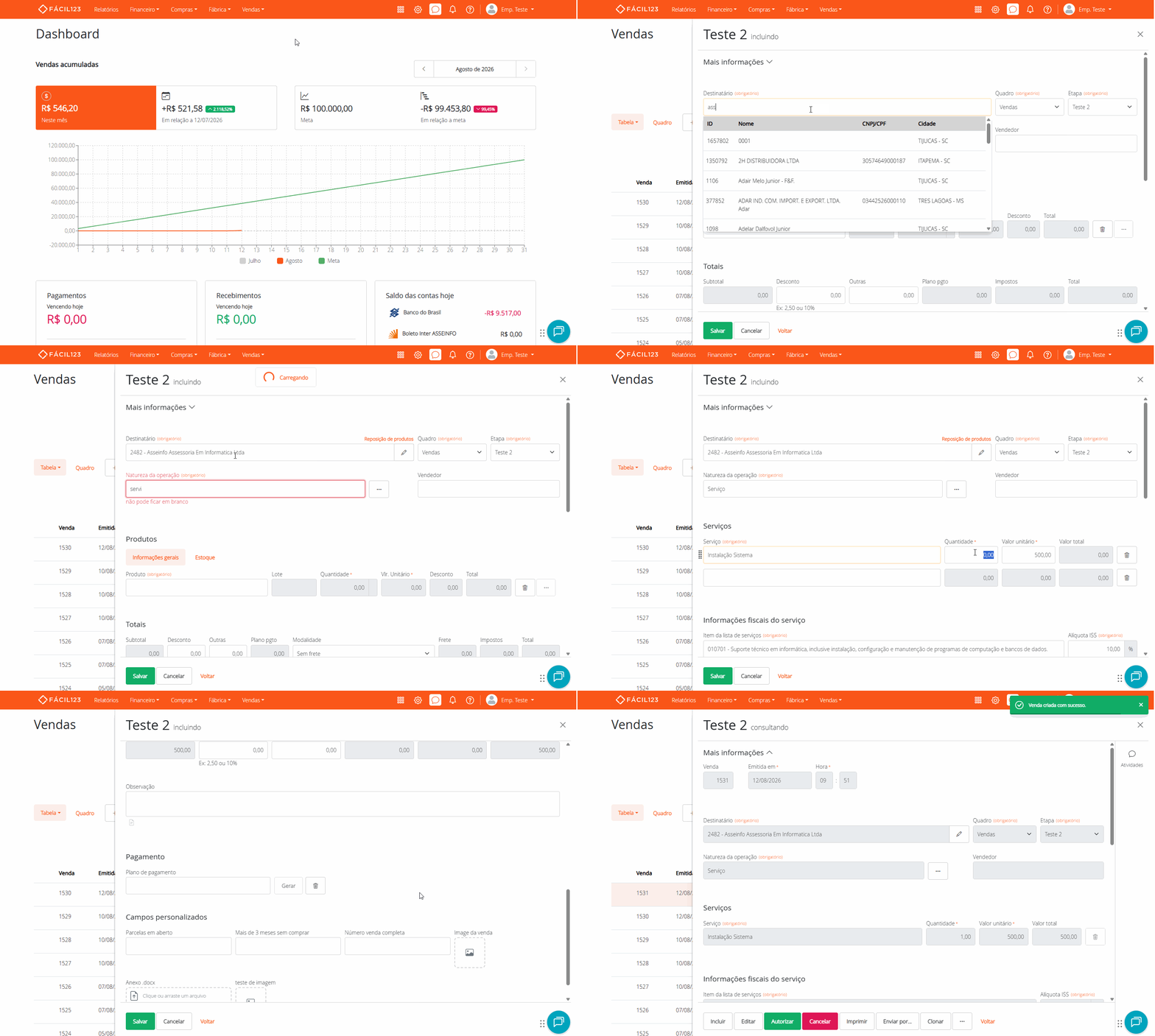
- No menu superior, clique em Vendas → clique em Vendas → clique em Incluir.
- Selecione o cliente e, no campo Natureza da operação, escolha a natureza com o documento NFS-e.
- Na seção Serviços, selecione o serviço, informe a quantidade e o valor. Você pode adicionar quantos serviços quiser, mas a nota precisa de pelo menos um.
- Confira a seção Informações fiscais do serviço, logo abaixo dos serviços.
- Preencha as parcelas normalmente e clique em Salvar.
- Com a venda salva, clique em Autorizar.
Ao selecionar uma natureza de NFS-e, a seção de Itens dá lugar à seção de Serviços: a venda passa a ser de serviços, não de produtos.
Informações fiscais do serviço
Essa seção guarda os dados que vão para a nota. Ela tem três campos:
- Item da lista de serviços (obrigatório) informa à prefeitura qual serviço foi prestado, conforme a Lei Complementar nº 116/2003.
- Alíquota ISS (obrigatória) é a alíquota de ISS aplicada à nota, em porcentagem.
- Descrição complementar do serviço (opcional) é um texto livre impresso na venda e na NFS-e, junto com a lista de serviços. Use para detalhar o que foi prestado.
No provedor Prefeitura, o valor do ISS que aparece na DANFSe é o total dos serviços da venda multiplicado pela Alíquota ISS. A base de cálculo é o total dos serviços, sem desconto de retenção, porque o ISS da nota não é retido.
No provedor Nacional, quem calcula os valores de ISS da nota é o próprio sistema nacional, a partir da alíquota parametrizada pelo seu município. A Alíquota ISS continua sendo enviada, mas o que a DANFSe imprime é o cálculo do ambiente nacional, que pode divergir do total de serviços multiplicado pela alíquota informada na venda.
Ao selecionar o primeiro serviço da venda, o Fácil123 copia a Alíquota ISS e o Item da lista de serviços do cadastro do serviço, mas só quando esses campos ainda estão em branco. Depois de preenchidos, seja pelo primeiro serviço ou por você, o sistema não sobrescreve mais. Assim, uma venda com vários serviços de alíquotas diferentes fica sob o seu controle.
O que você escrever no campo Observações da venda também vai para a nota, no campo de informações complementares.
Informando o total aproximado dos tributos
A Lei Federal nº 12.741/2012, conhecida como Lei da transparência, exige que o documento fiscal informe o total aproximado dos tributos que incidem sobre o que foi vendido. Na NFS-e esse total é impresso na DANFSe em três percentuais: federal, estadual e municipal.
Diferente da Alíquota ISS, esses percentuais não são informados na venda. O Fácil123 busca os três em uma tabela do IBPT, a partir do Item da lista de serviços da venda e do estado da cidade da sua empresa. Você não precisa preencher nada, basta manter o item da lista de serviços correto.
Quem decide se a informação vai para a nota é a opção Calcular os impostos da lei da transparência da natureza da operação usada na venda:
- Habilitada: os três percentuais vão na nota e saem impressos na DANFSe.
- Desabilitada: a nota informa à prefeitura que não há essa informação, mesmo que a tabela do IBPT tenha os percentuais do seu serviço.
É a mesma opção que já comanda o valor aproximado de tributos da NF-e, explicado em Lei da transparência e o valor aproximado de Tributos. O total aproximado vale para os dois provedores, Prefeitura e Nacional.
Atenção: com a opção habilitada, se a tabela do IBPT não tiver percentuais para o item da lista de serviços da venda ou para o estado da sua empresa, a nota é emitida normalmente, só sem essa informação. Nesse caso, fale com o nosso suporte técnico.
Acompanhando a autorização
Depois de clicar em Autorizar, a venda fica aguardando a resposta da prefeitura. Esse retorno não é imediato: dependendo do município, pode levar alguns instantes ou alguns minutos.
Enquanto isso, a venda permanece com o status de autorização solicitada e o Fácil123 continua consultando a prefeitura em segundo plano. Você não precisa ficar com a tela aberta, nem clicar em Autorizar de novo. Se clicar, o sistema consulta a nota já enviada em vez de emitir outra.
Quando a prefeitura conclui, a venda passa a Autorizada e o Fácil123 guarda o PDF e o XML da nota.
Se a prefeitura recusar a nota, a mensagem devolvida por ela aparece na tela. Consulte Erros ao emitir NFS-e para as rejeições mais comuns e como resolver cada uma.
Imprimindo a NFS-e
Para imprimir uma nota:
- Abra a venda autorizada.
- Clique em Imprimir → clique em Danfe.
O PDF da NFS-e abre numa nova aba. Esse PDF é o documento emitido pela própria prefeitura, guardado no Fácil123 no momento da autorização. Reimprimir quantas vezes você quiser não gera custo nenhum.
Se a venda for cancelada, o PDF passa a mostrar a nota como cancelada, nunca como se ainda fosse válida.
Além da DANFSe, você pode imprimir uma impressão personalizada de venda com a banda Serviços, que imprime uma linha para cada serviço da venda.
Para imprimir várias notas de uma vez:
- No menu superior, clique em Vendas → clique em Vendas.
- Marque as vendas que quer imprimir → clique em X selecionadas → clique em Imprimir danfes.
Quando há mais de uma NFS-e na seleção, todas saem num único arquivo PDF.
A opção Etiquetas não aparece em venda de NFS-e, porque venda de serviço não tem produto para etiquetar.
Enviando a NFS-e para o cliente
Com a nota autorizada, você pode mandar os documentos direto para o seu cliente:
- Abra a venda autorizada.
- No final da tela, clique em Enviar por… → selecione E-mail ou WhatsApp.
- Informe os e-mails ou o número do destinatário. Se o cliente tiver esses dados cadastrados, eles são preenchidos automaticamente.
- Clique em Enviar agora.
Por e-mail, o cliente recebe dois anexos: a DANFSe (o mesmo PDF da prefeitura que você imprime na venda) e o XML da nota. Os anexos chegam com os mesmos nomes de arquivo que o Download do XML gera, então o seu cliente e a contabilidade dele reconhecem a nota sem precisar abrir os arquivos.
Por WhatsApp, a mensagem avisa que o anexo é a DANFSe e manda esse mesmo PDF. O XML não vai por WhatsApp.
Se a venda tiver cobranças emitidas, os dois canais mandam também o link para o cliente acessar os boletos. Os boletos nunca vão anexados, sempre por link.
Enquanto a nota não estiver autorizada, o envio manda o rascunho da venda, do mesmo jeito que numa venda simples. O mesmo vale para a NFS-e autorizada cuja DANFSe ainda não chegou da prefeitura: em vez de mandar um documento fiscal em branco, o Fácil123 manda o rascunho.
Você também pode configurar uma automação para que o envio aconteça sozinho, sem precisar abrir a venda.
Cancelando uma NFS-e
- Abra a venda autorizada.
- Clique em Cancelar.
- Preencha a Justificativa do cancelamento → clique em Confirmar.
Assim como na emissão, o cancelamento depende do retorno da prefeitura e não é imediato. Se a prefeitura ainda não tiver decidido, o Fácil123 avisa que o cancelamento continua em andamento na prefeitura e a venda segue aguardando. Nesse caso, basta pedir o cancelamento de novo mais tarde: o sistema consulta o pedido já enviado, sem enviar um segundo.
Quando o cancelamento é concluído, a venda passa a Cancelada e o Fácil123 desfaz o financeiro gerado por ela.
Concluído o cancelamento, o Fácil123 busca o PDF da nota na prefeitura outra vez e substitui o que estava guardado. A partir daí, imprimir a venda gera a DANFSe estampada como NOTA CANCELADA, e não mais a nota autorizada.
O XML do cancelamento também fica guardado. A opção Download do XML da tela da venda vale só para vendas autorizadas: para baixar o XML de uma NFS-e cancelada, selecione a venda na tela de Vendas e use Baixar arquivos XML (veja Baixando o XML das notas canceladas). Isso vale para a NFS-e emitida no ambiente de produção: a de homologação fica fora do download.
Uma NFS-e cancelada continua podendo ser enviada ao cliente. Por e-mail, ele recebe a DANFSe estampada como NOTA CANCELADA e o XML da nota, ficando com o comprovante de que ela não vale mais. Por WhatsApp, o envio manda o rascunho da venda, o mesmo que a NF-e cancelada já faz.
O prazo de cancelamento e as regras de quando ele é aceito são definidos pela prefeitura do seu município. Se o cancelamento for recusado, a mensagem devolvida pela prefeitura aparece na tela.
Perguntas e respostas
1 - Duplicar uma venda de NFS-e copia os serviços?
R: Sim. Ao duplicar, os serviços da venda de origem são copiados para a nova venda, junto com as informações fiscais do serviço. Os dados da nota já emitida não são herdados, então a venda duplicada gera uma NFS-e nova.
2 - A máquina de tributos calcula os impostos da NFS-e?
R: Não. Na NFS-e o imposto é o ISS, e ele vem da Alíquota ISS informada na própria venda. A máquina de tributos atua sobre produtos, na NF-e e na NFC-e.
3 - O menu Serviços não aparece para mim. Por quê?
R: O menu Vendas → Serviços só aparece com o app NFS-e instalado e com a permissão de acesso ao cadastro de serviços liberada para o seu usuário. Consulte Permissão de Acesso para liberar a permissão.
4 - Reimprimir a nota ou baixar o XML gera custo?
R: Não. O PDF e o XML são guardados no Fácil123 no momento da autorização, então imprimir e baixar são leituras do que já está salvo.
5 - A NFS-e vai por e-mail automaticamente depois da autorização?
R: Não. O envio automático 10 minutos após a autorização vale para NF-e e NFC-e. Na NFS-e, use o botão Enviar por… ou configure uma automação para o envio acontecer sozinho.