
Imprimindo cupom de troca no PDV
O cupom de troca é um comprovante impresso que acompanha o produto vendido.
Ele traz um código de barras ligado ao item e serve para que o cliente faça a troca ou devolução depois, sem precisar apresentar a nota original — basta escanear o cupom no PDV.
Antes de começar
Configure a política de troca nos ajustes do PDV.
Os campos Cupom de troca: prazo para troca (dias) e Cupom de troca: mensagem da política de troca definem o que será impresso em cada cupom.
Consulte Configurando PDV para os detalhes.
Para imprimir cupons é necessário ter permissão de Devolução de venda no perfil do usuário.
Imprimindo os cupons
Os cupons são gerados a partir da última venda do turno atual. Imprima logo após finalizar a venda.
- No menu superior clique em Vendas → clique em PDV.
- No canto inferior esquerdo clique em Funções → clique em Cupom de troca.
- A última venda aparecerá na tela com os dados da venda: Venda, Emissão, Cliente e Vendedor.
- Abaixo, a lista de produtos — cada linha representa um cupom (uma venda de 3 unidades aparece como 3 linhas).
- Marque as linhas dos cupons que deseja imprimir. Para selecionar todos, clique no quadrado ao ládo de código.
- Clique em Imprimir.
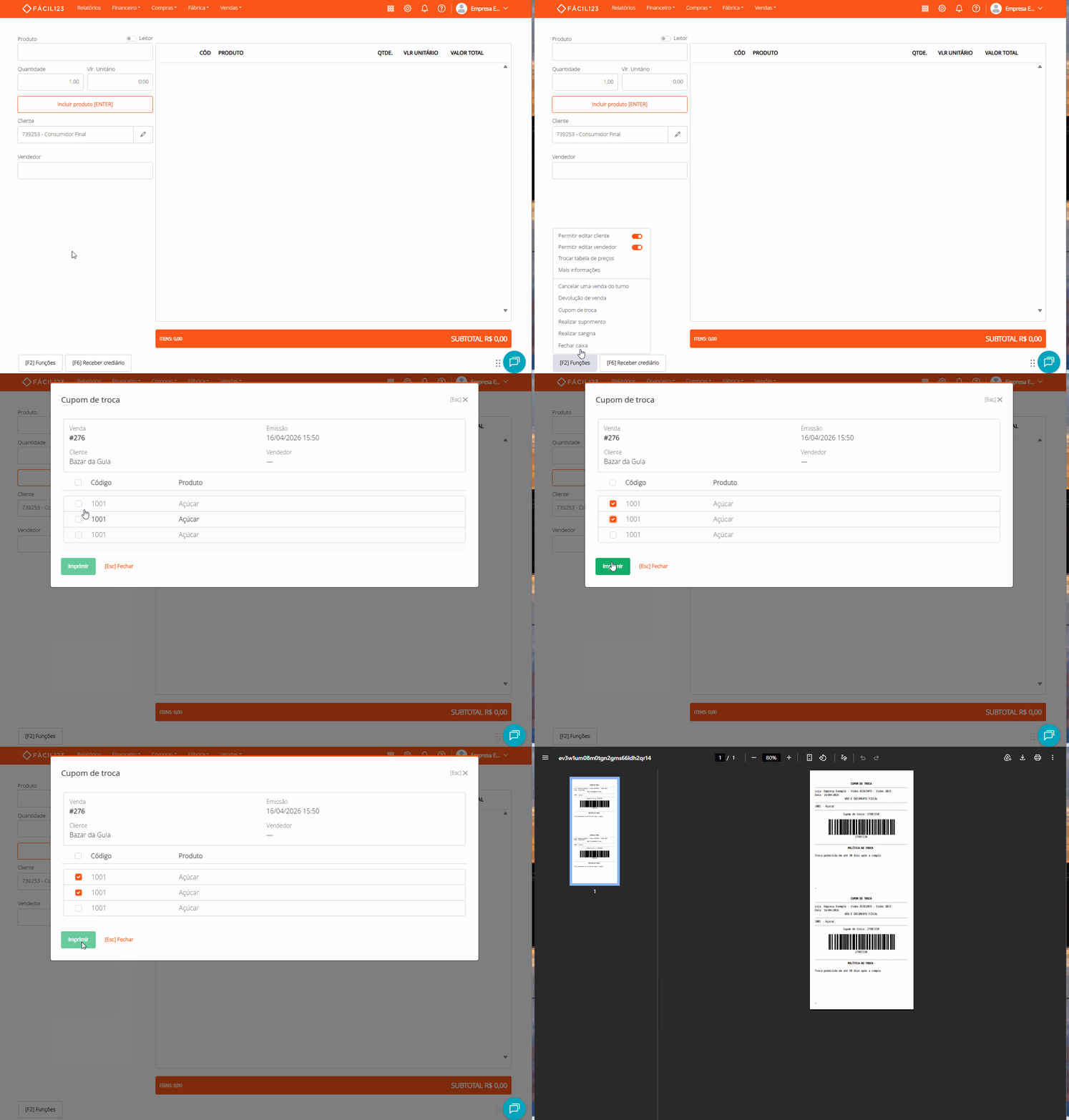
Se o Fácil123 Connect estiver online, o sistema envia o cupom direto para a impressora térmica configurada. Caso contrário, o cupom abre como PDF para impressão manual.
O que é impresso em cada cupom
Cada cupom contém:
- Cabeçalho CUPOM DE TROCA e o aviso NÃO É DOCUMENTO FISCAL
- Loja, Data da venda e Vendedor (quando houver)
- Código e nome do produto
- Código de barras (CODE128) com o número do Cupom de troca — é esse número que identifica o item na devolução
- Política de troca — a mensagem personalizada que você cadastrou nas configurações do PDV ou, se deixar em branco, o texto padrão "Troca permitida em até N dias após a compra."
Usando o cupom na devolução
Quando o cliente voltar com o cupom, use o código de barras para encontrar a venda e pré-selecionar o produto automaticamente no modal de Devolução.
Veja o passo a passo em Lançando uma devolução com crédito no PDV.