
Orçamento no PDV
O PDV do Fácil123 permite criar orçamentos diretamente na tela de vendas, sem emissão fiscal. Os orçamentos ficam salvos em um quadro dedicado e não entram no total do fechamento de turno — são registros independentes que podem ser impressos e, quando o cliente decidir, convertidos em uma venda real.
Configurando o quadro de orçamentos
Antes de utilizar a funcionalidade de orçamento no PDV, é necessário configurar em qual quadro os orçamentos serão salvos:
- No menu superior direito clique na Engrenagem → clique em PDV
- No campo Quadro padrão para orçamentos no PDV, selecione o quadro desejado
- Clique em Salvar
Após essa configuração, o botão [F5] Orçamento aparecerá na tela do PDV. Veja mais detalhes sobre as configurações em Configurando PDV.
Criando um orçamento
- Adicione os produtos normalmente no PDV
- Pressione [F5] Orçamento
- No modal que aparece, escolha uma das opções:
- [F6] Finalizar — salva o orçamento sem imprimir
- [F7] Imprimir e finalizar — salva o orçamento e envia para impressão
- Após a confirmação, o PDV volta à tela inicial para uma nova venda
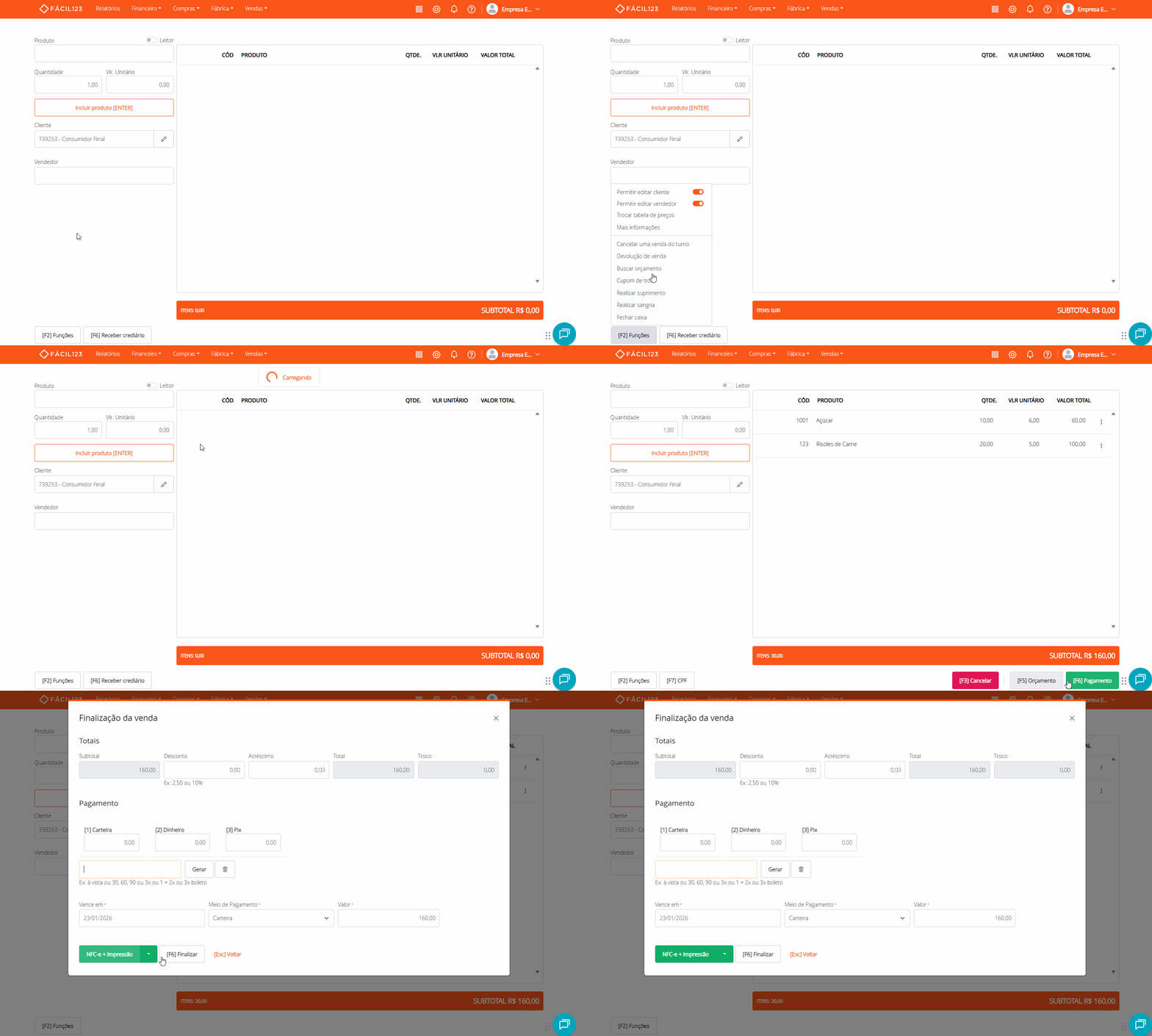
Ao escolher [F7] Imprimir e finalizar, o sistema gera um comprovante não-fiscal do orçamento. Diferente do cupom de venda, o comprovante de orçamento não possui QR code nem chave de NFC-e.
Se o Fácil123 Connect estiver configurado, a impressão será enviada automaticamente para a impressora térmica. Caso contrário, será gerado um PDF para impressão.
O botão [F5] Orçamento só aparece quando o quadro de orçamentos está configurado e todos os produtos possuem preço válido.
Convertendo um orçamento em venda
Quando o cliente decidir fechar a compra, você pode recuperar o orçamento e convertê-lo em uma venda:
- Na tela do PDV, pressione [F2] Funções
- Clique em Buscar orçamento
- Na lista de orçamentos, busque pelo orçamento desejado
- Selecione o orçamento — ele será carregado no PDV para edição
- Faça os ajustes necessários (adicionar ou remover produtos, alterar quantidades)
- Finalize a venda normalmente com [F6] Pagamento
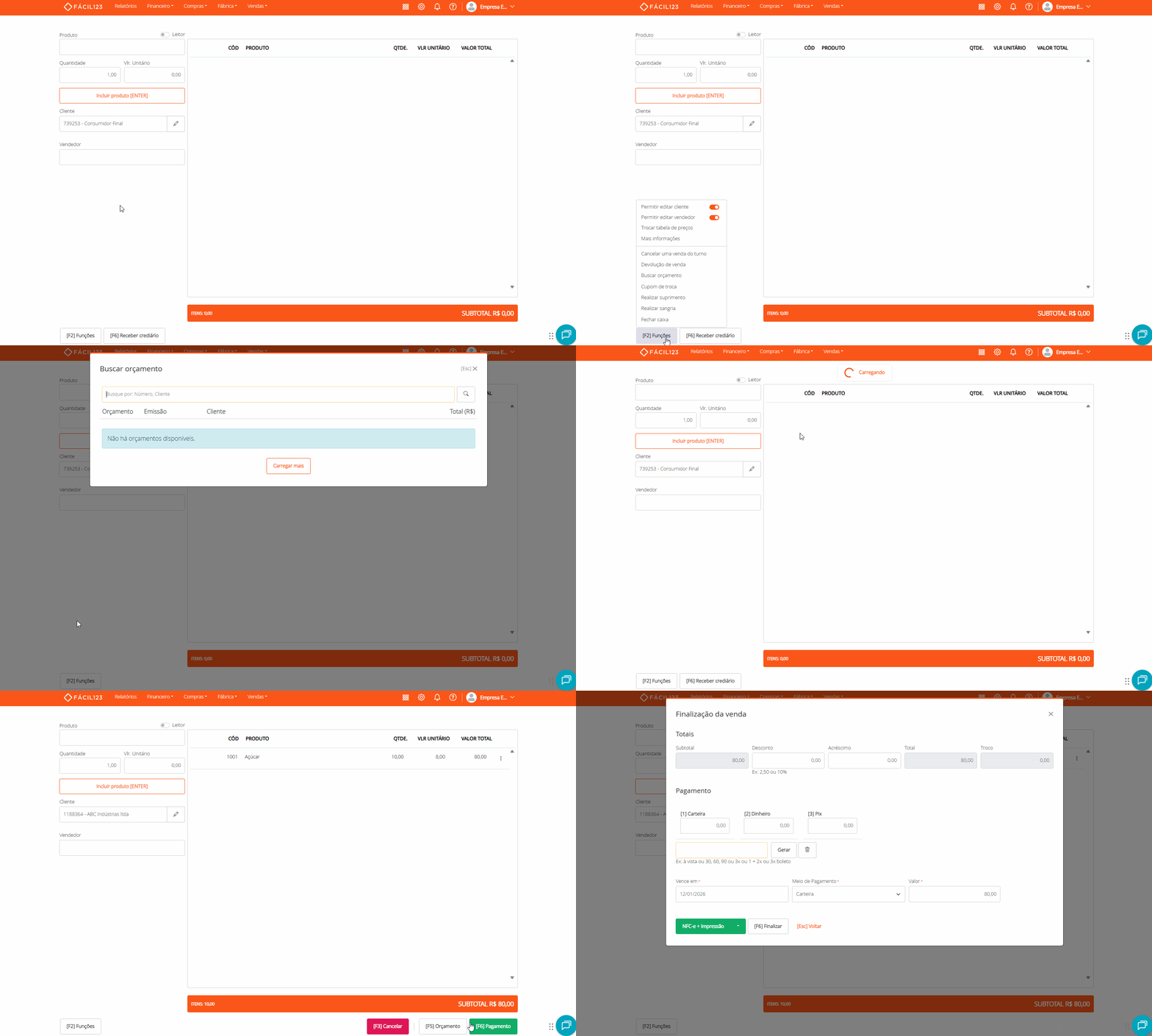
Ao converter, o sistema move automaticamente o orçamento para o quadro de vendas e o associa ao turno atual.
Perguntas e respostas
1 - O orçamento entra no fechamento de turno?
R: Não. Orçamentos ficam em um quadro separado e não são contabilizados no total do turno. Apenas após a conversão em venda o valor passa a fazer parte do fechamento.
2 - Posso editar um orçamento antes de converter em venda?
R: Sim. Ao recuperar o orçamento pelo menu Funções, ele é carregado no PDV e você pode adicionar, remover ou alterar os itens antes de finalizar a venda.
3 - O botão [F5] não aparece no meu PDV. O que fazer?
R: Verifique se o campo Quadro padrão para orçamentos no PDV está preenchido nas configurações do PDV. O botão só aparece quando esse quadro está definido.