
Sangria e Suprimento
É comum, ao abrir o caixa, ser necessário fazer algumas movimentações: retiradas de dinheiro, conhecidas como "sangrias", ou inserção de dinheiro, também chamada de "suprimento".
Realizando sangria
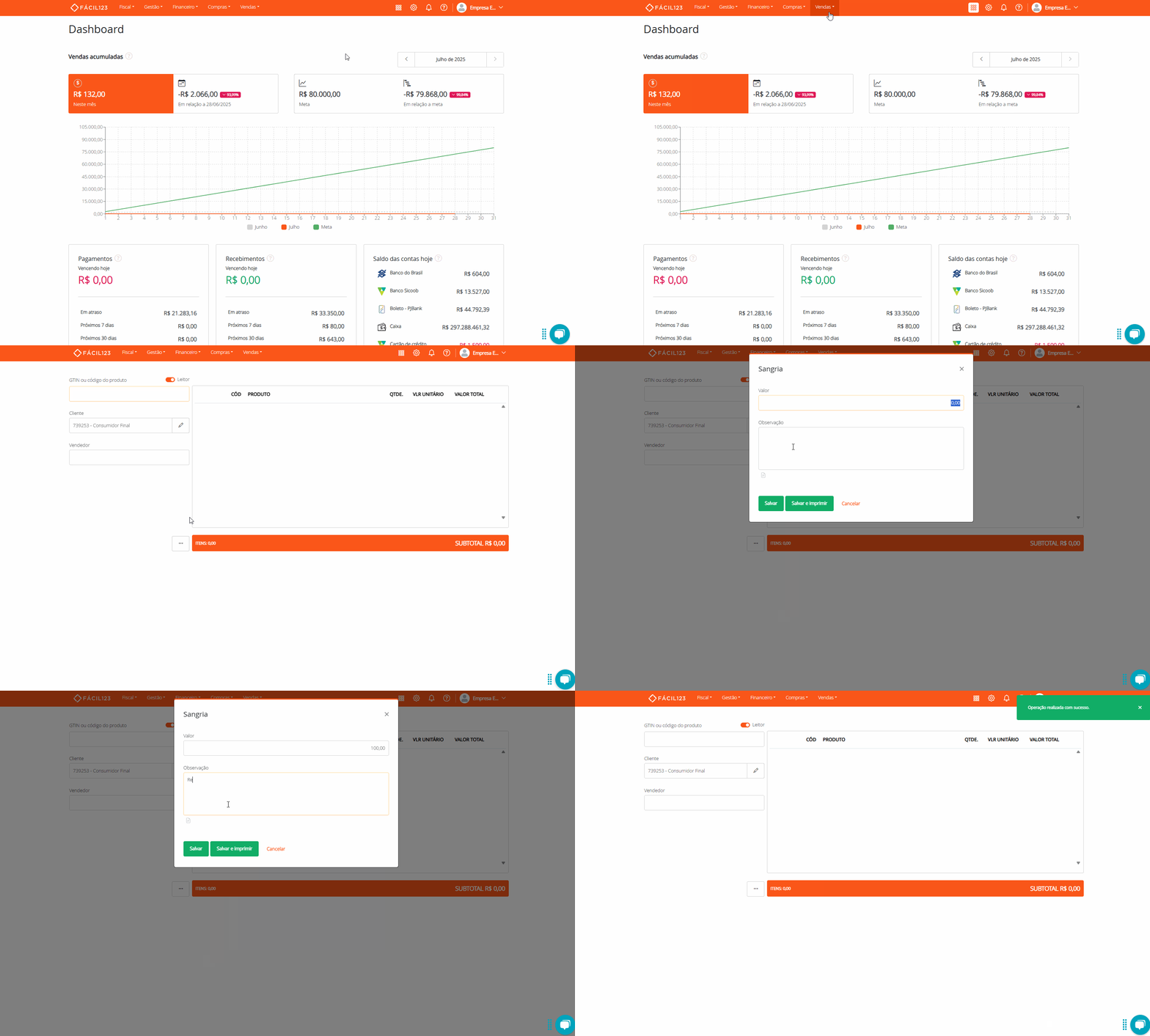
Para realizar a sangria:
- Clique em Vendas → clique em PDV
- Clique em Funções ou aperte [F2] → clique em Realizar sangria
- Preencha o Valor → preencha a Observação
- Clique em Salvar [F5] ou Salvar e imprimir [F6]
Inserindo suprimento
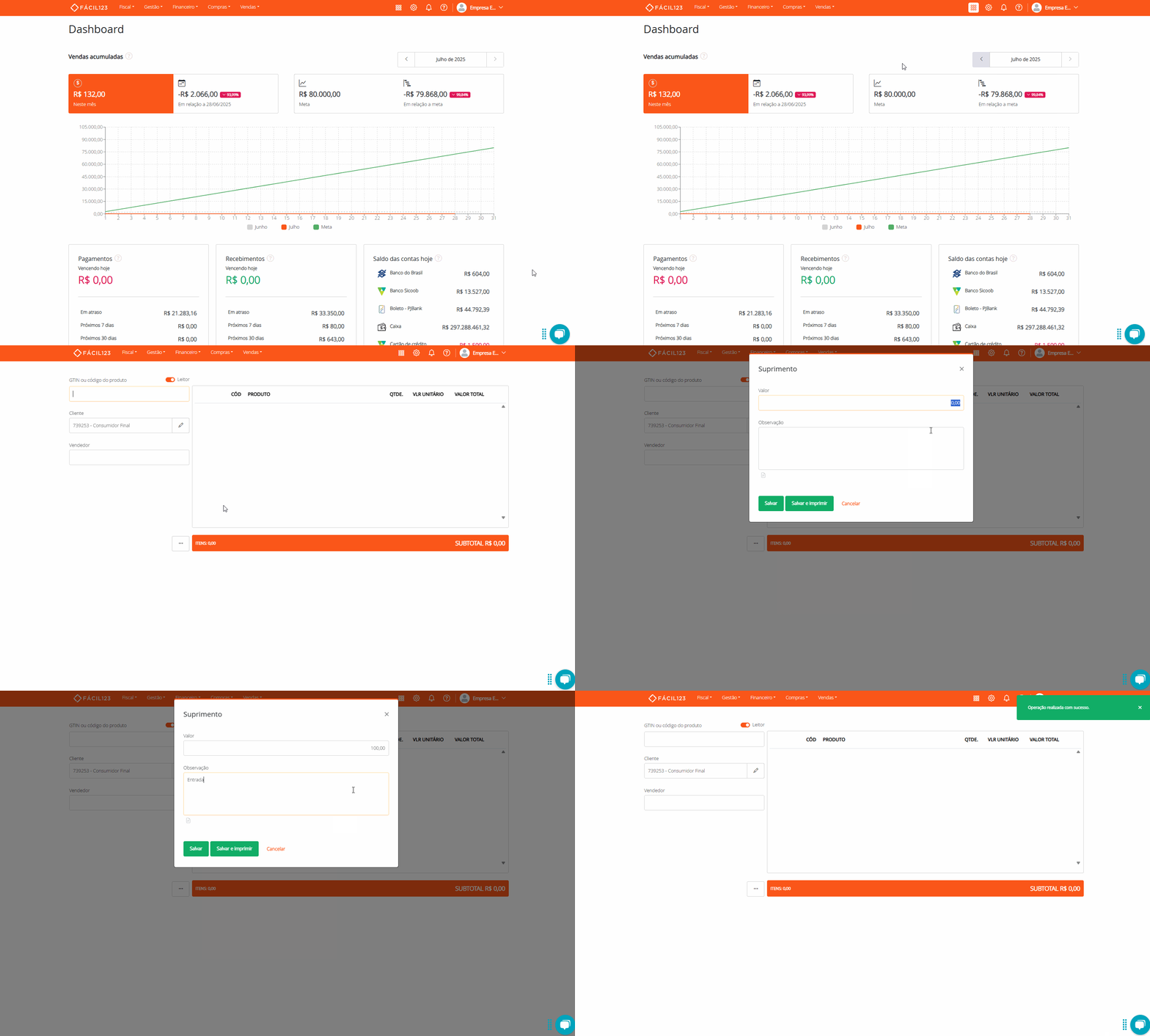
Para inserir o suprimento:
- Clique em Vendas → clique em PDV
- Clique em Funções ou aperte [F2] → clique em Realizar suprimento
- Preencha o Valor → preencha a Observação
- Clique em Salvar [F5] ou Salvar e imprimir [F6]
Consultando sangrias e suprimentos
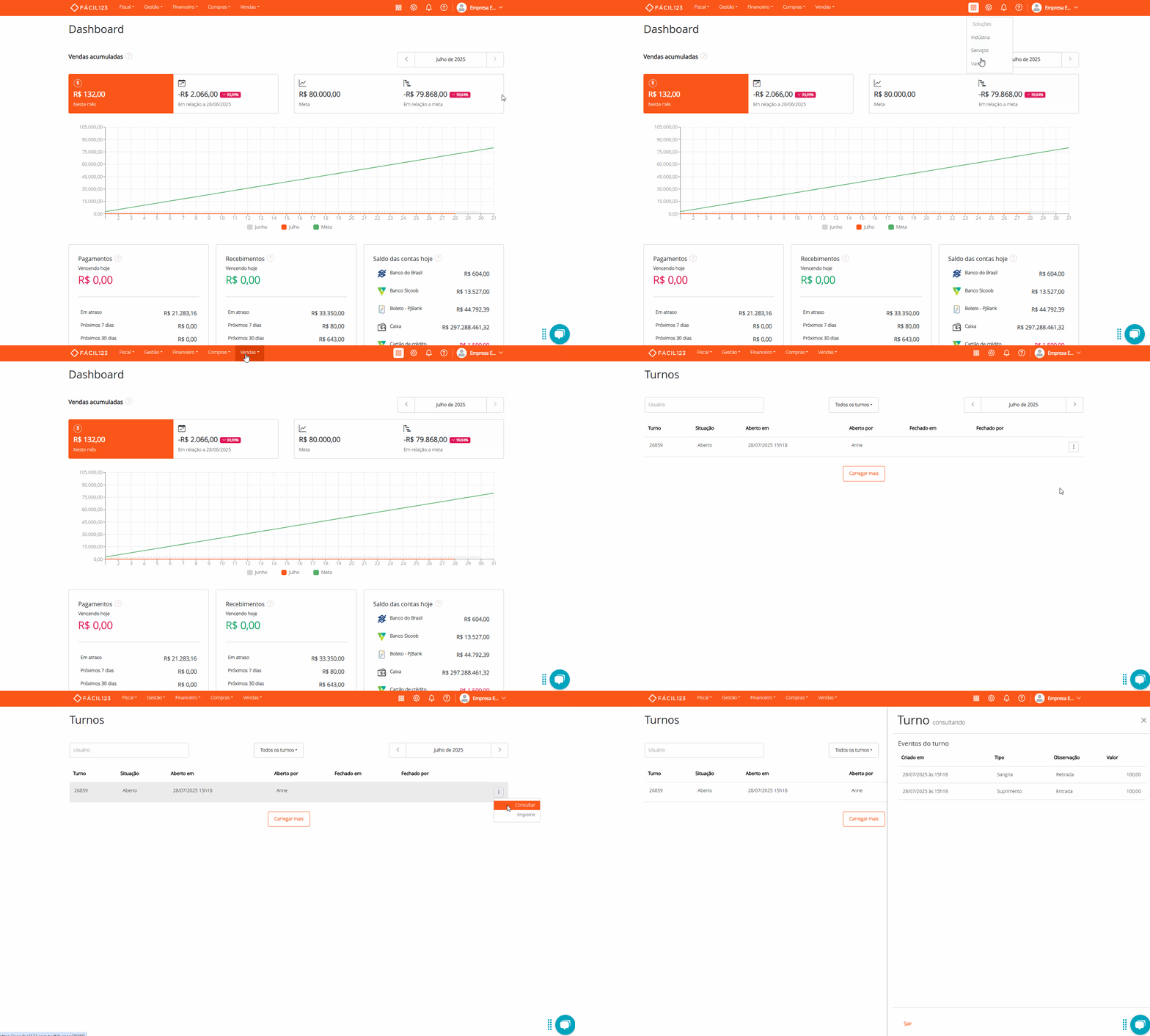
Para consultar as sangrias e suprimentos feitos em um turno:
- Clique em Vendas → clique em Turnos
- Localize o turno que quer consultar → clique nos três pontinhos
- Clique em Consultar
Perguntas e respostas
1 - Lancei uma sangria ou suprimento errado, posso excluir?
R: O cancelamento direto não é possível. Em vez disso, crie um lançamento compensatório com o mesmo valor e anote como "correção de lançamento incorreto", depois relance a transação correta.
2 - Consigo imprimir o comprovante da sangria/suprimento automaticamente?
R: Sim. Configure o Fácil123 Connect para impressão automática. Entre em contato com o suporte em caso de dúvidas.
3 - Quais informações aparecem no comprovante?
R: O comprovante inclui informações do turno, detalhes da transação (valor e data), observações (se informadas) e um campo para assinatura.
4 - A sangria aparece automaticamente nos lançamentos financeiros?
R: Não. O setor financeiro deve registrar manualmente as retiradas e informar o destino, assim como registrar a origem dos suprimentos.
5 - Onde eu vejo todas as sangrias/suprimentos que já foram feitos?
R: Não é possível visualizar as transações de diferentes períodos em um único local. Consulte os turnos individualmente para revisar suas movimentações.