
Usando Atividades nas operações
Para facilitar a comunicação interna da sua empresa é possível usar nosso CRM e adicionar notas e tarefas.
Nesse material falaremos sobre tarefas, saiba mais sobre notas nesse material.
Saiba como acompanhar suas tarefas no material: Minhas tarefas.
Confira esse vídeo:
Ao consultar qualquer um destes registros: pessoas (clientes e fornecedores), transações do financeiro, compras, produção e vendas, temos na própria tela, a possibilidade de gerenciar as tarefas desta operação clicando no botão Atividades.
Incluindo uma tarefa
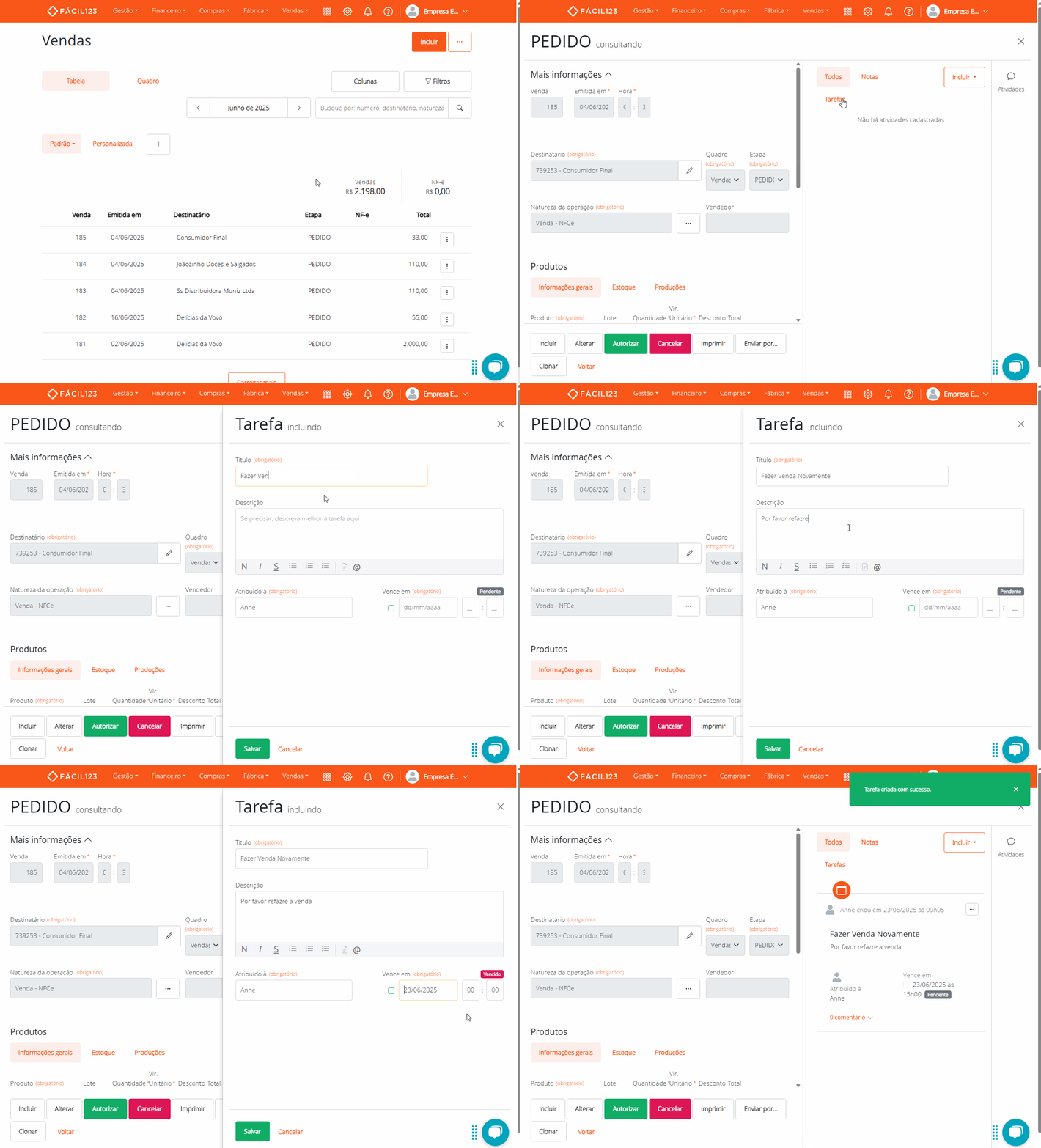
Após localizar o registro que precisa incluir a tarefa:
- Clique no botão Atividades → clique em Incluir → selecione a opção Tarefa
- Preencha o Título da tarefa → preencha a Descrição, se quiser
- Se você quiser mencionar um usuário na tarefa é só digitar @ e selecionar o usuário
- Em Atribuído à selecione o responsável por aquela tarefa → selecione a data e hora em que a tarefa irá vencer
- Clique em Salvar.
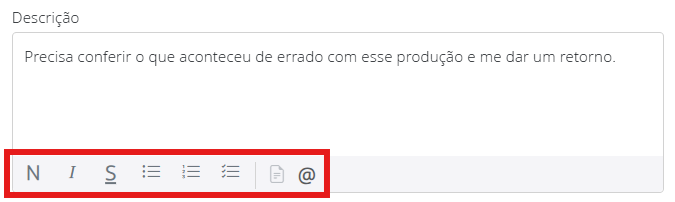
Na descrição você tem várias opções como checklists e listas. Para isso use as opções de edição que estão no final da caixa de descrição.
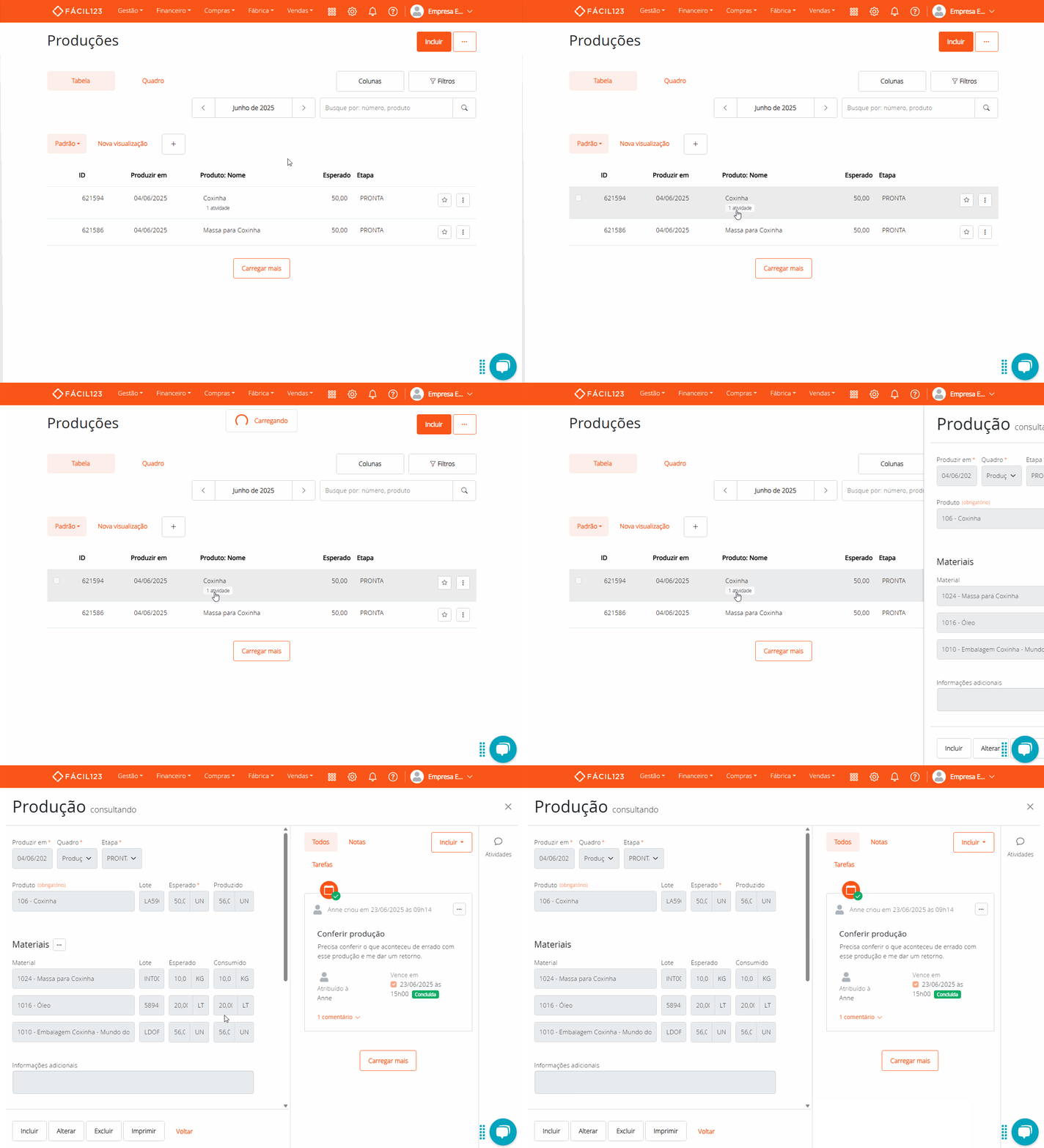
Para concluir uma tarefa você precisa marcar a caixinha que fica ao lado esquerdo da data de vencimento da tarefa.

Sempre que houver tarefas registradas essa informação aparecerá na listagem das operações. Ao clicar você será direcionado diretamente para a tarefa.
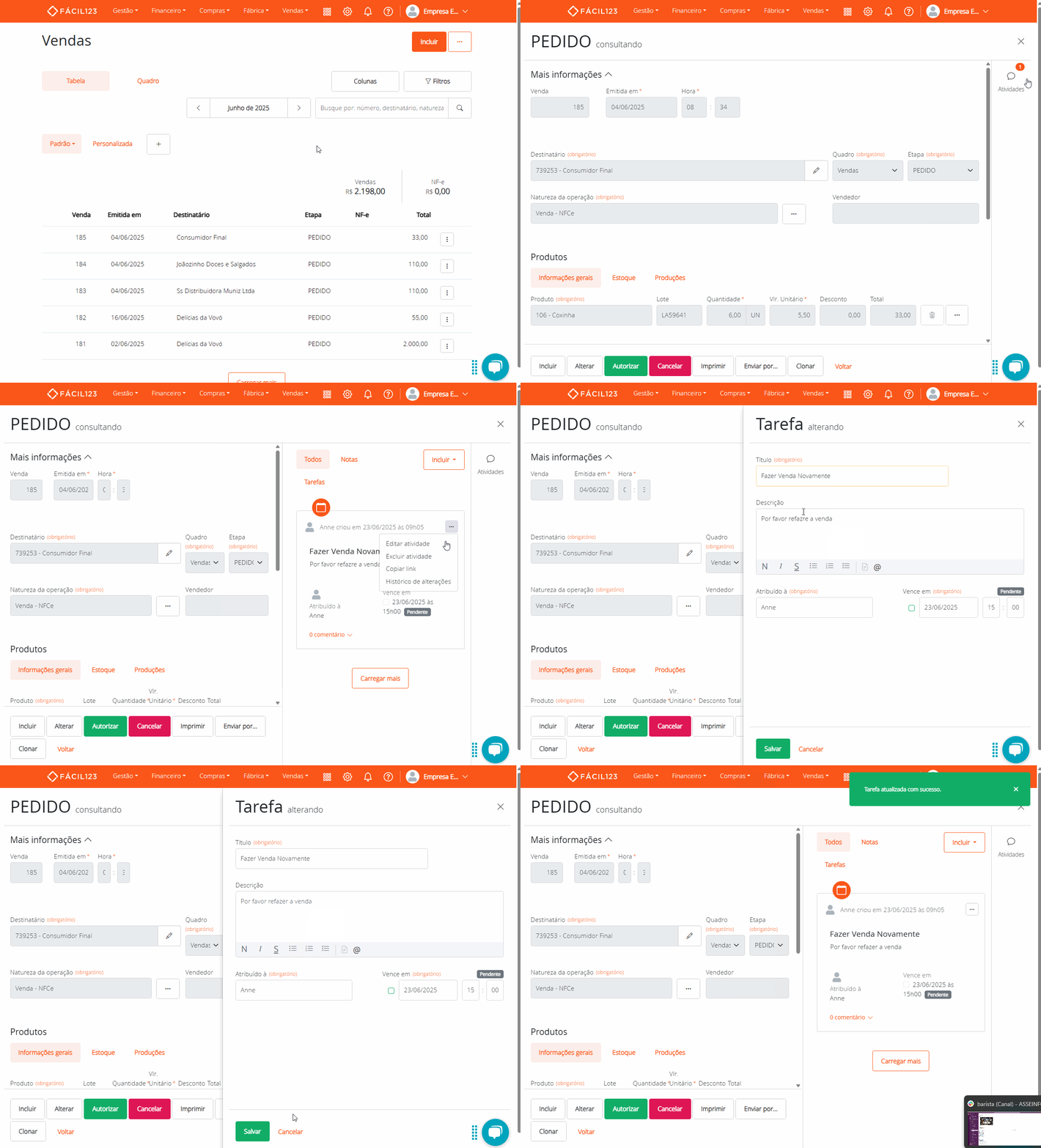
Editando uma tarefa
Após localizar o registro que precisa editar a tarefa:
- Clique no botão Atividades → na tarefa que quer Editar clique nos três pontinhos → clique em Editar atividade
- Faça as alterações necessárias → clique em Salvar.
Excluindo uma atividade
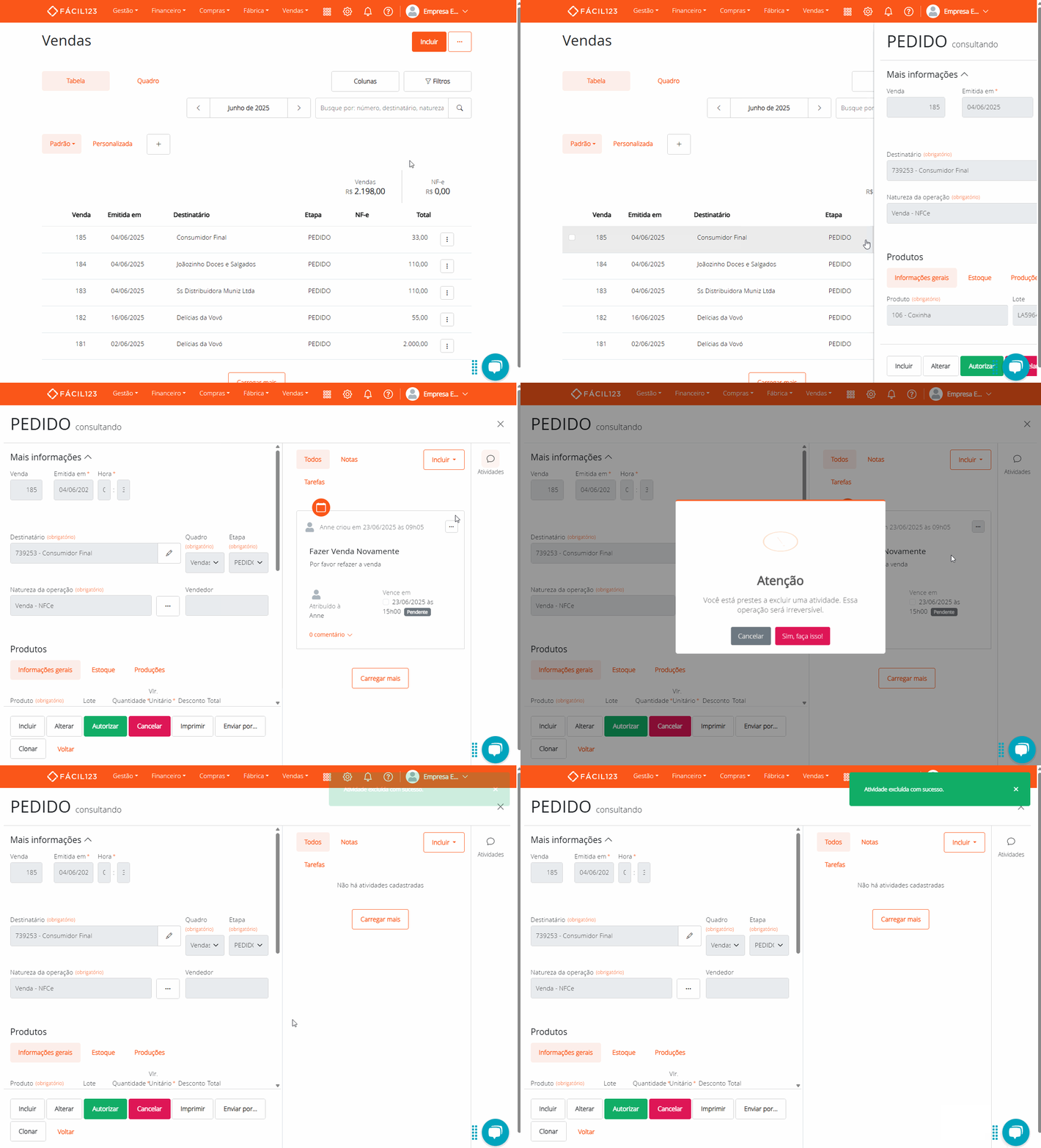
Após localizar o registro que precisa excluir a tarefa:
- Clique no botão Atividades → na tarefa que quer Excluir clique nos três pontinhos → clique em Excluir atividade
- Clique em Sim, faça isso!.
Consultando o histórico de alterações
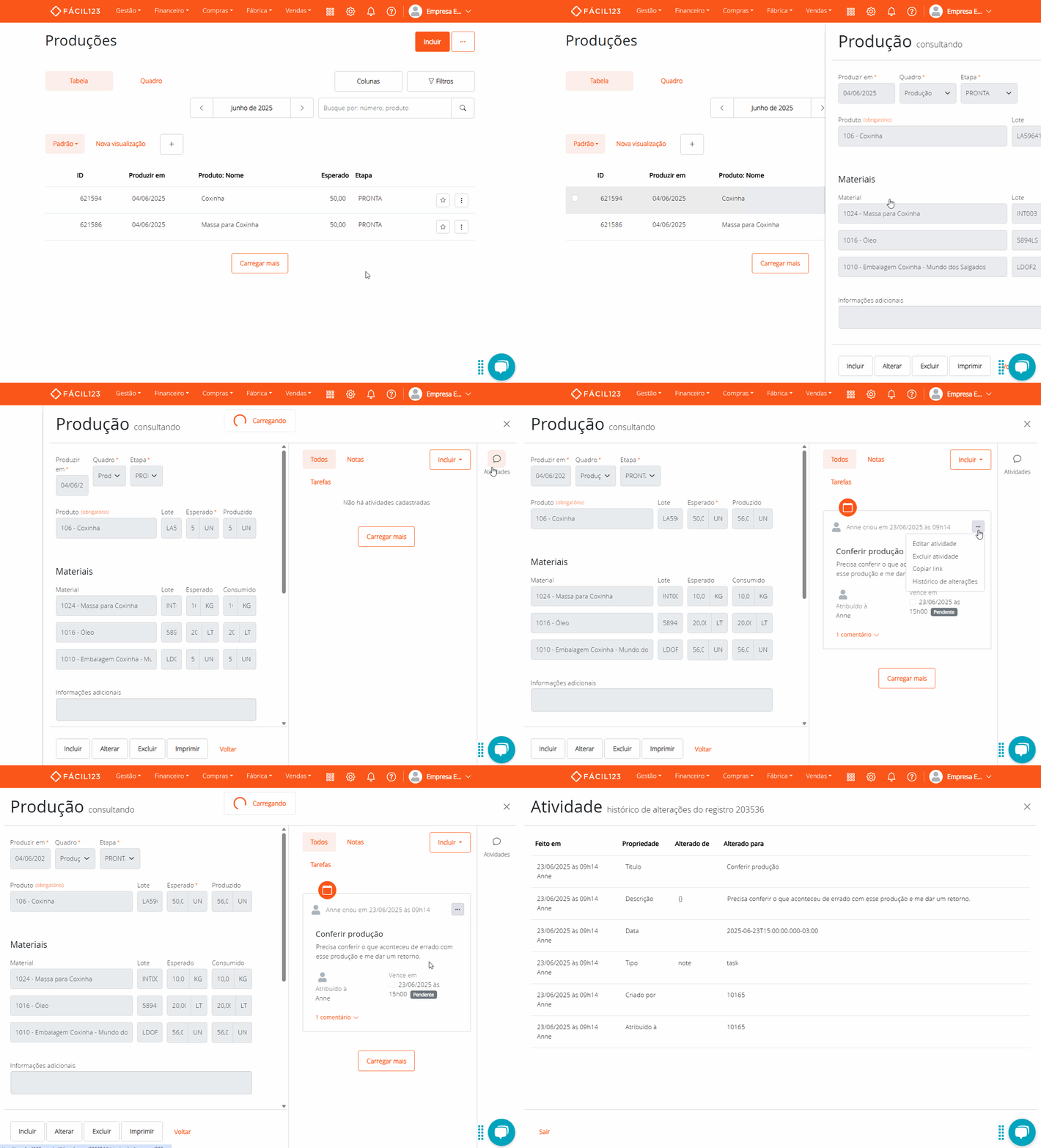
Para consultar alterações feitas em uma tarefa:
- Clique no botão Atividades → na atividade que quer consultar clique nos três pontinhos
- Clique em Histórico de Alterações.
Copiando o link da tarefa
Para copiar o link e enviá-lo a outra pessoa é preciso que o destinatário esteja logado no sistema, pois o link não é público. Veja como copiar o link da tarefa:
- Clique no botão Atividades → na tarefa que quer copiar, clique em Copiar link.
Perguntas e respostas
1 - Adicionei uma nova tarefa e ela não apareceu na central de notificação, o que pode ser?
R: Você receberá o alerta de tarefa atribuída caso outro usuário do sistema tenha registrado a tarefa. Se você registrou uma tarefa para você mesmo, ela aparecerá somente em Minhas Tarefas ou onde foi incluída a tarefa. Se você registrou a tarefa e atribuiu para outro usuário, este usuário será alertado na central de notificações.