
Usando Notas
Em algumas situações, o histórico de relacionamento com o cliente ajuda o vendedor a entender como está o andamento da negociação com um cliente. Ou ainda pode nos trazer entendimento e pontos de melhoria para a empresa e para o processo. Usando notas no Fácil123 é possível manter de forma fácil e rápida esse histórico.
Incluindo uma nota
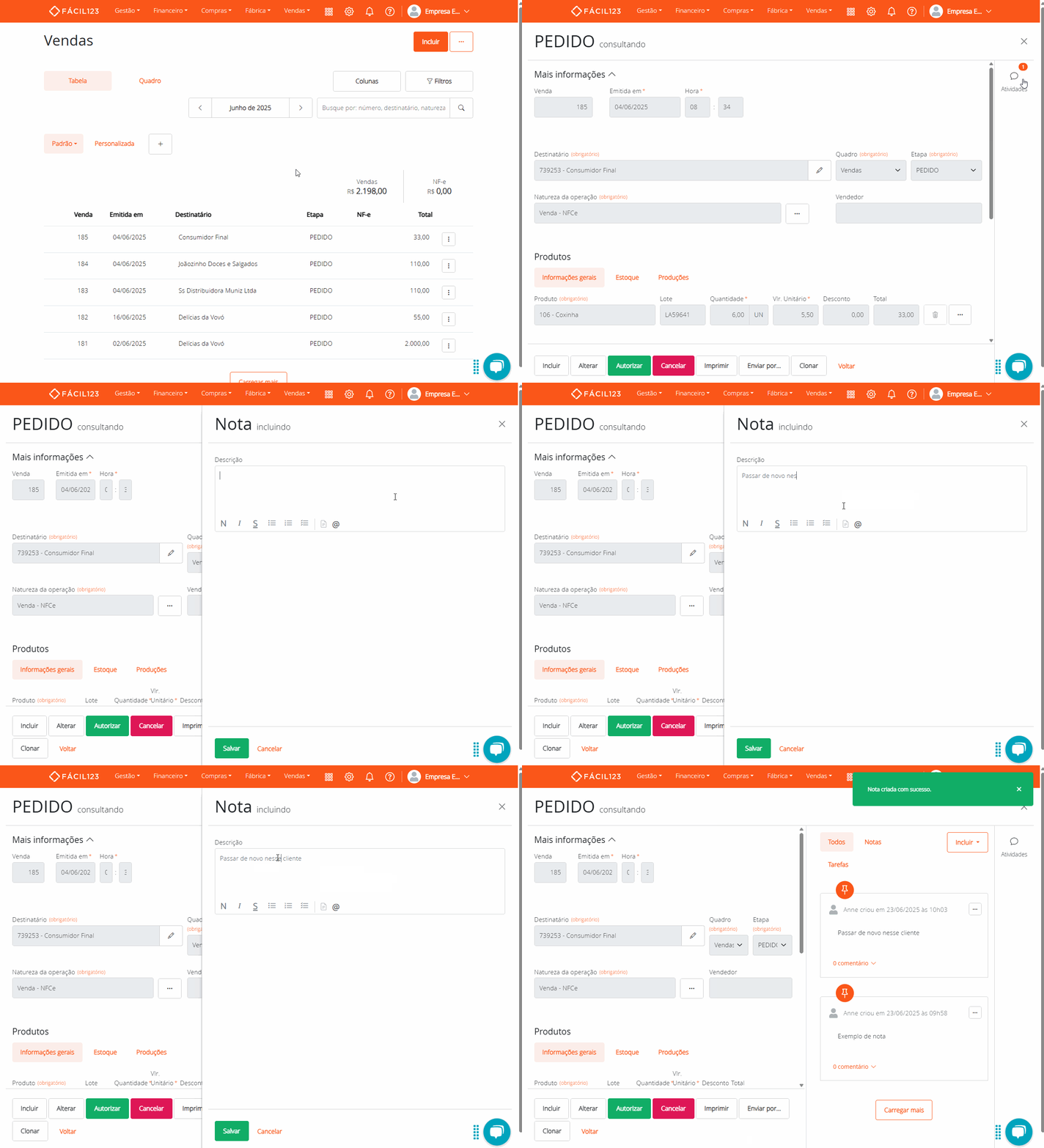
Após localizar o registro que precisa incluir a nota:
- Clique no botão Atividades → clique em Incluir → selecione a opção nota
- Preencha a Descrição da nota → Se você quiser mencionar um usuário na tarefa é só digitar @ e selecionar o usuário
- Clique em Salvar.
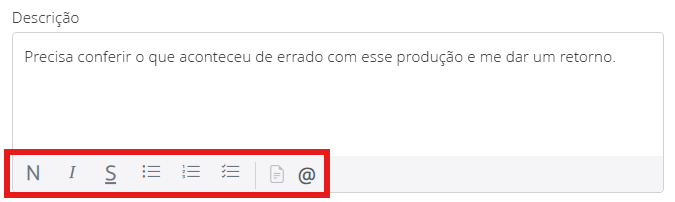
Você tem várias opções como checklists e listas. Para isso use as opções de edição que estão no final da caixa de descrição.
Editando uma nota
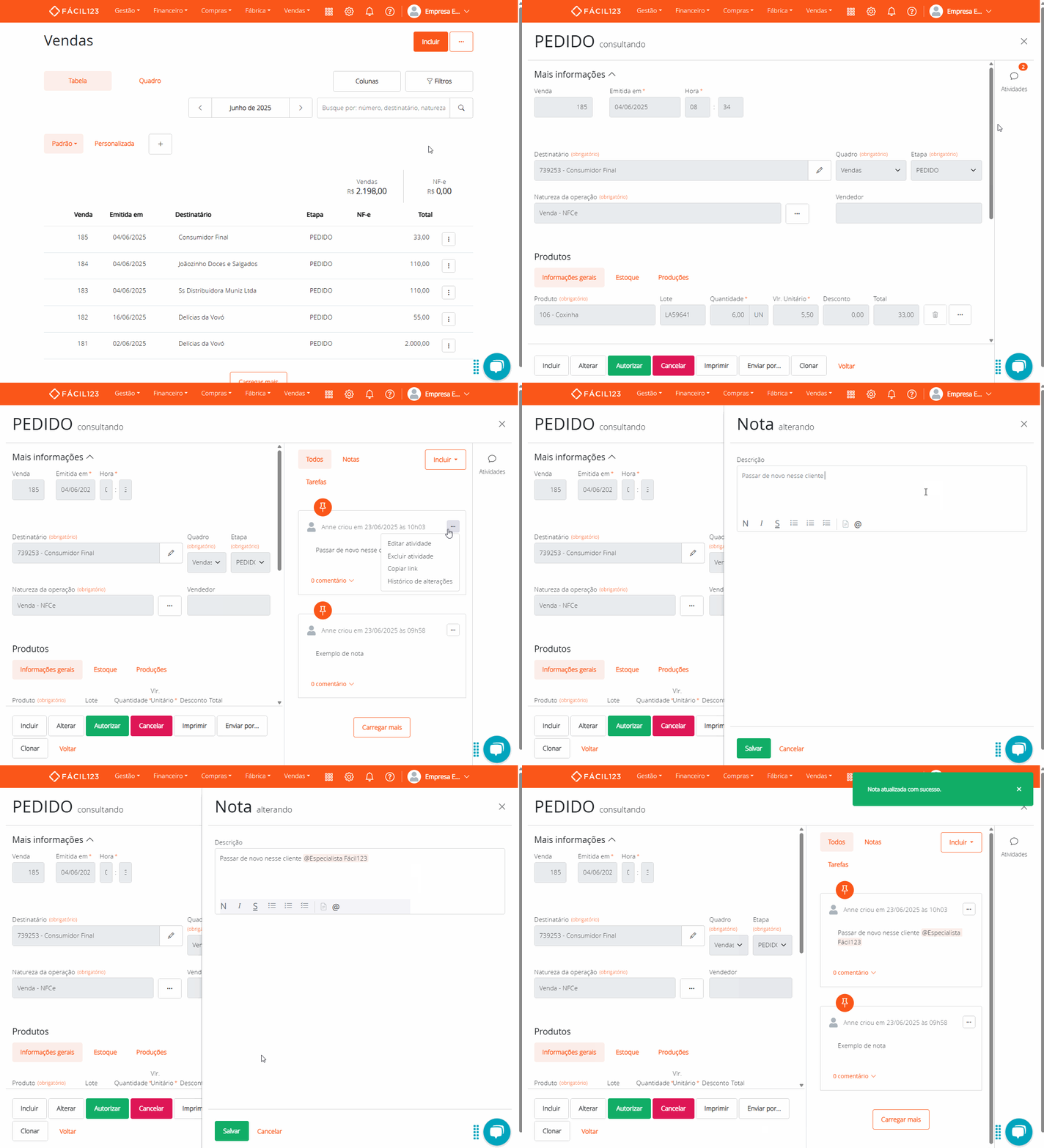
Após localizar o registro que precisa editar a nota:
- Clique no botão Atividades → na nota que quer Editar clique nos três pontinhos → clique em Editar atividade
- Faça as alterações necessárias → clique em Salvar.
Excluindo uma nota
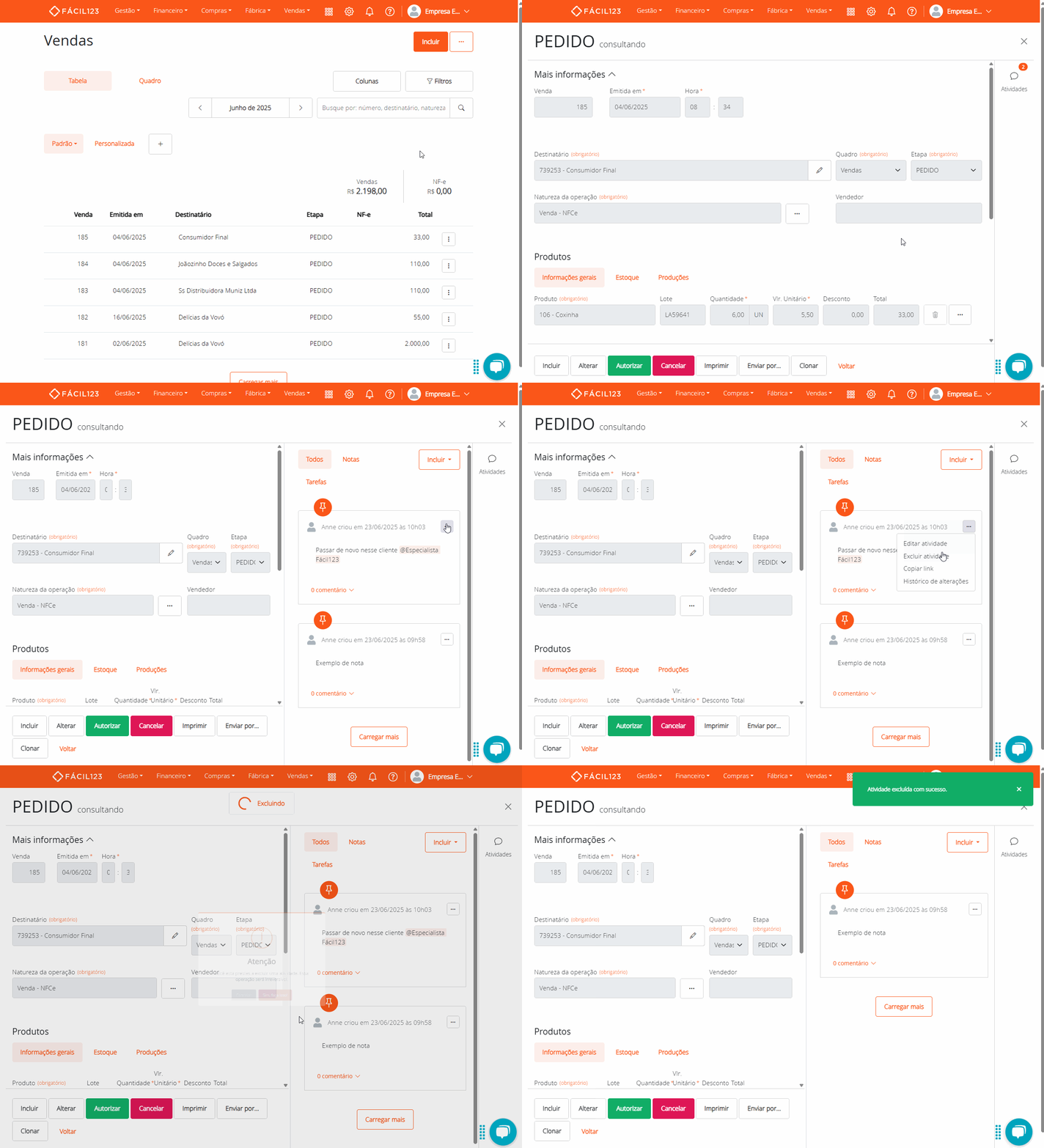
Após localizar o registro que precisa excluir a nota:
- Clique no botão Atividades → na nota que quer Excluir clique nos três pontinhos → clique em Excluir atividade
- Clique em Sim, faça isso!.
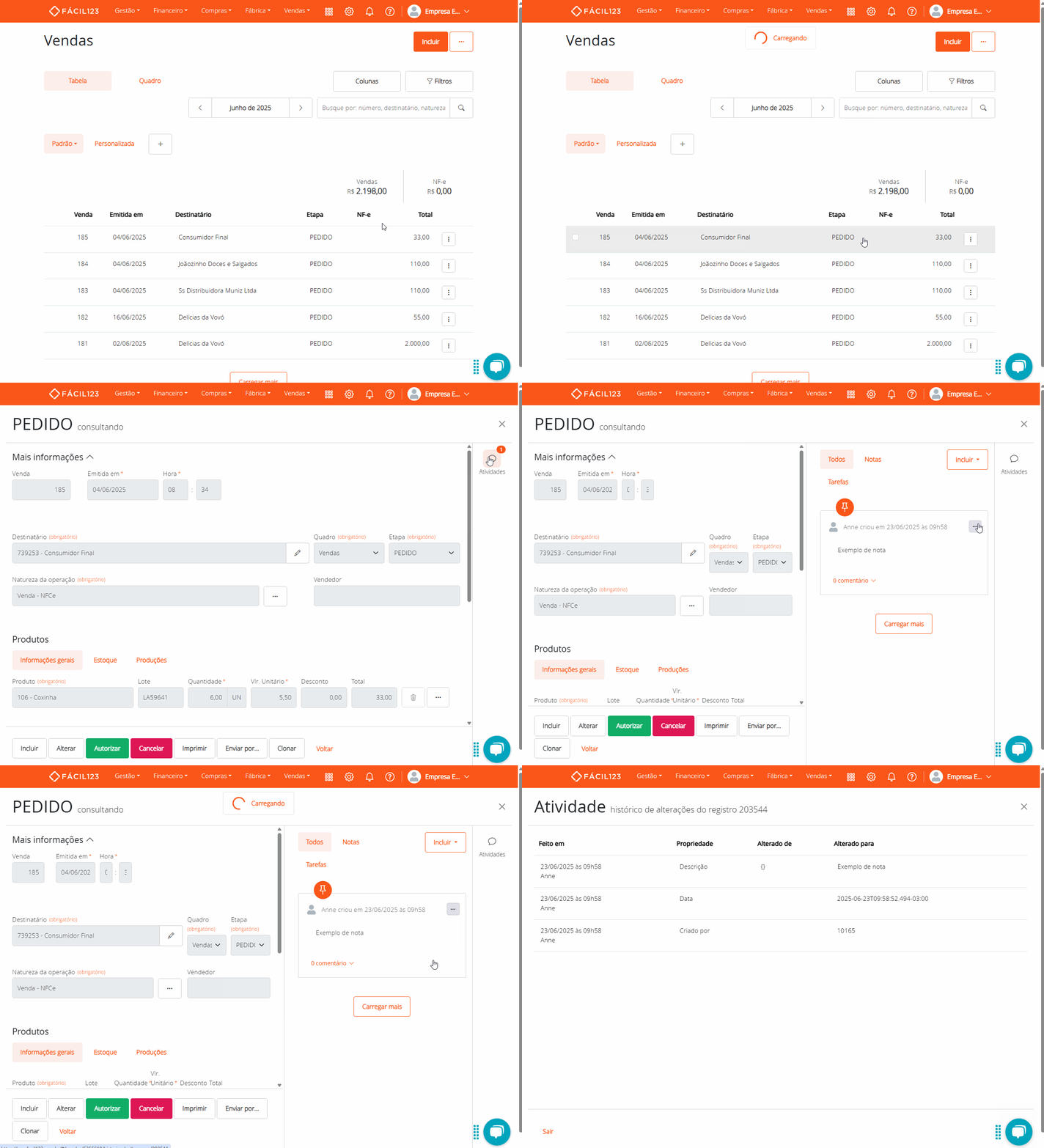
Consultando o histórico de alterações
Para consultar alterações feitas em uma nota:
- Clique no botão Atividades → na nota que quer consultar clique nos três pontinhos
- Clique em Histórico de Alterações.
Copiando o link da nota
Para copiar o link e enviá-lo a outra pessoa é preciso que o destinatário esteja logado no sistema, pois o link não é público. Veja como copiar o link da nota:
- Clique no botão Atividades → na nota que quer copiar, clique em Copiar link.
Dicas de Uso
Para inserir as anotações/tarefas através de dispositivos móveis, o vendedor pode usar a transcrição de voz do teclado do Android/IOS, assim não perde tempo digitando.