
Carteira de Clientes
Através da análise da carteira de clientes, o vendedor ou gestor de vendas pode gerar insights para impulsionar as suas vendas, cuidar dos clientes ativos e recuperar clientes que estão sendo perdidos.
A análise da carteira de clientes permite também que você entenda um pouco melhor o ciclo de compra do seu cliente.
Aprenda neste vídeo como utilizar esta funcionalidade ou veja mais detalhes em nosso passo a passo.
Carteira de clientes – passo a passo
O acesso a esse relatório é feito através do menu Relatórios → Carteira de clientes → clique em Atualizar.
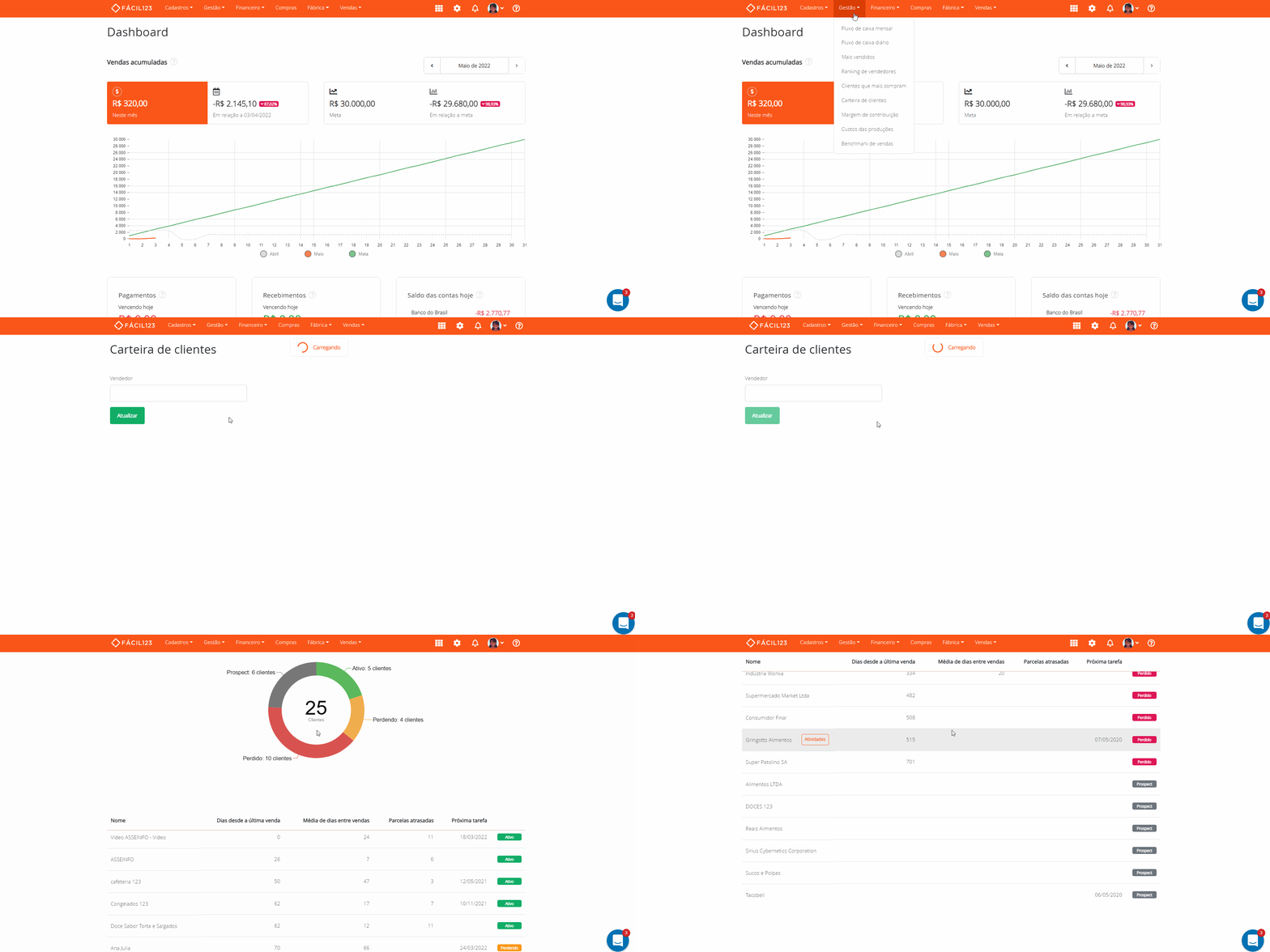
Quando você acessa o relatório pela primeira vez, o sistema mostrará todos os clientes que possuem pelo menos uma venda e os clientes que ainda não possuem venda, mas que já possuem um vendedor associado ao seu cadastro.
Definindo a carteira de clientes
Tendo seus vendedores cadastrados, o próximo passo é definir a carteira de clientes de cada vendedor.
Para isso, você pode ir até o Cadastro de Pessoas → localize o cliente desejado → clique nos três pontinhos → clique em Editar → selecione o Vendedor desejado no campo Outras informações → clique em Salvar.
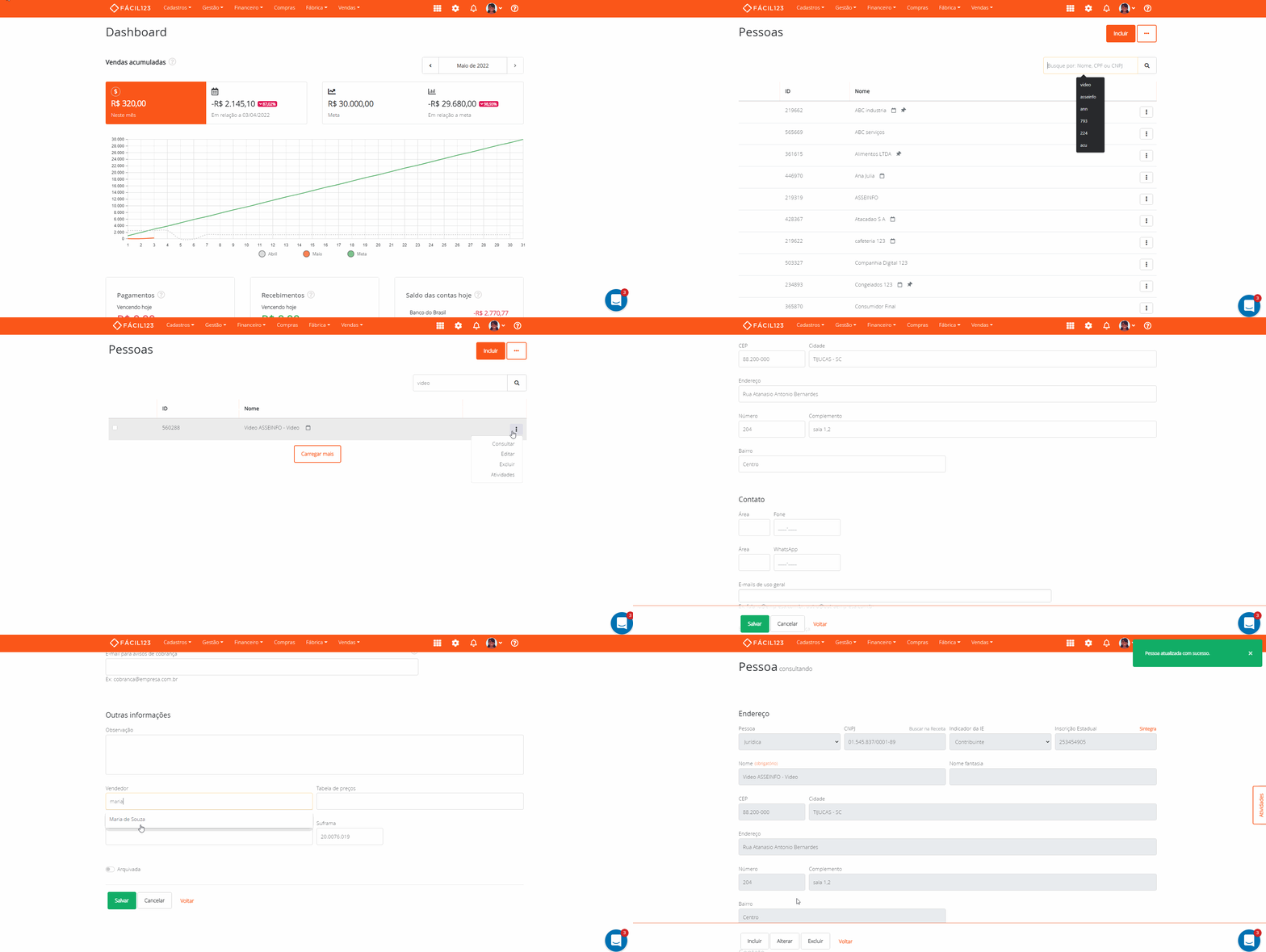
A partir deste momento, todas as vendas emitidas para este cliente serão computadas para o vendedor.
A qualquer momento você pode mudar o vendedor responsável pelo cliente, porém, tenha em mente que as vendas feitas antes disso continuarão no nome do vendedor anterior.
Entendendo o comportamento de cada vendedor
Você pode controlar a carteira de clientes de cada vendedor individualmente.
Para isso, utilize o filtro por vendedor que aparece no topo da tela.
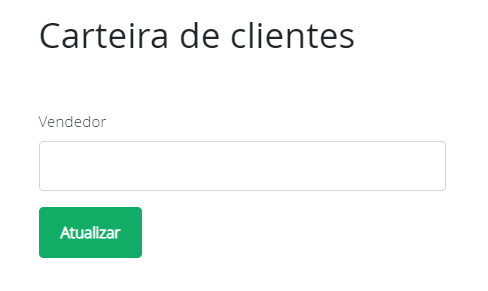
Desta maneira é possível comparar o resultado dos seus vendedores a fim de aprender com os melhores e replicar o conhecimento para o resto do time.
Além disso, você pode transferir um cliente de um vendedor para outro, caso o mesmo não esteja trabalhando ativamente em sua carteira.
Segmentando os clientes
Abaixo do filtro, você pode ver uma representação gráfica com a segmentação dos seus clientes em ativos, perdendo, perdido ou prospect.
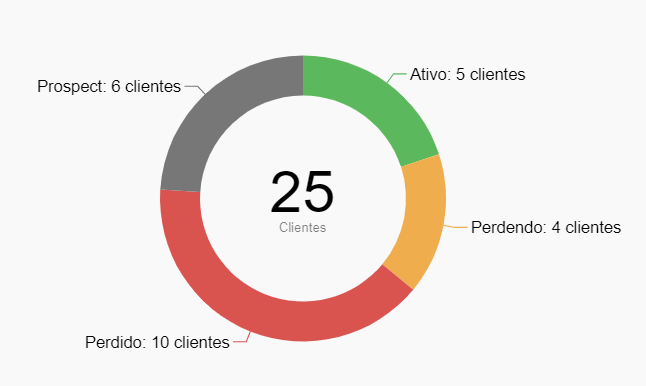
Isso abre a possibilidade do seu departamento comercial ter uma postura mais ativa sobre a carteira de clientes.
Lista dos clientes que compõem a carteira
Um pouco mais abaixo você encontrará a listagem de clientes.
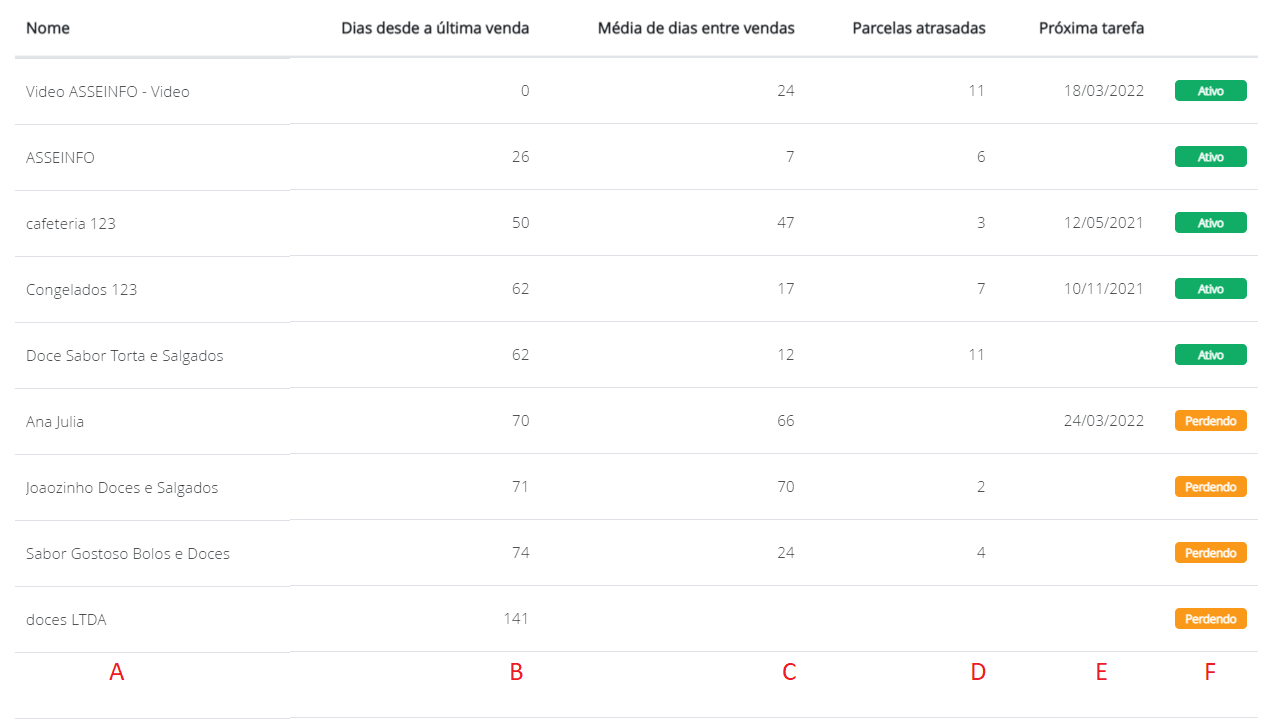
O relatório listará todos os clientes que já compraram e os que ainda não compraram, mas que possui um vendedor associado ao seu cadastro.
A lista será apresentada por ordem de número de dias que o cliente não compra, sendo que os clientes que compraram recentemente serão os primeiros a ser mostrados e os que fazem mais tempo por último.
Você encontrará na listagem os seguintes campos:
a. O nome do cliente. b. A quantidade de dias decorridos desde a última venda para o cliente. c. Média de dias que leva para fazer uma nova venda ao cliente. d. Número de parcelas atrasadas. e. Mostra a data da próxima tarefa programada para o cliente. f. O indicador de inatividade do cliente.
Indicador de inatividade
O Fácil123 divide a carteira de clientes em 4 classes, de acordo com a quantidade de dias que ele efetuou a sua última compra.
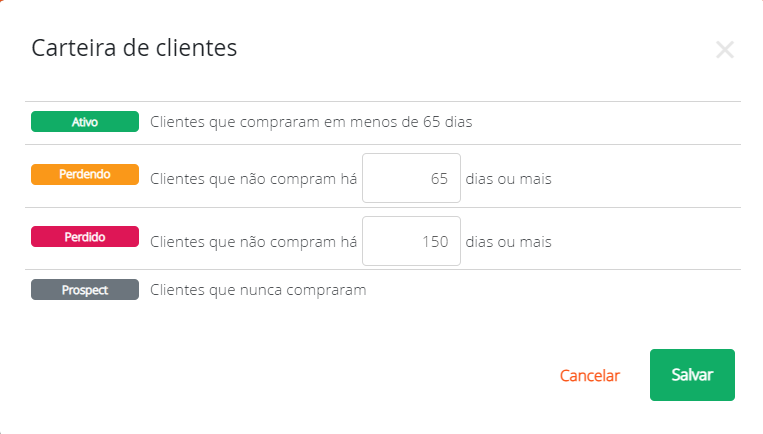
A quantidade de dias de cada classe pode ser configurada de acordo com a necessidade da sua empresa.
Veja como configurar seus indicadores de inatividade aqui.
Apesar do Fácil123 vir configurado de fábrica com uma quantidade de dias, nós aconselhamos fortemente você adequar esses números para a sua realidade.
Isso porque cada empresa possui um ciclo de vendas diferente e seria impossível acharmos um número ideal genérico.
Ativo
Para o Fácil123, um cliente ativo é aquele que comprou recentemente. Num cenário ideal, quanto mais clientes ativos você tiver na sua carteira, melhor.
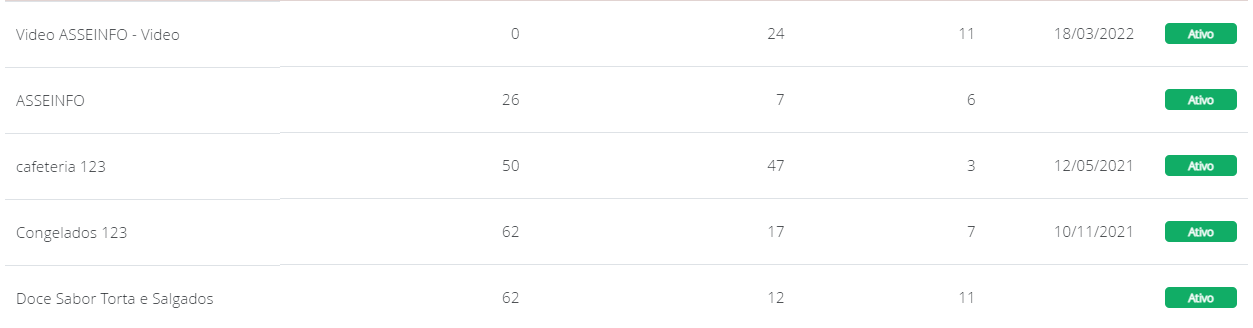
Mais do que fechar grandes vendas, a recorrência também é importante. Pois é ela que trará previsibilidade ao seu processo de vendas.
Através da lista de clientes ativos, você pode ficar de olho há quanto tempo um determinado cliente não compra e agir. Com isso você não dá espaço para a concorrência.
Perdendo
O Fácil123 considera que você está perdendo um cliente quando já faz um certo tempo que ele não compra de você.
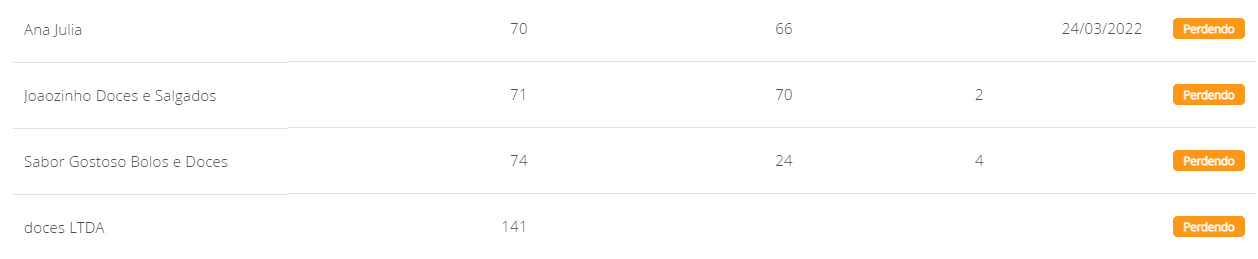
É neste ponto que você precisa se preocupar, pois ele ainda está acostumado a comprar da sua empresa e talvez só precisa ser lembrado que está na hora de comprar novamente.
Assim, antes que o relacionamento esfrie ainda mais, você pode tomar medidas para reverter essa situação e torná-los ativos novamente.
Que tal dar uma ligadinha pra ver se ele não está precisando de nada?
Perdido
Quando o cliente não compra há muito tempo, o Fácil123 irá classificá-lo como perdido.
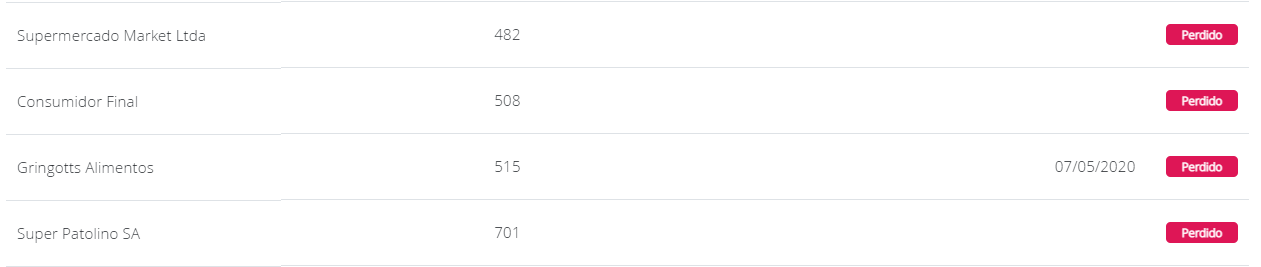
Normalmente esse é o tipo de cliente cujo esforço de fazê-lo comprar novamente será maior, mesmo que ele já conheça o seu produto e as vantagens de negociar com a sua empresa.
Neste estágio você terá que atuar com uma estratégia de recuperação de clientes.
Prospect
Esses são clientes que você já abriu cadastro, já definiu um vendedor, mas ainda não vendeu nada pra ele.
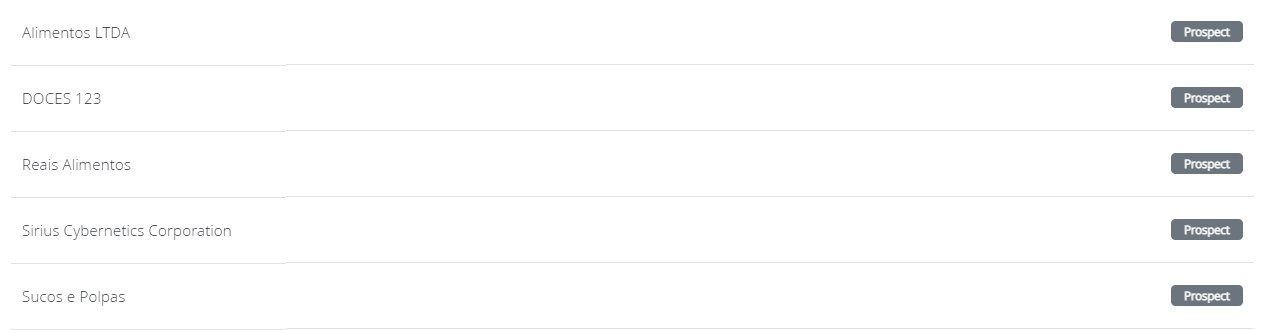
Assim como um cliente perdido, esse é um tipo de cliente que você terá que construir confiança. Utilize este dado para dar uma força ao seu vendedor fazendo campanhas de marketing ou promoções para a primeira compra, por exemplo.
Abrindo links relacionados ao cliente
Ao analisar a carteira de clientes é possível acessar alguns links que irão facilitar a compreensão do histórico de vendas e contato com cada cliente, veja a seguir quais itens que podem ser acessados diretamente a partir da carteira de clientes.
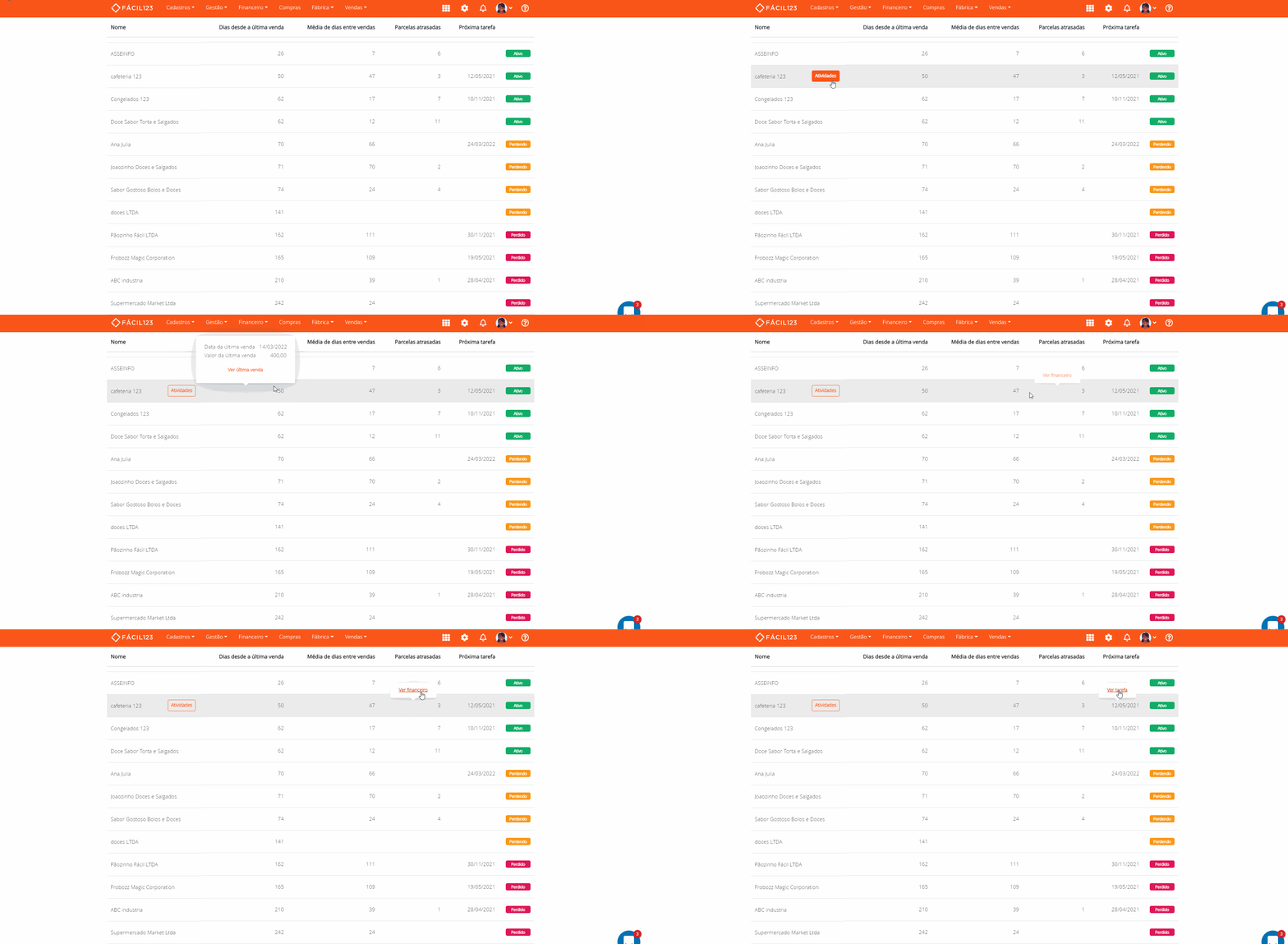
Atividades
Se você clicar em Atividades ao lado de cliente, o Fácil123 irá abrir as atividades do mesmo em uma nova janela. Isso é útil para entender históricos de conversa com o cliente e também para incluir uma nova tarefa.
Última Venda
Se você passar o mouse sobre os dias desde a última venda é possível verificar a Data e Valor da última venda, ao clicar em ver última venda o Fácil123 abrirá a última venda realizada para esse cliente.
Parcelas Atrasadas
Ao passar o mouse sobre a parcela atrasada é possível clicar em ver financeiro e verificar qual é a parcela em atraso diretamente em Transações.
Tarefas
Caso exista uma tarefa programada para o cliente, aparecerá na coluna Próxima tarefa e ao passar o mouse sobre a data da tarefa é possível clicar em "ver tarefa" para abrir a tarefa programada.
Essas ferramentas são bem importantes para que você entre em contato com o cliente e estimule o mesmo a comprar mais.
Exportar para CSV
É possível exportar o relatório Carteira de clientes para csv.
Dessa forma você poderá fazer análises diferentes em planilhas.
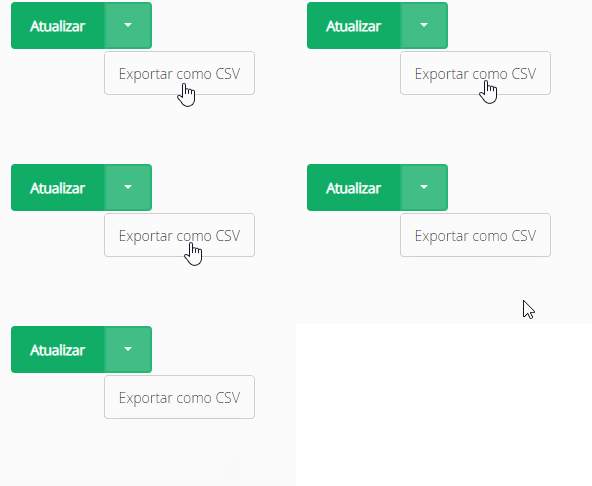
Veja como usar o csv aqui: Exportar para CSV
Como os cálculos são realizados?
O sistema listará os clientes que possuem pelo menos uma venda e também os clientes que ainda não possuem uma venda, mas que possuem um vendedor associado ao cadastro.
Somente os registros de venda sumarizados como venda e de saída são considerados no relatório.
Orçamentos, notas fiscais de entrada ou de outras operações como remessas, retornos ou devoluções não são levadas em consideração no relatório.
Clientes arquivados não são considerados na carteira de clientes.
A Média de dias entre vendas é calculada com base nos últimos 12 meses de venda e só será calculada se houverem pelo menos duas vendas para o cliente. São considerados apenas vendas realizadas em dias diferentes.
A Próxima tarefa mostra a data da próxima tarefa programada para o cliente. Se não houver nenhuma data programada a coluna ficará em branco.
Se houver e clicar em cima da data, o sistema abrirá a tela de editação da tarefa.
Perguntas e respostas
1 - Todos os usuários do sistema podem ver este relatório?
R: O relatório estará disponível apenas para os usuários que têm o perfil de vendas.
2 - Como faço para o vendedor ver apenas a carteira de clientes dele?
R: Para que o vendedor tenha acesso restrito a esse relatório, a opção Ver apenas os próprios clientes e dados de venda no cadastro de usuários deve estar ativada. Com esta opção habilitada, o sistema irá ocultar a opção de filtro e filtrará automaticamente os dados pelo vendedor que está logado. Além disso, o resultado de qualquer relatório que contenha informações de vendas também ficará restrito.
3 - Os orçamentos e perdas são considerados no relatório?
R: Não. São considerados no relatório, dois requisitos:
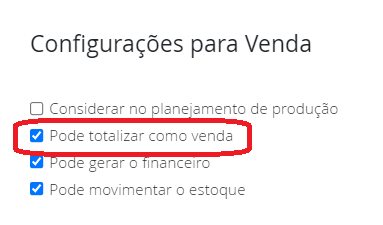
a. Estar em uma etapa do Quadro de vendas cuja opção "Pode totalizar como venda" esteja habilitada.
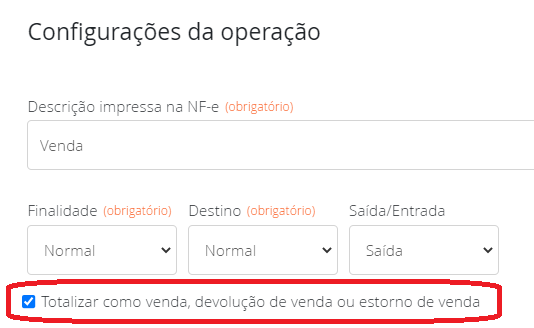
b. E a própria venda deve estar com a opção "Totalizar como venda, devolução de venda ou estorno" habilitada. Esta opção está nas Configurações da operação. Normalmente as naturezas da operação de vendas já configuram este campo adequadamente.
4 - Como faço para imprimir a relação de carteira de clientes?
R: Para fazer a impressão da relação de carteira de clientes utilize os filtros disponíveis na tela conforme mostrado no material e pressione as teclas CTRL + P. Depois selecione a impressora e clique em Imprimir.