
Adicionando pagamentos e recebimentos
Para ter uma boa gestão financeira é importante registrar no sistema todas as operações que movimentarem dinheiro da empresa.
Ou seja, você deverá registrar todos os pagamentos e recebimentos que acontecerem. Mesmo que já estiverem pagos ou ainda não.
Por exemplo: a conta de energia elétrica que você pagou hoje, o material de expediente que foi comprado e ainda não foi pago.
Saiba como registrar essas transações seguindo este tutorial:
Quantos dias o meu negócio se mantém se eu não vender mais nada?
Adicionar pessoa em um recebimento ou pagamento
Se você percebeu na hora de registrar um pagamentos ou recebimento, que seu fornecedor/cliente ainda não está cadastrado no Fácil123, é possível adicionar uma pessoa diretamente na tela de inclusão.
Tanto para Novo Recebimento quanto para Novo Pagamento, veja como é fácil:
No campo Titular role a barra até o fim ou pesquise pelo nome -> clique em adicionar pessoa -> preencha os dados do fornecedor ou cliente normalmente, como já faz na tela de cadastro de pessoas -> e clique em salvar.
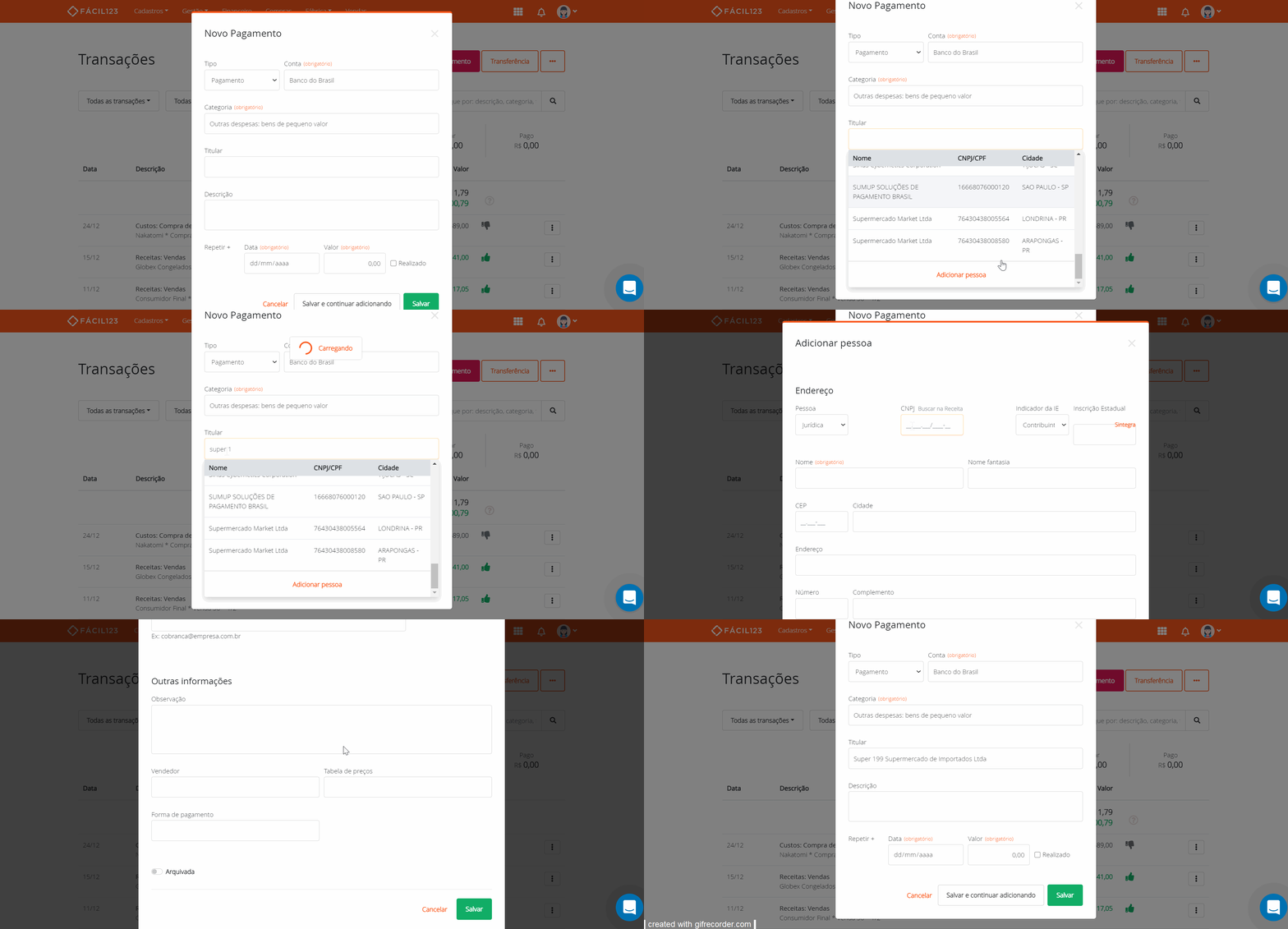
E pronto, o novo titular já está cadastrado no sistema e selecionado na inclusão do seu pagamento ou recebimento.
Editar pessoa em um recebimento ou pagamento
Após incluir o titular da transação você pode fazer alterações no cadastro de pessoa, caso seja necessário.
Para isso você já precisa ter preenchido o titular.
Ao lado do campo titular clique no Lápis → faça as alterações que desejar → clique em Salvar
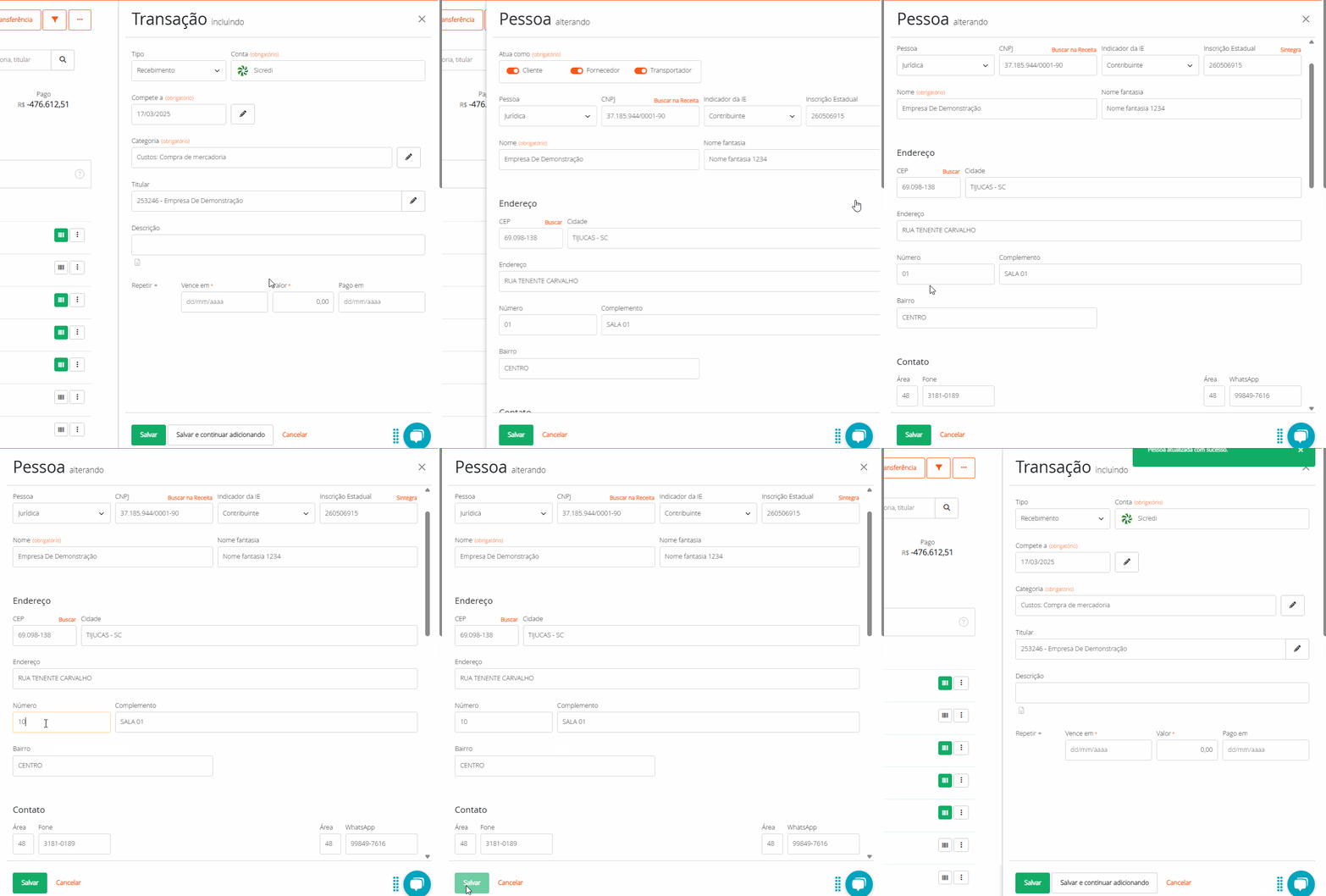
Buscando cliente ou fornecedor em um recebimento ou pagamento
Ao pesquisar pelo titular da sua transação financeira você tem o Nome, CNPJ/CPF e Cidade da pessoa cadastrada.
Para facilitar ainda mais a localização da pessoa que deseja selecionar, logo abaixo do Nome/Razão Social é possível visualizar o Nome Fantasia.
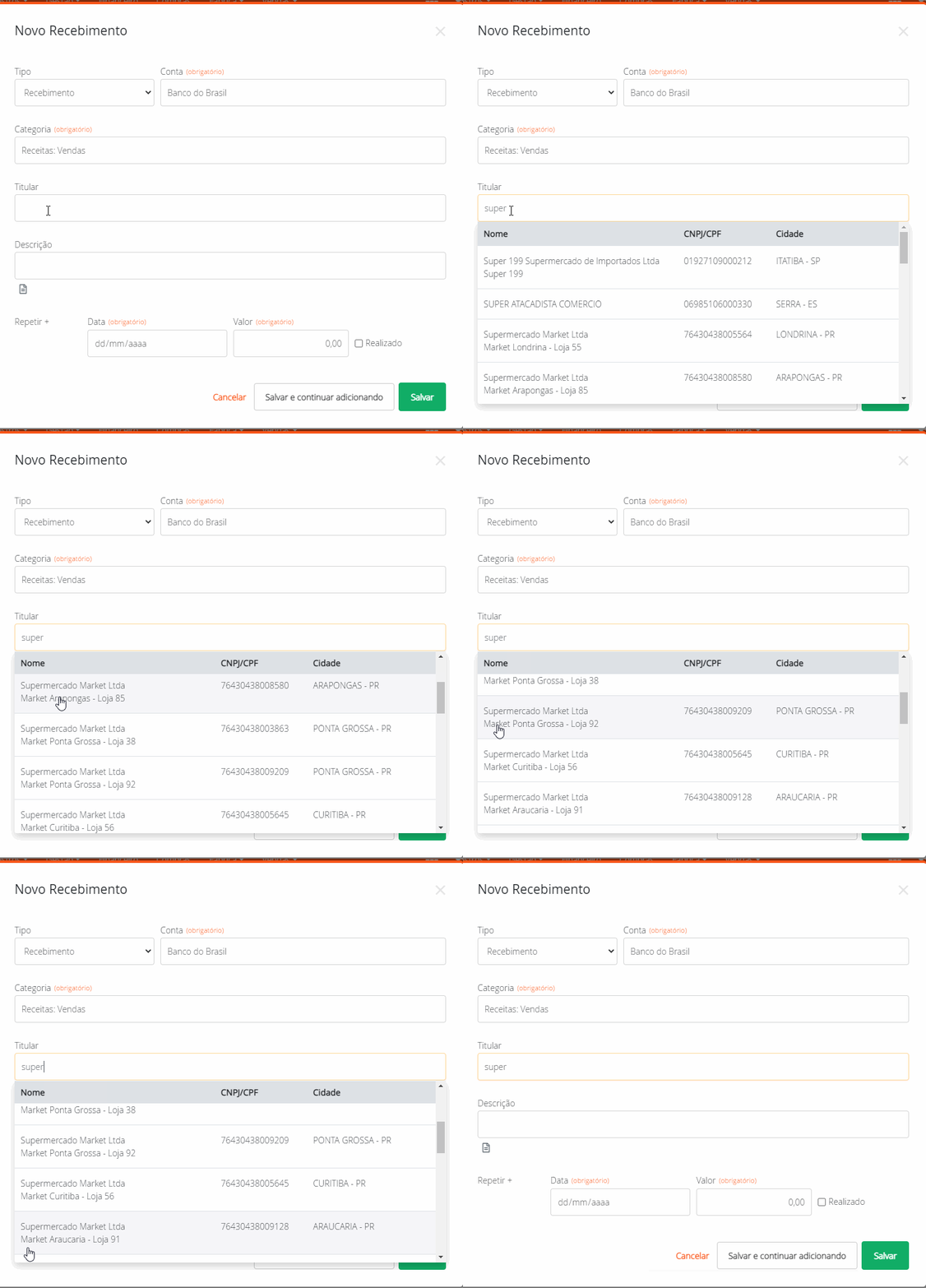
Caso não haja nome fantasia cadastrado, será exibido somente a razão social cadastrada.
Perguntas e respostas
1 - Como posso extrair relatórios no financeiro?
R: No financeiro é possível aplicar alguns filtros, que irão te guiar para os relatórios.
Para imprimir, basta clicar Ctrl + P.
Veja como aplicar os filtros em nossos materiais: por período, por tipo de transação, por conta, por transação e por saldos e totalizadores.