Usando quadro de vendas
Você já conhece todo processo de vendas da sua empresa. Que tal você entender como o Fácil123 pode ajudar você a organizar seu funil de vendas com a gestão visual do Quadro de Vendas?
Entendendo o quadro de vendas
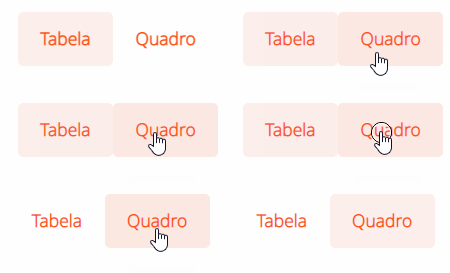
Para acessar o quadro, em vendas selecione a opção Quadro.
Veja que o Fácil123 mostra na tela o Quadro de Vendas organizando as etapas de vendas em colunas e negócios em forma de cartão em cada etapa. Veja algumas informações importantes sobre cada um deles:
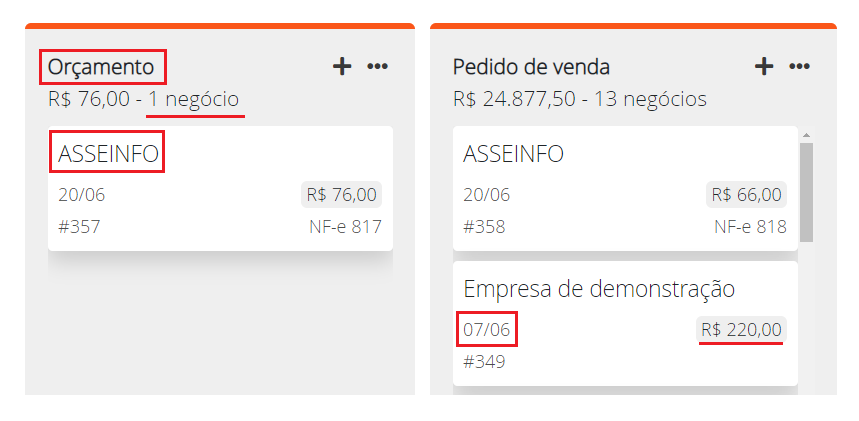
- Nome da etapa
- Valor total e quantidade dos negócios, na etapa
- Nome do destinatário
- Data de emissão da venda
- Valor total da venda
No faturamento parcial, o cartão da venda de origem mostra a identificação Parcialmente faturada ou Totalmente faturada, e o cartão de cada venda gerada mostra Parcial.
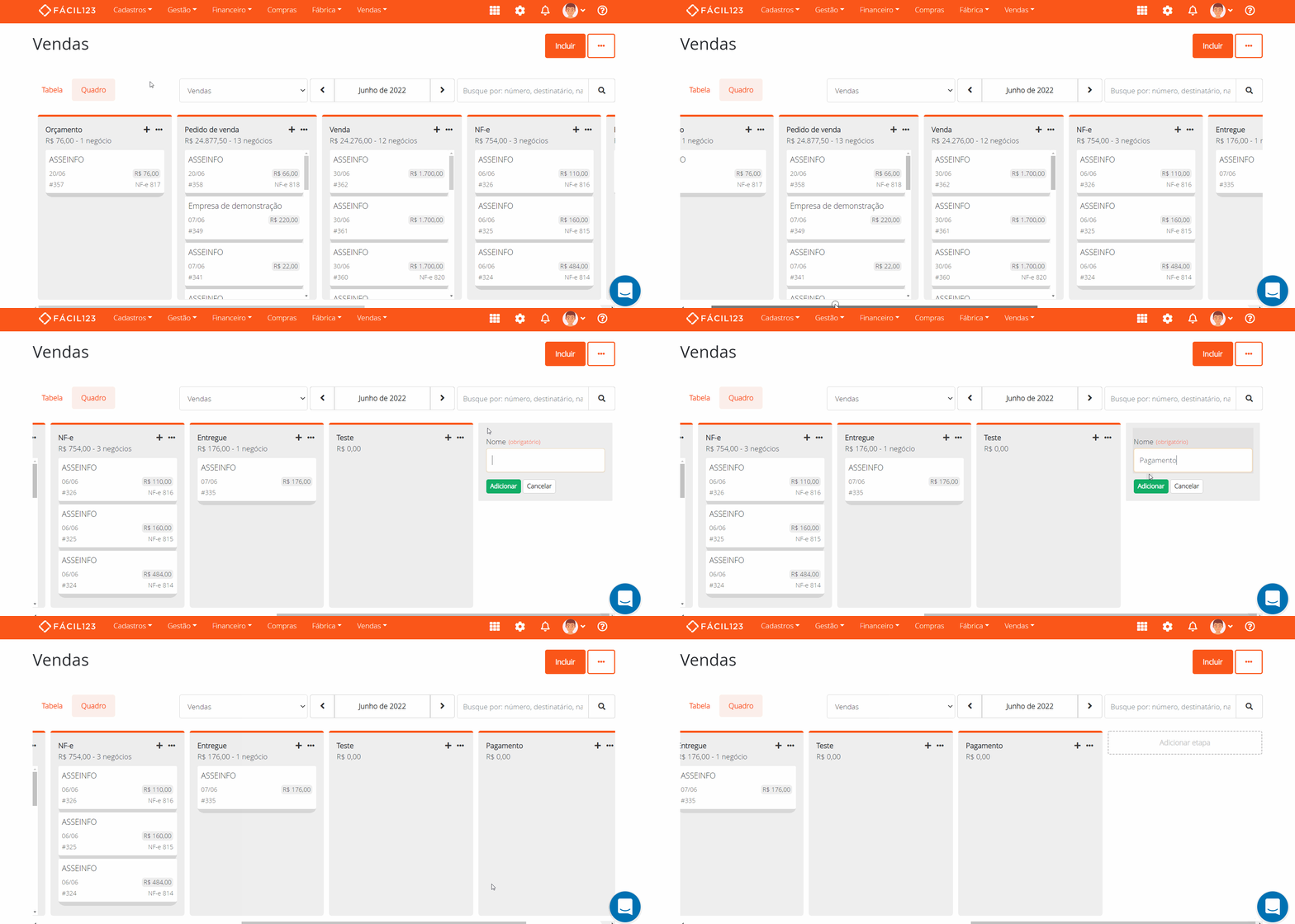
Incluindo uma etapa
- Clique em Adicionar etapa
- Digite o nome da etapa
- Clique em adicionar
Quadro e etapa padrão para novos negócios
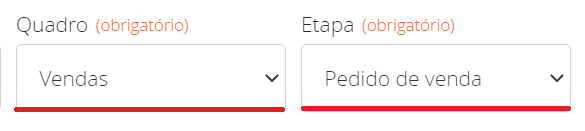
O Quadro e a Etapa padrão ao incluir um novo negócio na tela de vendas, podem ser definidos nas configurações do sistema na sessão Configurando vendas.
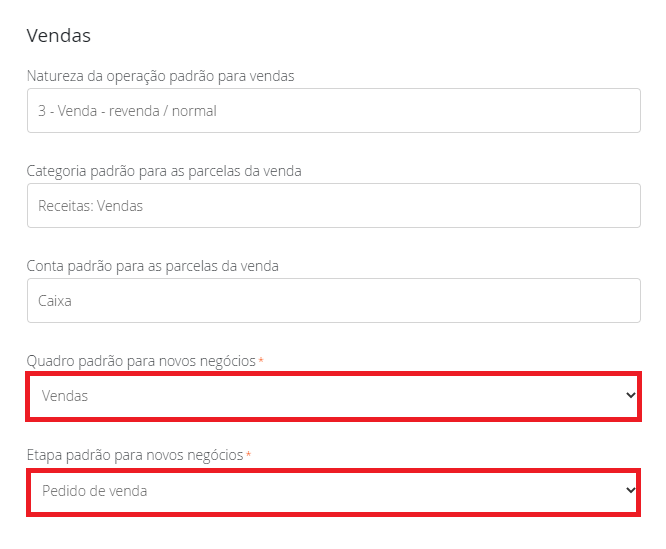
Ao iniciar sua jornada do sucesso no Fácil123 essas configurações podem ser realizadas junto ao seu gestor de contas. Mas, na sua empresa a pessoa responsável pelas configurações do sistema pode aplicar as mudanças do quadro e etapa padrão.
Ao incluir uma venda o quadro e etapa padrão são automaticamente sugeridos pelo Fácil123:
Renomeando uma etapa
Para renomear, editar ou alterar o nome de uma etapa já criada no quadro de vendas:
- Clique sobre o nome da etapa
- Faça os ajustes desejados
- Pressione Enter ou clique em qualquer lugar da tela para confirmar
Atenção: ao renomear uma etapa, o objetivo dela pode mudar. Revise as configurações da etapa para garantir que o comportamento ainda está adequado ao novo nome.
Movendo etapa e cartões
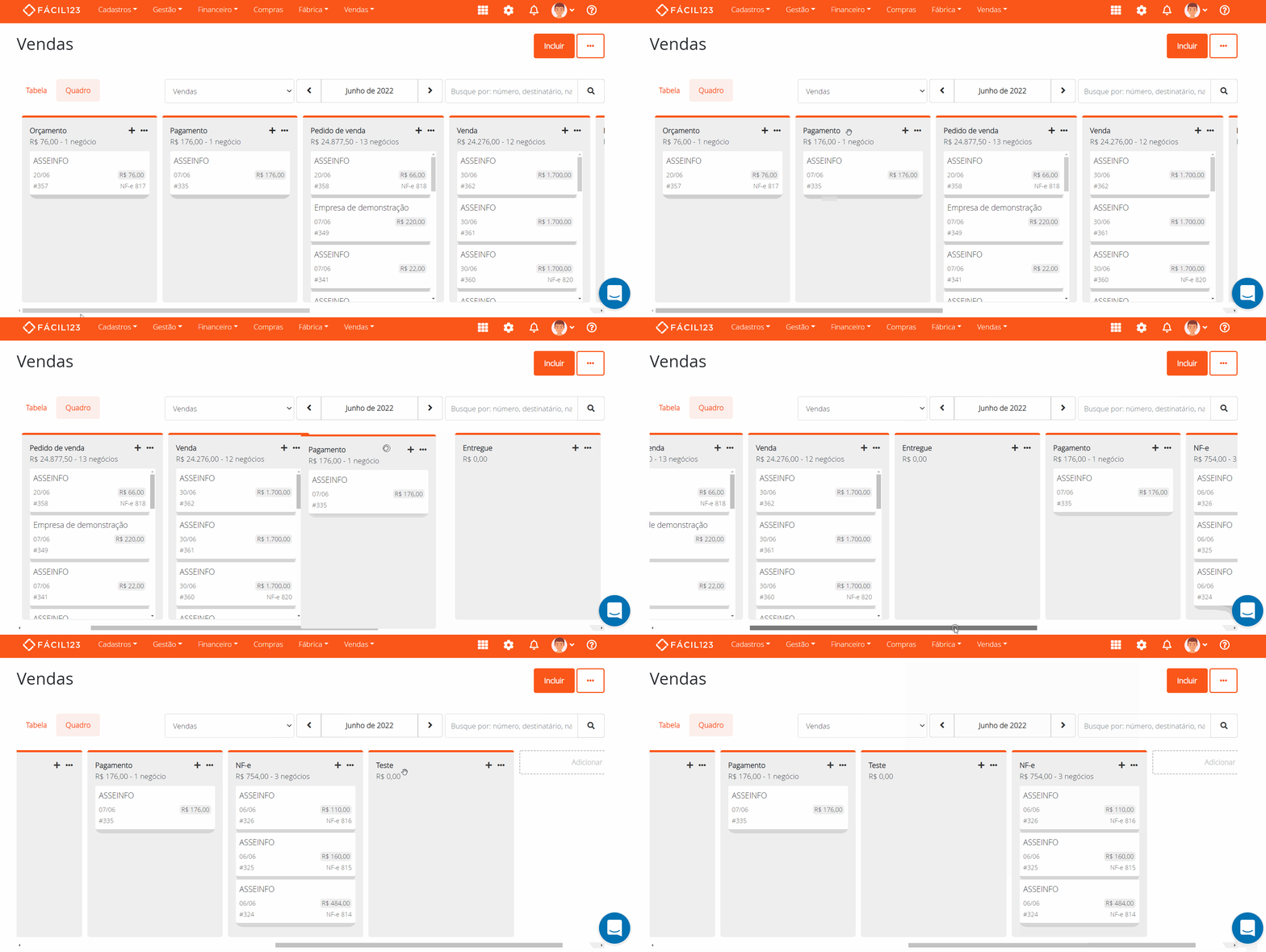
- Segure a etapa que deseja mover
- Arraste para a posição desejada
- Solte na posição mais adequada ao processo de vendas da sua empresa
Em algum momento seu orçamento irá se transformar em um pedido, ou um pedido em venda, e os negócios irão avançar de etapa.
- Segure o cartão que deseja mover
- Arraste para a etapa desejada
- Solte o cartão na etapa
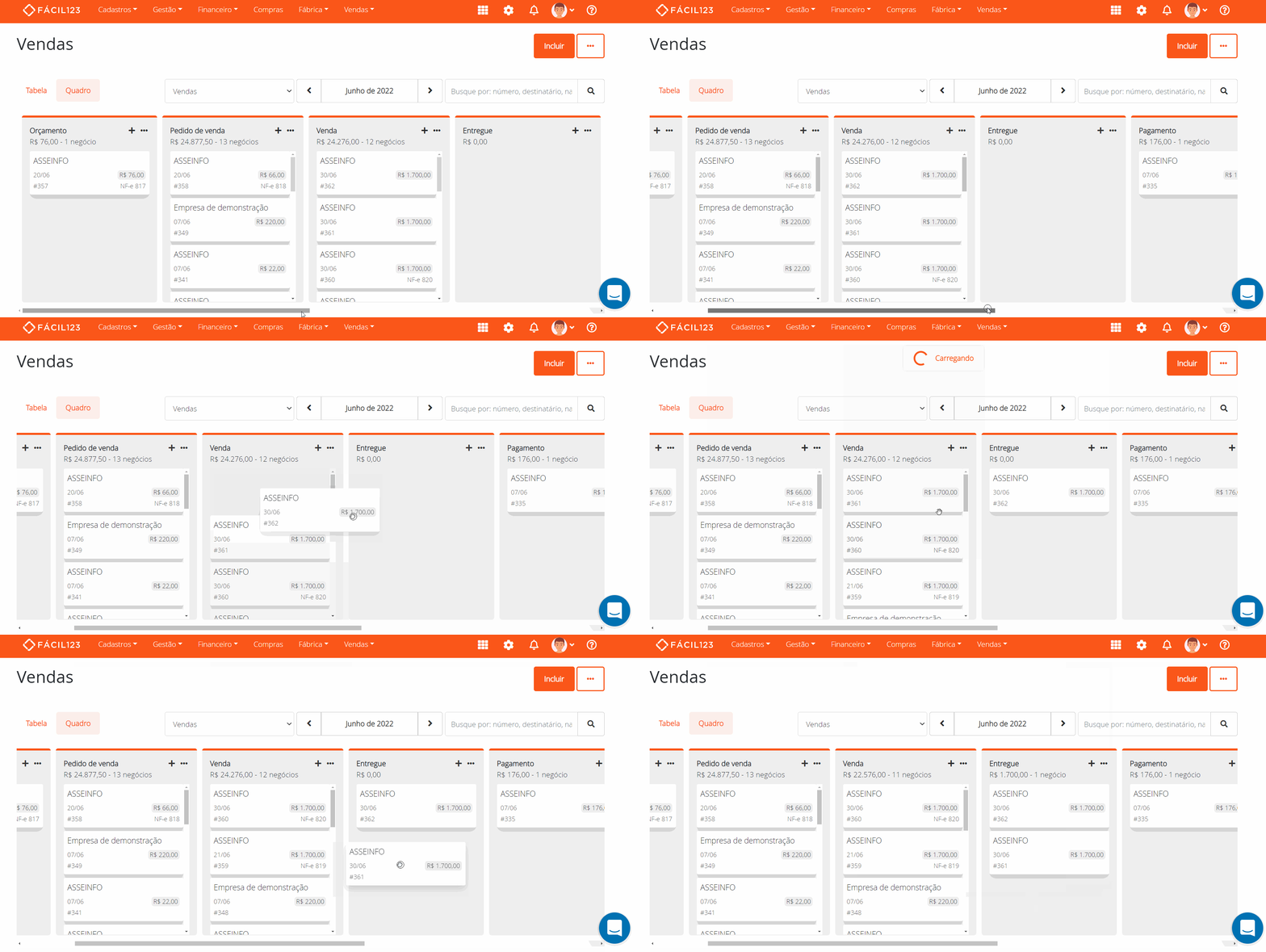
Ao movimentar o cartão para outra etapa observe que o valor total e quantidade de negócios é atualizado.
É preciso bastante atenção ao movimentar os cartões para etapas com configurações diferentes evitando que as operações sejam desfeitas, como movimentação de estoque e financeiro.
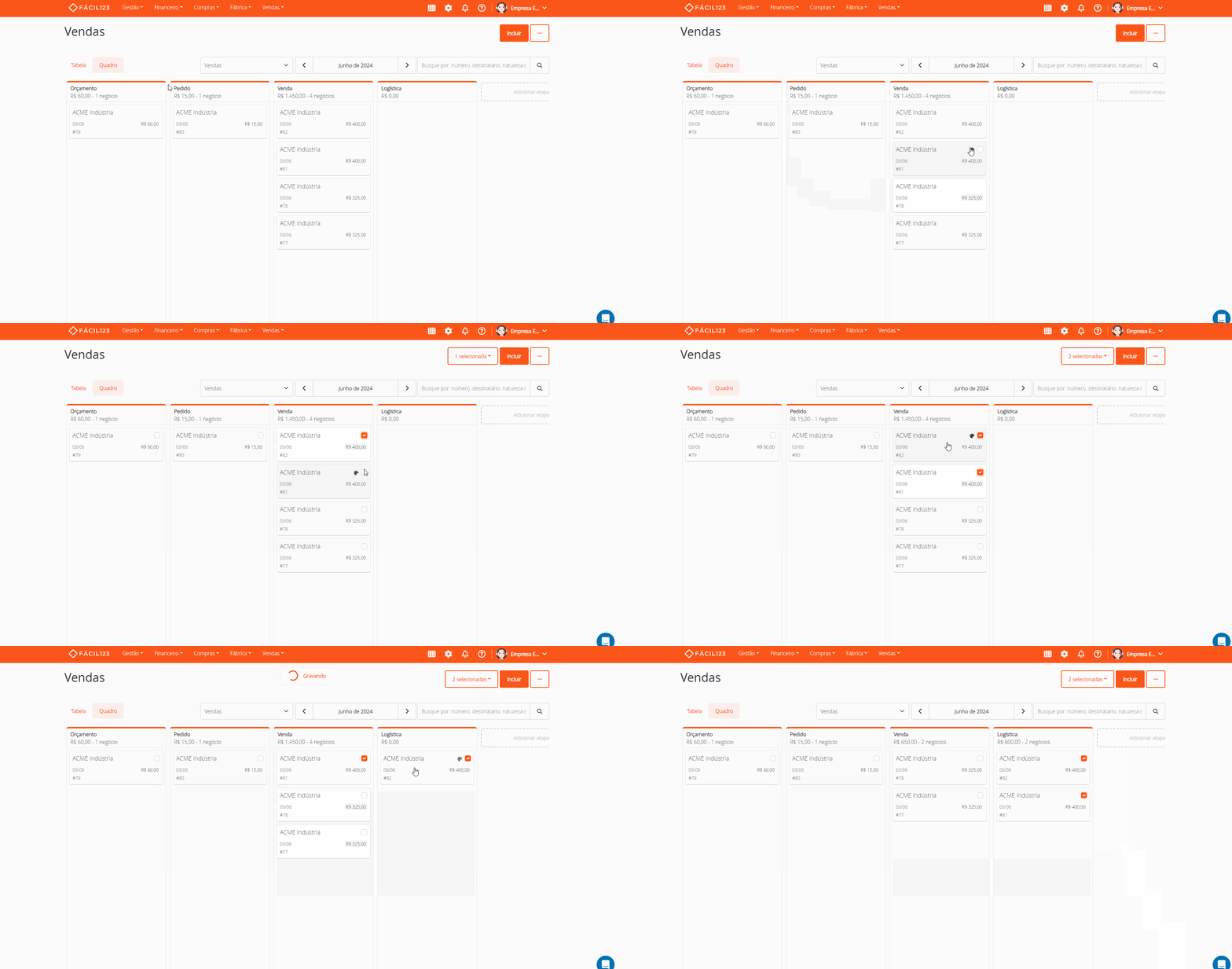
Movendo cartões em massa
- Selecione os cartões que deseja mover
- Arraste para a etapa desejada
- Solte na etapa
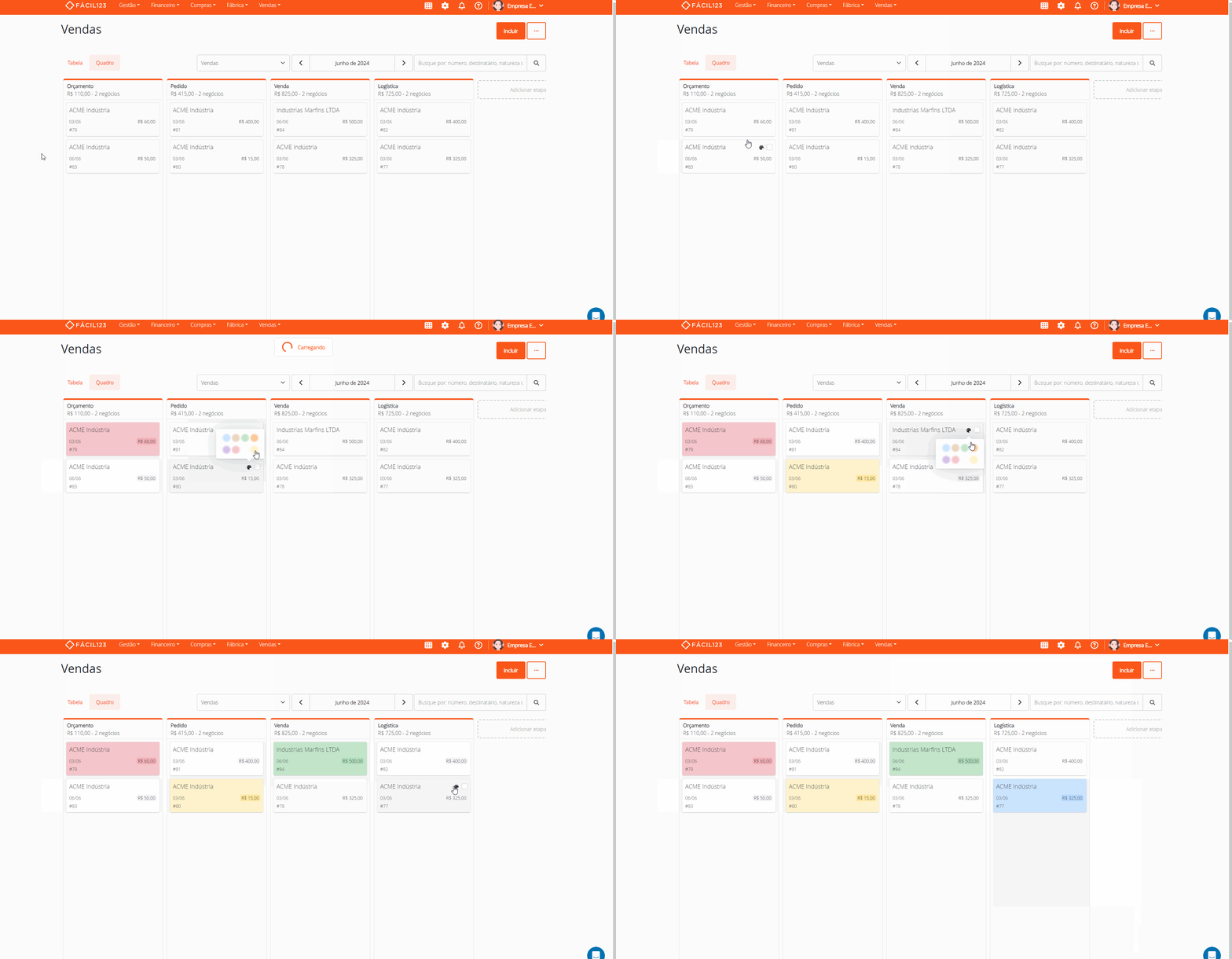
Colorindo cartões
Para poder destacar os cards mais importantes, urgentes ou que exigem atenção imediata, você pode colorir! Essa funcionalidade torna o quadro de vendas mais intuitivo e facilita a identificação rápida das informações relevantes.
Você tem a liberdade de escolher as cores que melhor representam suas necessidades. Permitindo que você agrupe as vendas por critérios específicos, como equipe de vendas, produto ou cliente. Isso facilita o acompanhamento do progresso e a identificação de áreas que precisam de mais atenção.
- Clique na paleta de cores do cartão
- Selecione a cor desejada
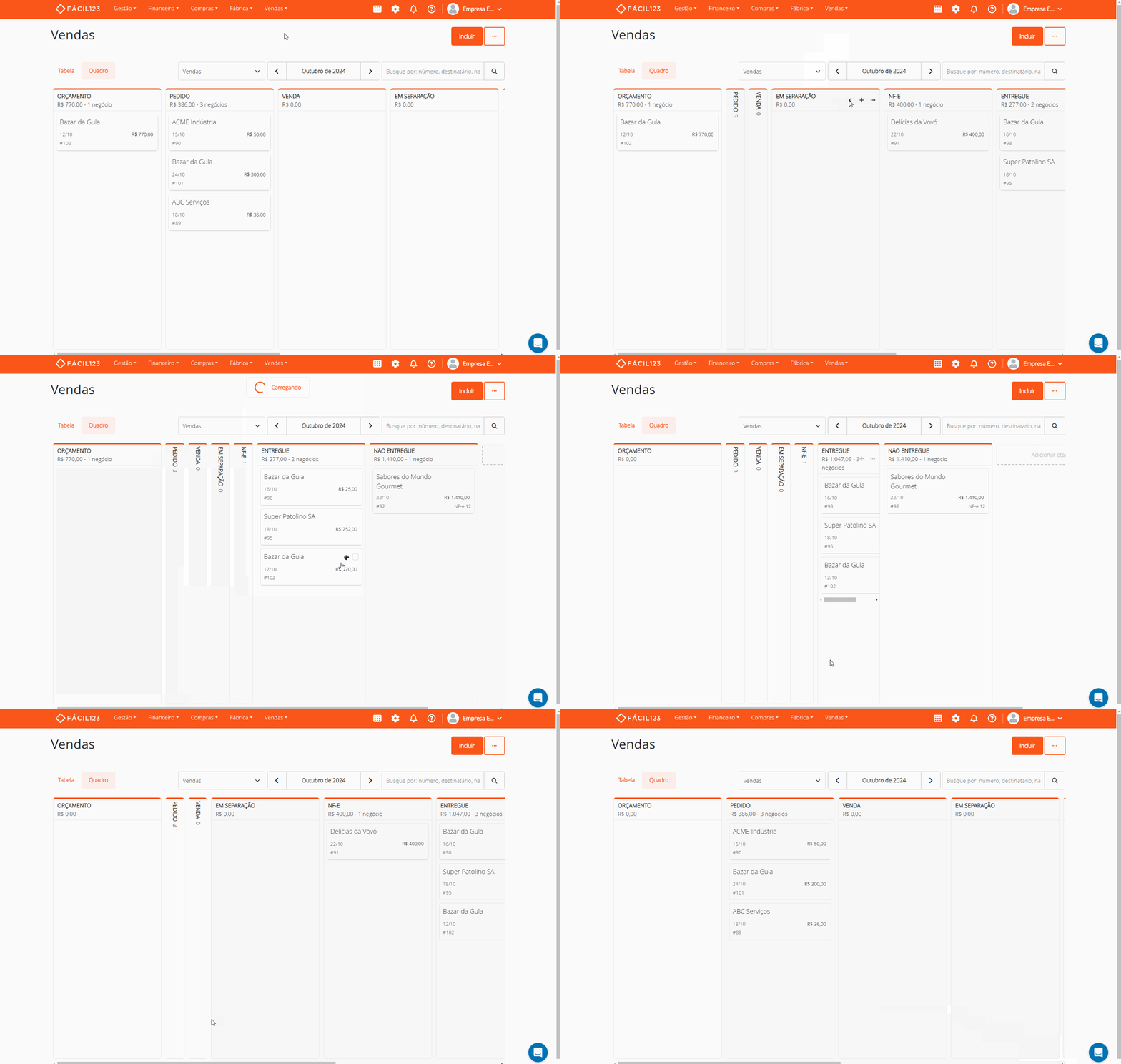
Recolhendo as colunas
Se você têm muitas etapas no quadro de vendas é possível recolher as que não deseja usar no momento, facilitando e tornando mais dinâmico o seu trabalho.
Configurando as etapas
Através do quadro de vendas é possível realizar a movimentação de estoque e financeiro de maneira prática ao mover os cartões de uma etapa para outra.
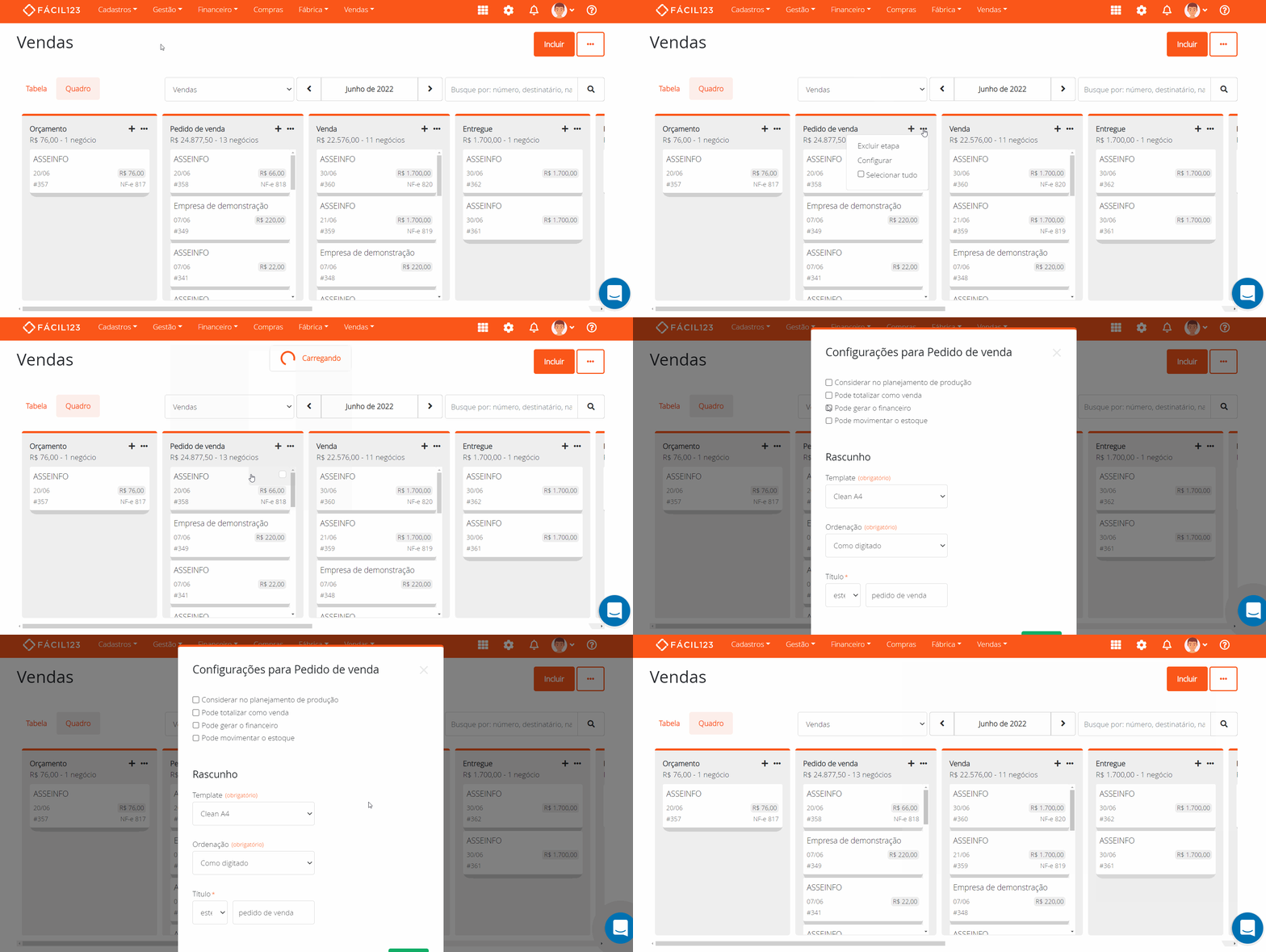
As configurações de cada etapa são muito importantes pois, impactam nos totalizadores, financeiro e estoque.
- Na etapa que deseja configurar, clique nos três pontinhos
- Clique em Configurar
- Selecione uma ou nenhuma das opções disponíveis de acordo com o comportamento adequado para a etapa
- Clique em salvar
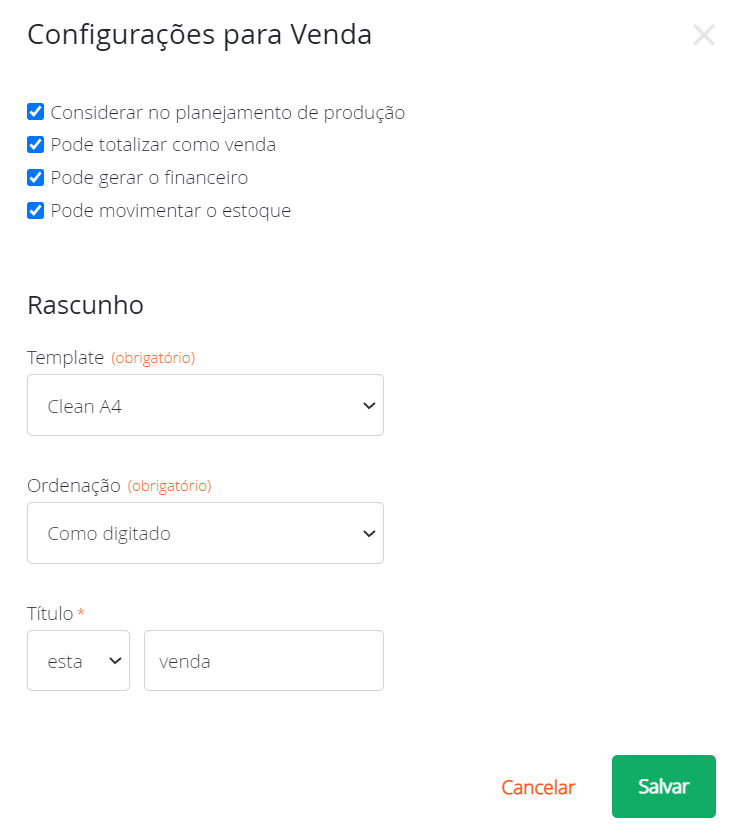
Na etapa Venda, podemos considerar outras movimentações nas configurações, tais como: planejamento de produção, totalizar como venda, gerar o financeiro e movimentar o estoque.
ATENÇÃO: É indispensável que após aplicar essas configurações em uma etapa, todas as etapas subsequentes tenham as mesmas configurações, assim ao mover um cartão para a próxima etapa nada será cancelado ou desfeito no estoque, financeiro e totalizadores.
Quem gera o financeiro é a etapa, não a autorização da nota. Se a nota for autorizada numa etapa sem Pode gerar o financeiro, ela fica válida, com as parcelas e a forma de pagamento, mas nenhum lançamento é criado no financeiro e o boleto não é emitido. Para gerar o financeiro, mova o cartão para uma etapa com Pode gerar o financeiro habilitado. O lançamento é criado com o vencimento que está na parcela da nota e, se a forma de pagamento tiver boleto integrado, o boleto é emitido em seguida.
Se você usa o PDV, veja as configurações recomendadas para as etapas de vendas, orçamentos, sacolas e pré-vendas em Configurando quadro de vendas do PDV.
Permitir operações fiscais
Na configuração da etapa, a opção Permitir operações fiscais controla se os botões de Autorizar, Cancelar, Estornar, Carta de Correção e Download do XML aparecem nas vendas dessa etapa.
A opção fica ligada por padrão, preservando o comportamento normal das etapas que emitem nota. Desligue em etapas que não devem expor esses botões — por exemplo, Orçamento — para evitar que uma nota seja autorizada por engano antes do negócio virar venda.
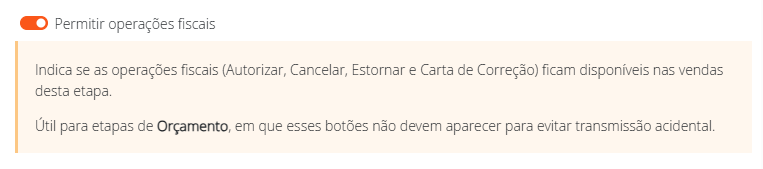
Ao desligar a opção, esses botões somem das vendas dessa etapa. Mover o cartão para uma etapa em que a opção está ligada faz os botões reaparecerem normalmente.
O botão Cancelar só é escondido em vendas já autorizadas. Vendas ainda não autorizadas continuam mostrando o Cancelar, já que descartar uma venda que nunca foi transmitida não é uma operação fiscal.
Migração automática: ao lançar essa funcionalidade, todas as etapas com o nome Orçamento tiveram a opção desativada automaticamente. Isso reflete a prática do processo comercial: etapas de orçamento não deveriam emitir documentos fiscais, já que o negócio ainda não foi confirmado. Caso sua etapa de Orçamento precise de operações fiscais, é possível reativar a opção manualmente nas configurações da etapa.
Modelos de impressão no quadro de vendas
É possível configurar o Rascunho de impressão do negócio em cada etapa.
- Na etapa que deseja configurar, clique nos três pontinhos
- Clique em Configurar
- Em Rascunho, selecione o tipo de Template para impressão do rascunho da etapa
- Em Ordenação, selecione a ordem em que os produtos serão mostrados na impressão
- Em Título, selecione o pronome Este ou Esta e digite o título do negócio desta etapa que será utilizado na impressão
- Clique em Salvar
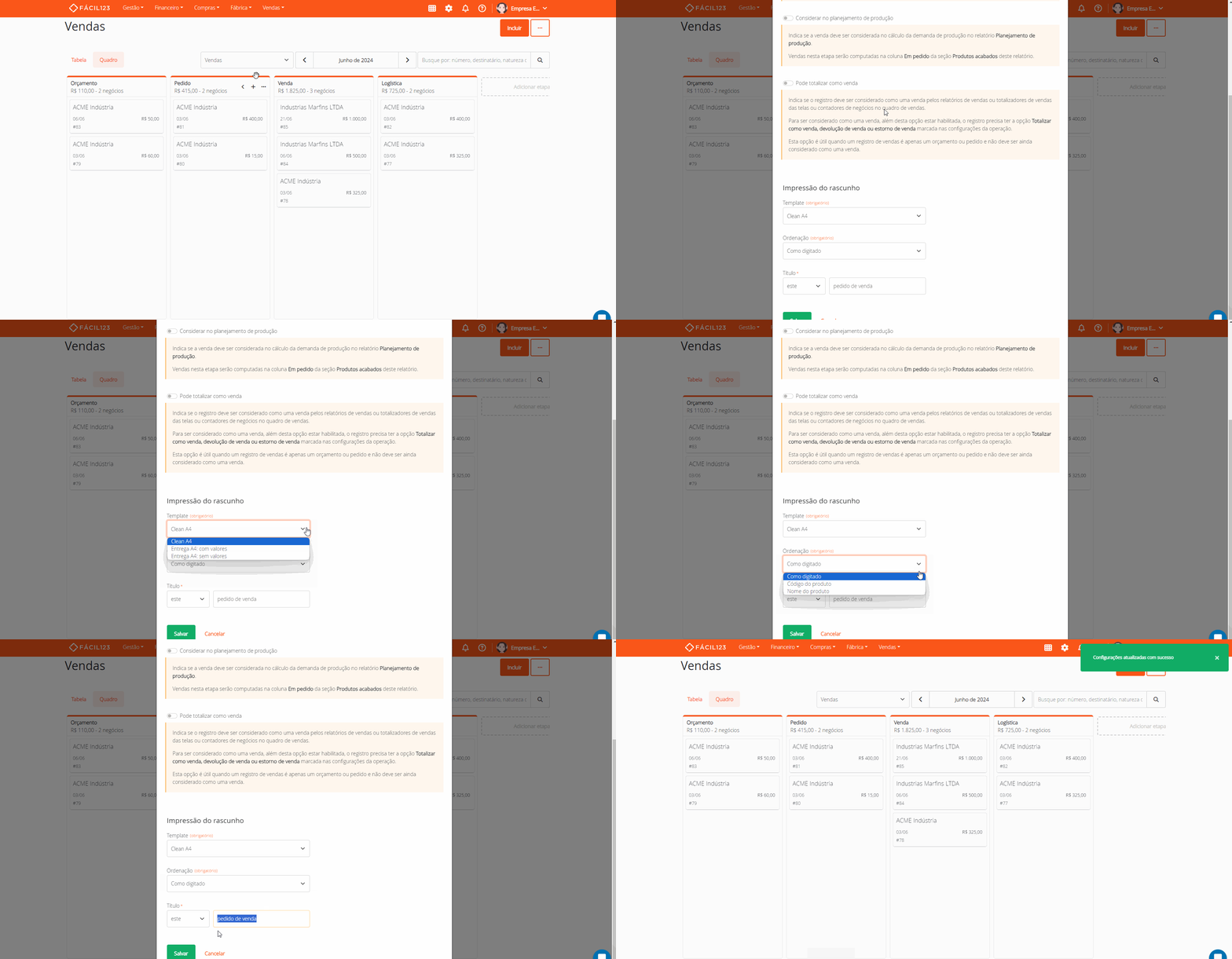
Quando a ordenação do rascunho for por "Código do produto", a ordem do código mostrada é alfa numérica, ou seja, considera primeiro os que iniciam em número 1 … Ex.: 1, 10, 2, 20.
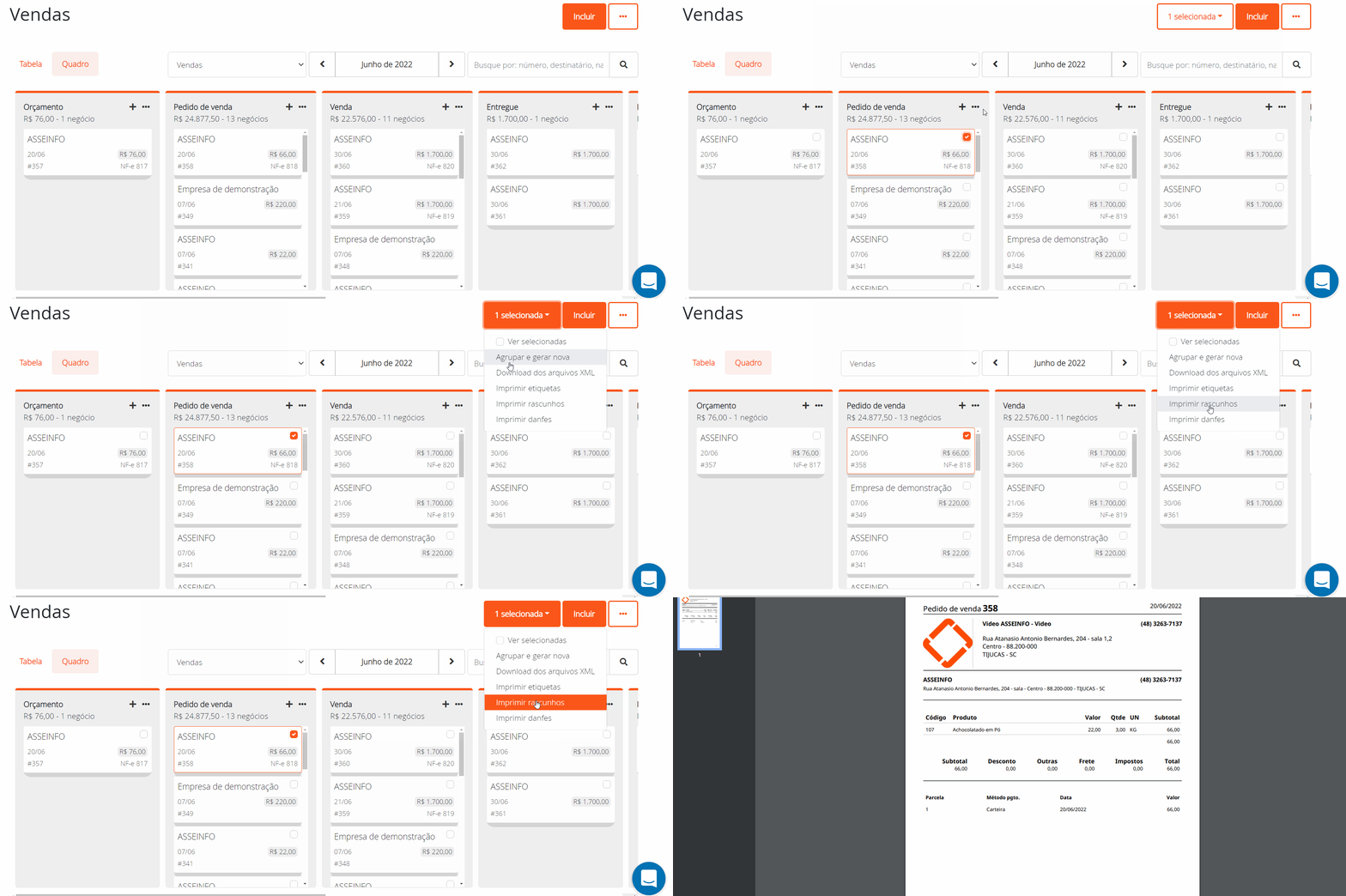
- Clique no cartão que está na etapa configurada
- Clique em imprimir
- Clique em Rascunho
Incluindo um novo negócio
Com todas as etapas criadas e configuradas é possível a partir do quadro de vendas incluir cartões com novos negócios e gerenciá-los.
- Escolha a etapa em que o negócio irá iniciar
- Ao lado do título da etapa, clique no botão de + (ao passar o mouse aparece a descrição Incluir e o nome da etapa)
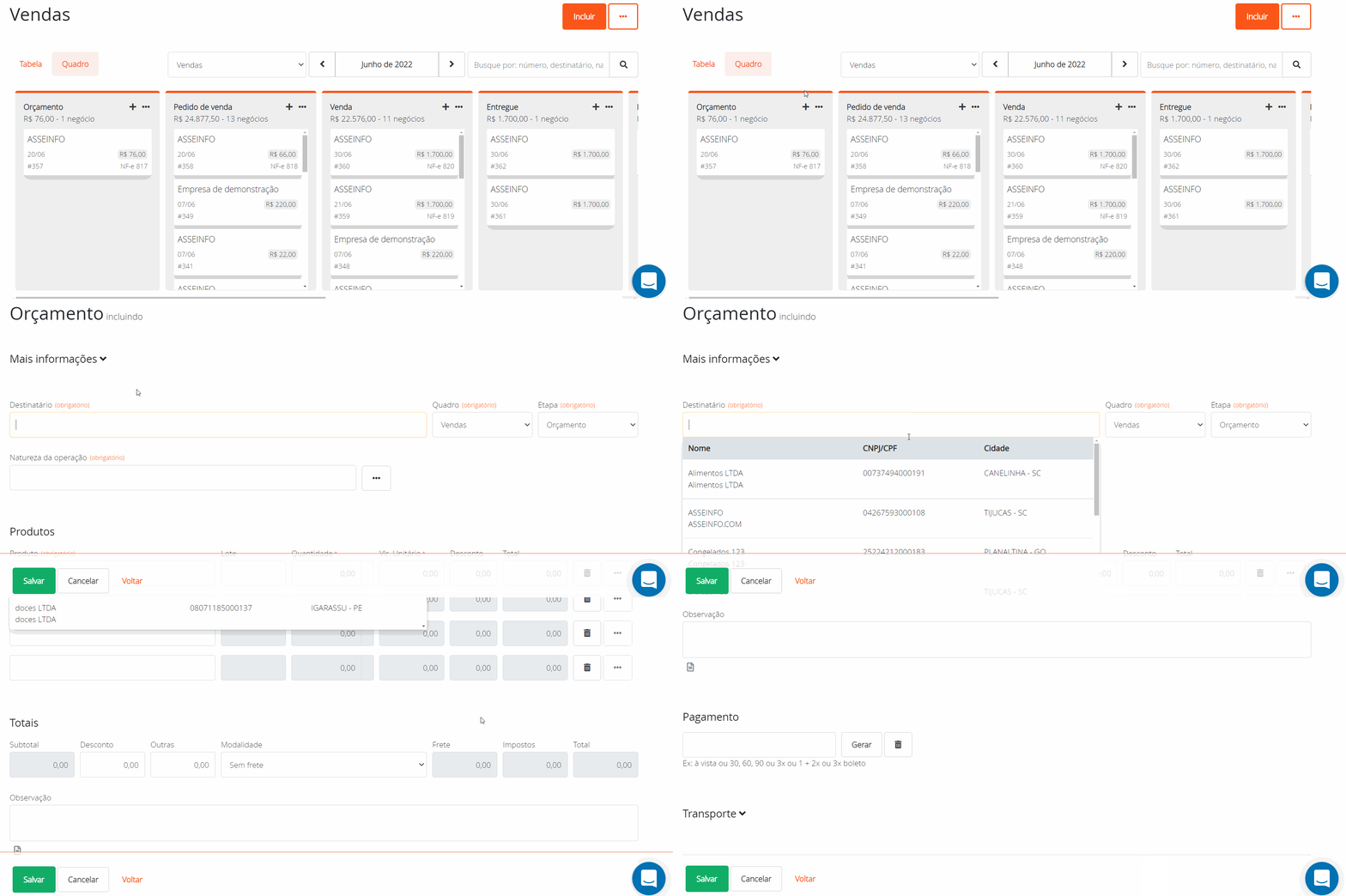
A tela de inclusão de vendas é exibida. Observe que o Quadro e Etapa estarão de acordo com o escolhido no quadro de vendas. Preencha normalmente a inclusão como faz em vendas.
IMPORTANTE: mesmo que as configurações da operação esteja marcada para Totalizar como venda, devolução de venda ou estorno de venda, se a etapa escolhida não estiver configurada, essa inclusão não aparecerá nos totalizadores.
Filtros
Para localizar um negócio na tabela ou no quadro de vendas, é possível pesquisar de algumas formas:
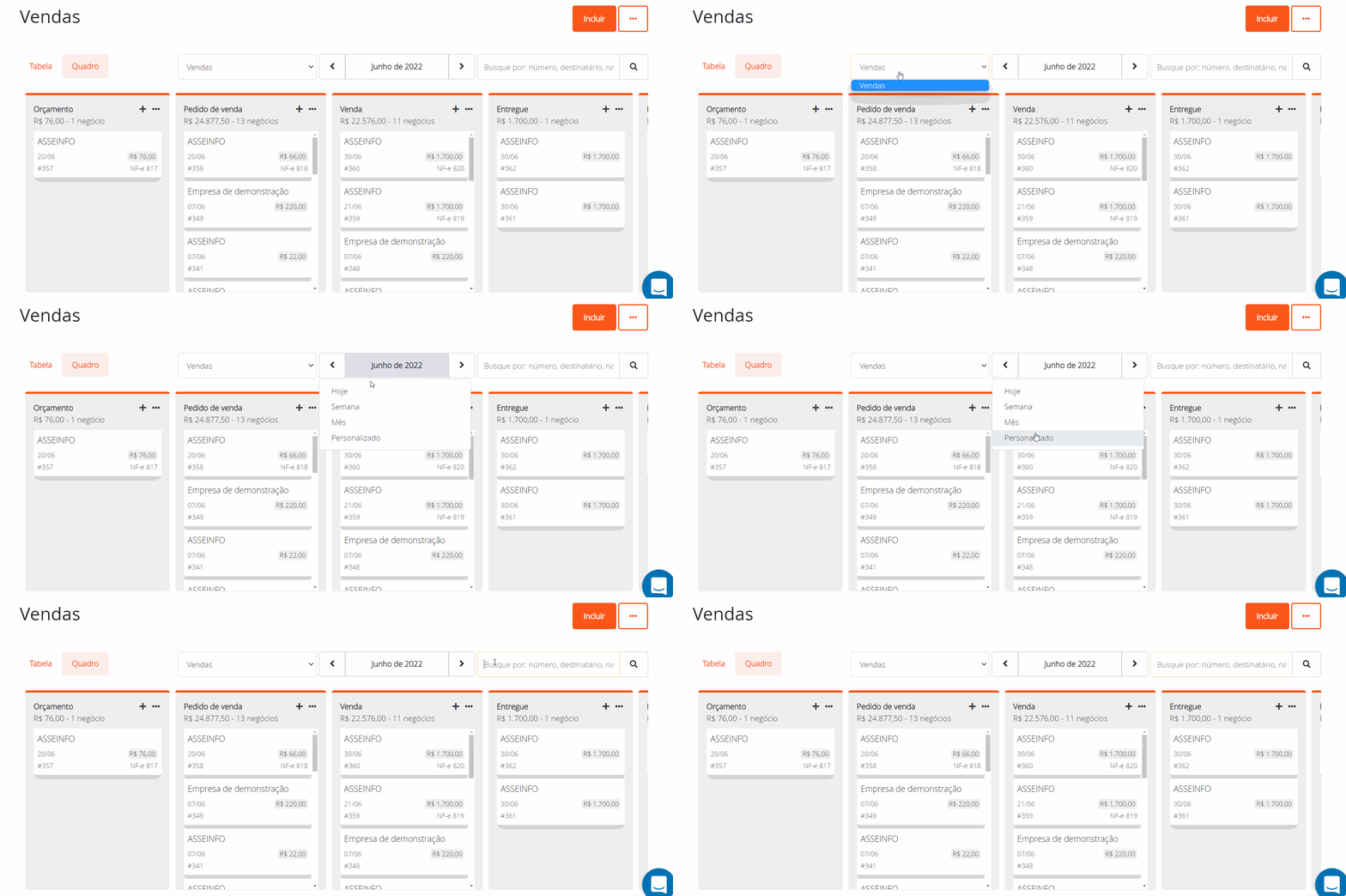
- Dia, semana, mês e datas personalizadas
- Número da venda
- Número da NF-e
- Nome do destinatário
- Apelido do destinatário
- Natureza da operação
Filtrando o quadro com visualizações personalizadas
Além da pesquisa acima, você pode usar os filtros personalizados no quadro.
Ao selecionar uma visualização personalizada com filtros no modo Quadro, tanto os cartões de cada etapa quanto o total (valor e quantidade) exibido no topo da etapa passam a considerar esses filtros.
Assim você consegue montar um quadro que mostra, por exemplo, apenas os negócios de um determinado cliente ou de uma natureza de operação, sem misturar com o restante do período.
Regras de funcionamento
- Ao cancelar um negócio o cartão não será mais exibido no quadro de vendas e suas operações de financeiro, totalizadores e estoque serão desfeitas; o negócio ainda aparecerá na tabela de vendas como cancelado.
- Ao mover um cartão para uma etapa anterior que possui configurações diferentes, as transações são desfeitas. O estoque é devolvido, o boleto cancelado e os totalizadores não contabilizarão esse negócio.
Selecionando vendas dentro de uma etapa
Na etapa desejada é possível selecionar as vendas para realizar uma ação em massa, como por exemplo, fazer Download dos arquivos XML.
- Clique no canto superior direito das vendas desejadas para selecioná-las
- Clique em Download dos arquivos XML
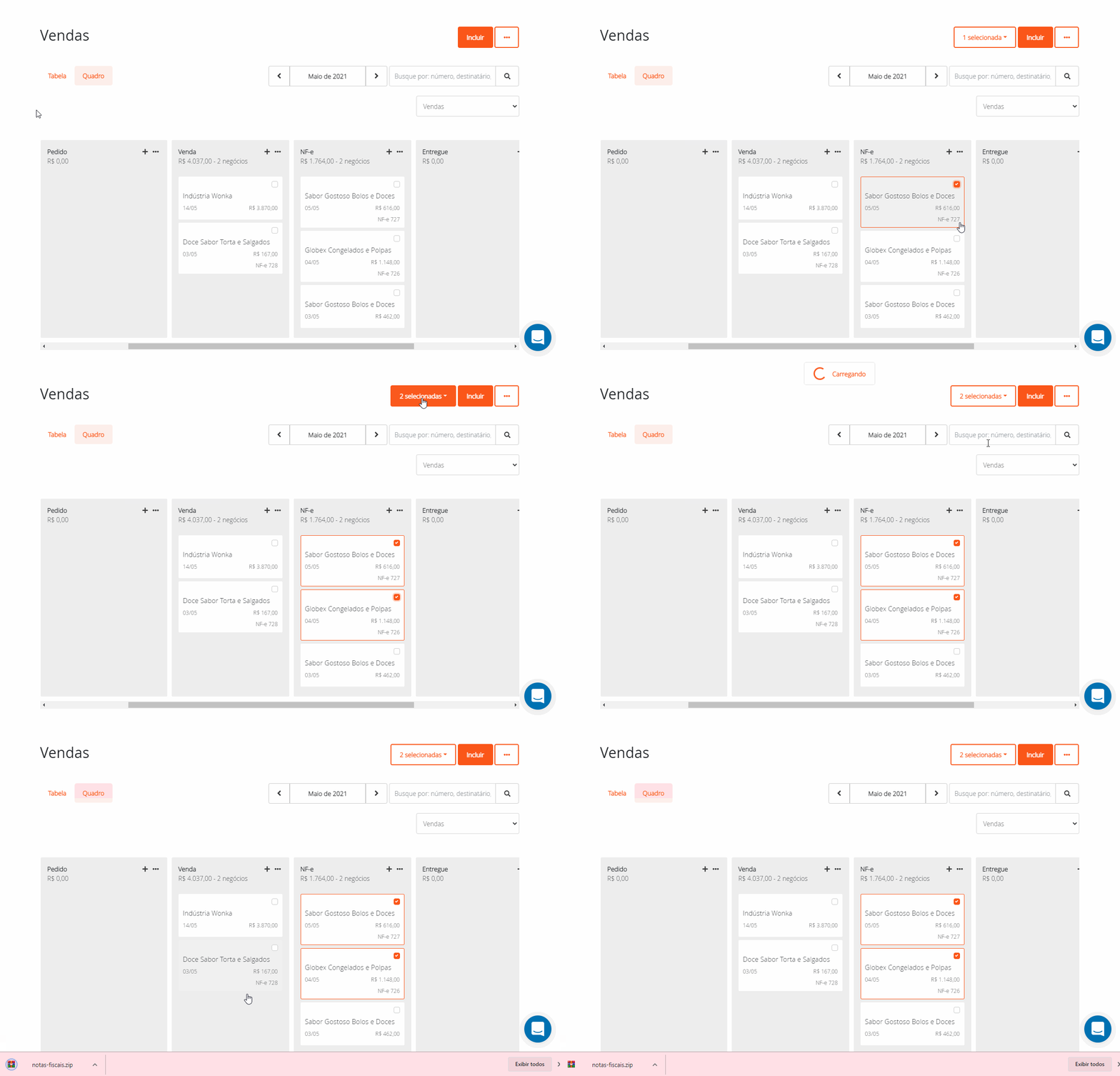
Para selecionar todos os cartões da etapa de uma vez, sem precisar clicar em cada um:
- Na etapa desejada, clique nos três pontinhos
- Clique em Selecionar tudo
Com a opção de selecionar várias vendas no quadro de vendas, você pode executar as mesmas ações em massa que costuma executar na tela de vendas.
Ações em massa
O Fácil123 permite que você realize algumas ações de vendas em várias vendas ao mesmo tempo, ou seja, ações em massa. Com isso, ao invés de ser necessário entrar em venda a venda, é possível realizar ações em todas as vendas de uma única vez.
As ações possíveis são:
- Ver apenas as vendas selecionadas
- Movendo cartões em massa
- Autorizar várias notas de uma vez
- Download dos arquivos XML
- Imprimir etiquetas de vendas
- Imprimir rascunhos
- Imprimir danfes
- Agrupar e gerar nova venda
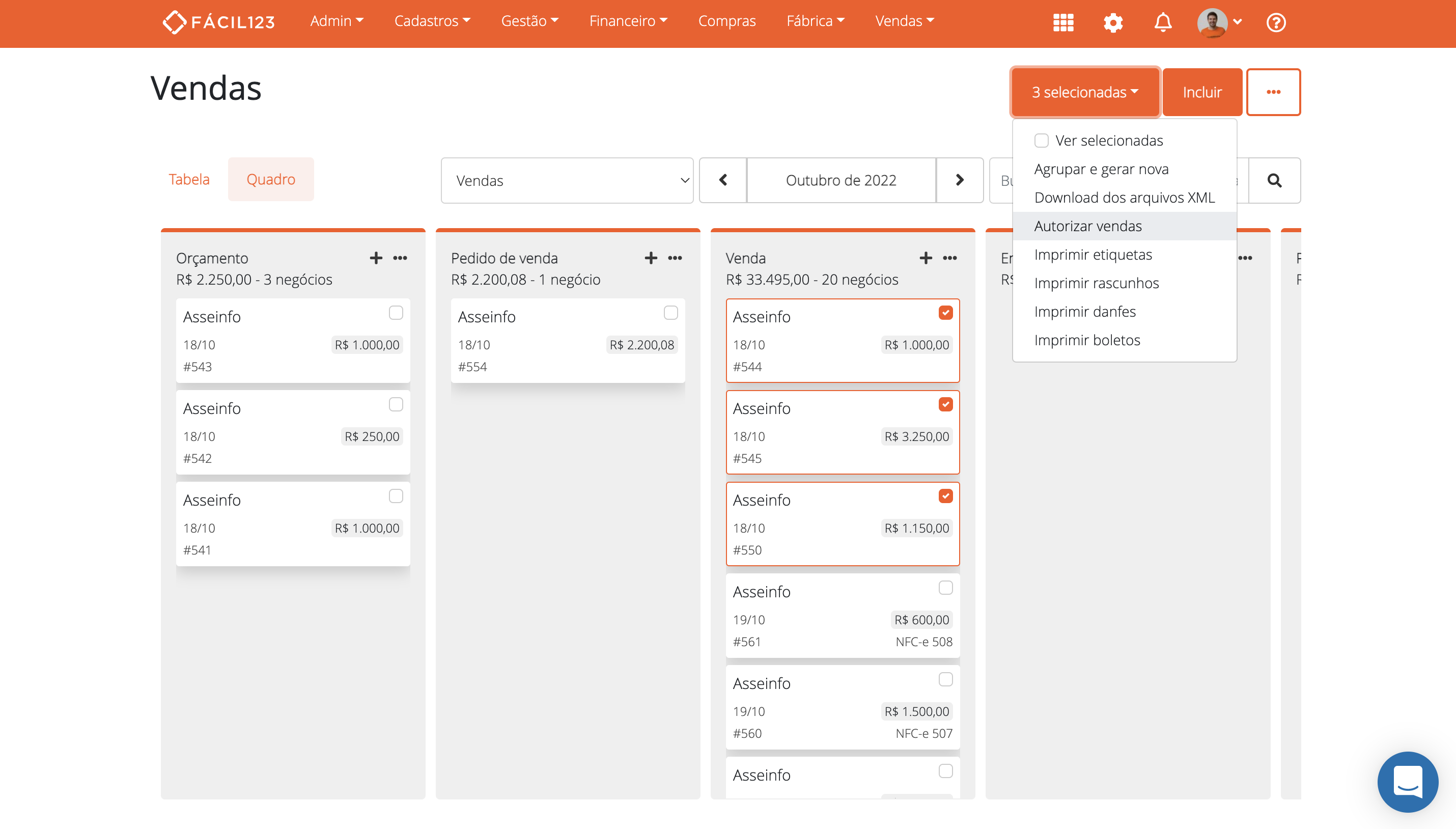
As ações em massa podem ser feitas tanto no Quadro de Vendas, quanto no modo Tabela.
Autorizando várias notas de uma vez
Para autorização de notas em massa é necessário o uso do certificado A1.
- Selecione as vendas que deseja autorizar
- Clique no botão com a quantidade de vendas selecionadas
- Clique em Autorizar → clique em Sim, faça isso! para confirmar
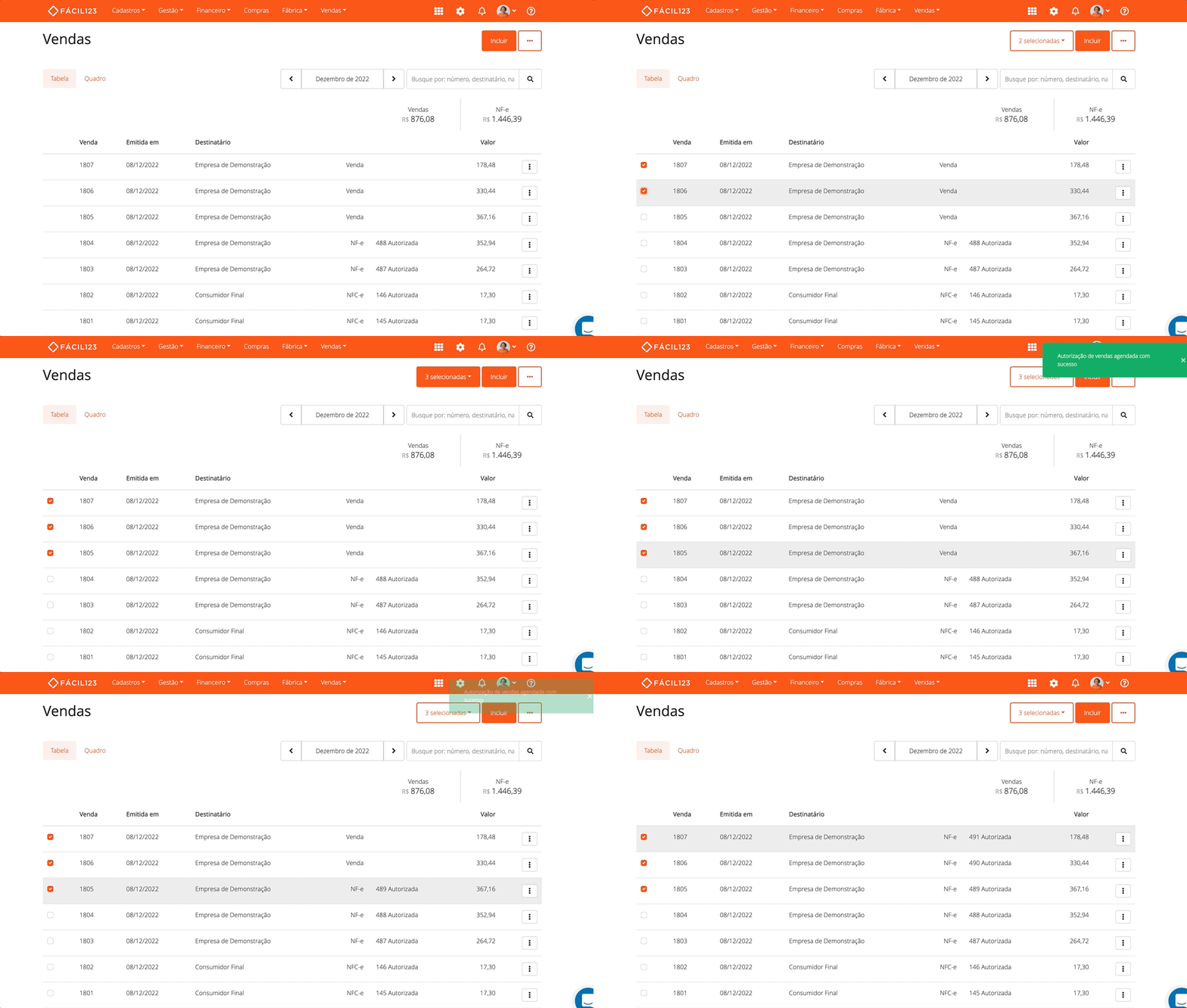
O Fácil123 mostra o aviso Autorização de vendas agendada com sucesso e transmite as notas em segundo plano. Você pode continuar trabalhando normalmente enquanto isso.
Se alguma venda não puder ser autorizada (por exemplo, por uma rejeição da Secretaria da Fazenda ou por algum dado inválido), a tela Não foi possível autorizar as vendas abre automaticamente, listando cada venda que falhou e os erros encontrados. Essa tela aparece apenas para quem disparou a autorização e vai acumulando as falhas conforme elas acontecem, até você fechá-la.
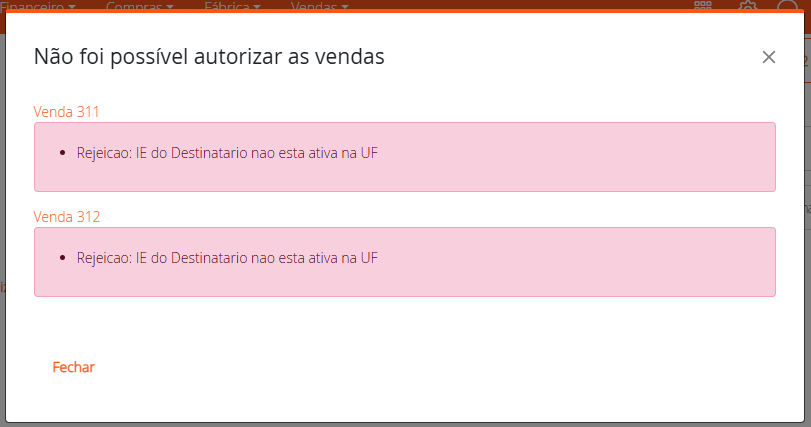
Clique na venda com falha para abrir em uma nova aba, corrija o que foi apontado e autorize novamente. Como a autorização falhou, a venda volta a ser um pedido e o cartão retorna à etapa anterior no quadro. Apenas as vendas com falha aparecem nessa tela, as autorizadas com sucesso seguem normalmente.
Os erros mais comuns e suas soluções estão em Erros ao emitir NF-e.
Perguntas e respostas
1 - As notas estão sendo emitidas com prazo de vencimento menor do que o combinado com o cliente. Como resolver usando etapas?
R: Quando o financeiro é gerado no momento do lançamento do pedido, o vencimento das parcelas é calculado a partir daquela data — e não da data em que a nota é faturada. Para resolver, configure uma etapa de faturamento com a opção Gerar o financeiro ativada. Ao mover o cartão para essa etapa na hora de autorizar a nota, o financeiro será gerado na data atual, respeitando o prazo do cliente. Empresas nos planos Profissional e Enterprise também podem usar a automação Altera data da emissão da venda para o dia de hoje para automatizar esse ajuste.
2 - Minha etapa "Pedido" está configurada em "Ordenação" por "Código do produto", porém, no pedido os itens não estão ficando na ordem. O que pode ser?
R: Essa configuração dentro da etapa serve apenas para impressão do rascunho da venda. Os itens registrados no pedido ficam na ordem em que foram digitados.
3 - É possível mostrar o CNPJ na impressão da venda?
R: O Template Entrega A4 mostra o CNPJ do cliente. Para usá-lo, altere nas configurações da etapa o Template de impressão de Clean A4 para Entrega A4. Para mostrar o CNPJ da sua empresa na impressão, crie uma impressão personalizada com esse dado.
4 - Selecionei todas as vendas de determinada coluna. No contador da etapa está mostrando 18 negócios, porém no botão de vendas selecionadas mostra que foram selecionadas 20 vendas.
R: Esses dois contadores possuem critérios diferentes. No contador de negócios da etapa, é considerado negócios somente vendas que estejam marcados para Totalizar como vendas. Qualquer venda diferente de venda ou que não totalize como venda não será somada. Um estorno é somado como um número negativo, pois quando falamos em número de vendas, um estorno funciona como um anulamento de uma venda. Por exemplo: tive 10 vendas e um estorno. O contador da etapa irá mostrar que houveram 9 vendas. Já o contador de vendas selecionadas mostra todas as vendas que estão selecionadas, independente de ser venda ou não, totalizar como venda ou não. No exemplo, iria somar 11 vendas selecionadas, pois ele considera a venda e o estorno também.
5 - Tentei mover um cartão para outra etapa, mas o sistema bloqueou com o erro "Quantidade indisponível em estoque." O que fazer?
R: Algum produto da venda ficou com estoque negativo após uma movimentação posterior, como uma transferência entre depósitos ou licenças. Corrija o estoque — estornando a transferência ou lançando uma entrada no depósito correto — e tente arrastar o cartão novamente.
6 - Tentei mover um cartão para outra etapa, mas o sistema bloqueou dizendo que um campo obrigatório não está preenchido. O que fazer?
R: A etapa de destino tem uma validação personalizada que exige o preenchimento de um campo antes de avançar. Abra a venda, preencha o campo exigido e salve. Depois tente arrastar o cartão novamente.